Önce lisans paketleri ve Standart / Multi ayrımı; ardından modül modül kullanım
adımları. Her bölümde ekran görüntüsü ve kısa açıklama yer alır.
Lisanslama
Telefon Yönetim modülleri lisans paketine göre açılır. Her paketin bir
kodu vardır (P1_TS … P7_FULL); lisans
kodu uygulandığında ilgili modüller ve yönetim menüleri etkinleşir.
Bölüm 1
Lisans modelleri
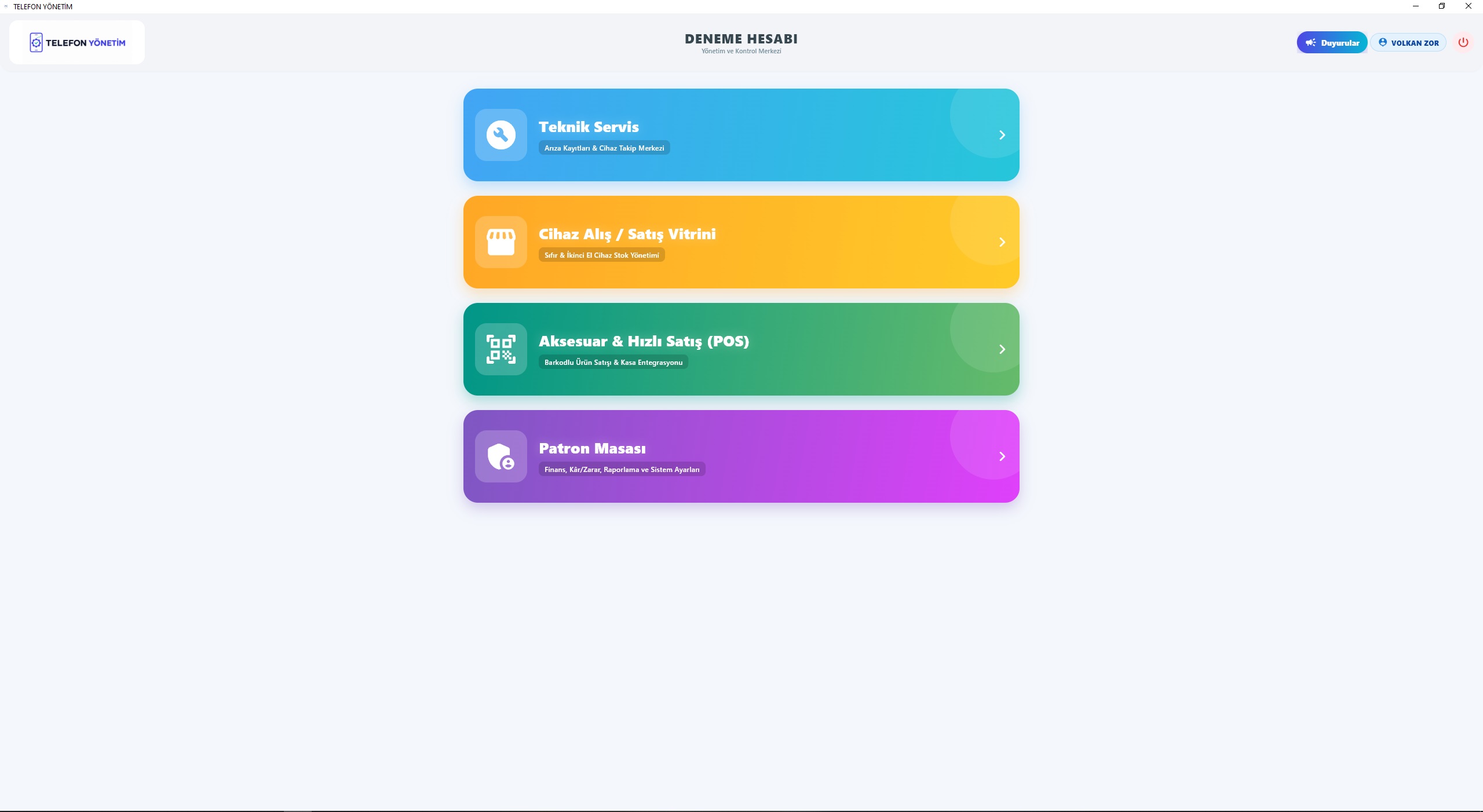
Program üç ana iş modülü etrafında paketlenir: Teknik Servis (TS),
VİTRİN (AS) ve POS / Hızlı Satış.
Bunlara ek olarak tüm paketlerde (paket kapsamına göre) cari,
kasa ve sistem ayarları kullanılabilir.
Demo (DEMO) — 15 günlük ücretsiz deneme; TS, AS ve POS dahil. B2B ortak tamir kapalıdır.
Tek modül — yalnızca ihtiyacınız olan alan: P1_TS, P2_AS veya P3_POS. P2_AS vitrin (2. el ve sıfır cihaz) açar; depo / alış faturası / sipariş ekranları kapalıdır — sıfır cihaz VİTRİN → Yeni Sıfır Cihaz ile eklenir.
İkili paketler — iki modül bir arada: P4_TS_AS, P5_TS_POS, P6_AS_POS.
Tam paket — P7_FULL: tüm modüller, patron merkezi, raporlar ve B2B ortak tamir.
Lisans kodu Ayarlar → Lisans bölümünden veya kayıt sırasında girilir.
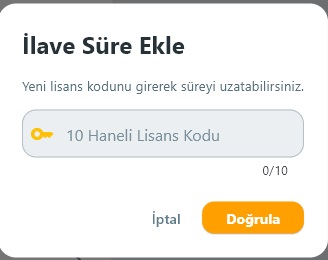
Süre dolduğunda ilgili modül kapanır; yeni kod ile süre uzatılır.
Bölüm 2
Standart ve Multi cihaz limiti
Lisans kodunun yanında cihaz limiti tanımlıdır. Aynı paket
hem Standart hem Multi olarak satılabilir; fark yalnızca eşzamanlı kullanılan
cihaz sayısındadır — modül içeriği değişmez.
Standart
Küçük işletme, tek nokta
1 mobil cihaz (Android / iOS)
1 bilgisayar
Yeni cihazda giriş yapıldığında önceki oturum kapanır
Multi
Çok personelli, çok şubeli kullanım
5 mobil cihaza kadar eşzamanlı oturum
5 bilgisayara kadar eşzamanlı oturum
Hangi limitin tanımlı olduğu lisans kodu ile birlikte gelir; profil veya
Ayarlar → Lisans ekranında görüntülenir.
Bölüm 3
Paket listesi — hangi lisans neyi açar?
Aşağıdaki tablo paket kodlarını ve açılan modülleri özetler. ✓ işareti
paket kapsamında modülün açık olduğunu gösterir.
Telefon Yönetim lisans paketleri ve modül kapsamı
Paket kodu
Paket adı
TS
VİTRİN
POS
Patron / rapor
Stok
B2B
Not
DEMO
Demo (15 gün)
✓
✓
✓
✓
Tam
—
Mobil veya masaüstü; cihaz başına bir kez
P1_TS
Teknik Servis
✓
—
—
—
—
—
Bireysel cari yönetim — Kasa: nakit/veresiye
P2_AS
VİTRİN
—
✓
—
—
—
—
Cari yönetimi, Kasa: nakit/veresiye
P3_POS
POS / Hızlı Satış
—
—
✓
—
Tam
—
Cari yönetimi, Tam kasa, Stok yönetimi
P4_TS_AS
TS + VİTRİN
✓
✓
—
—
Tam
—
Cari yönetimi, Tam kasa, Stok yönetimi, Personel hesabı
P5_TS_POS
TS + POS
✓
—
✓
—
Tam
—
Cari yönetimi, Tam kasa, Stok yönetimi, Personel hesabı
P6_AS_POS
VİTRİN + POS
—
✓
✓
—
Tam
—
Cari yönetimi, Tam kasa, Stok yönetimi, Personel hesabı
P7_FULL
Tam Paket
✓
✓
✓
✓
Tam
✓
B2B ORTAK ALAN Özelliği aktif
Kısaltmalar: TS = Teknik servis kayıtları ve iş akışı;
VİTRİN = 2. el / sıfır cihaz vitrini; POS = barkodlu hızlı satış
ve sepet. Patron merkezi ve detaylı raporlar yalnızca P7_FULL
ve demo hesapta açıktır.
Satın alma ve paket seçimi için
iletişim sayfasından bize ulaşabilirsiniz.
Teknik servis
Teknik servis oluşturma, düzenleme, sonlandırma, silme akışı bilgilendirmesi.
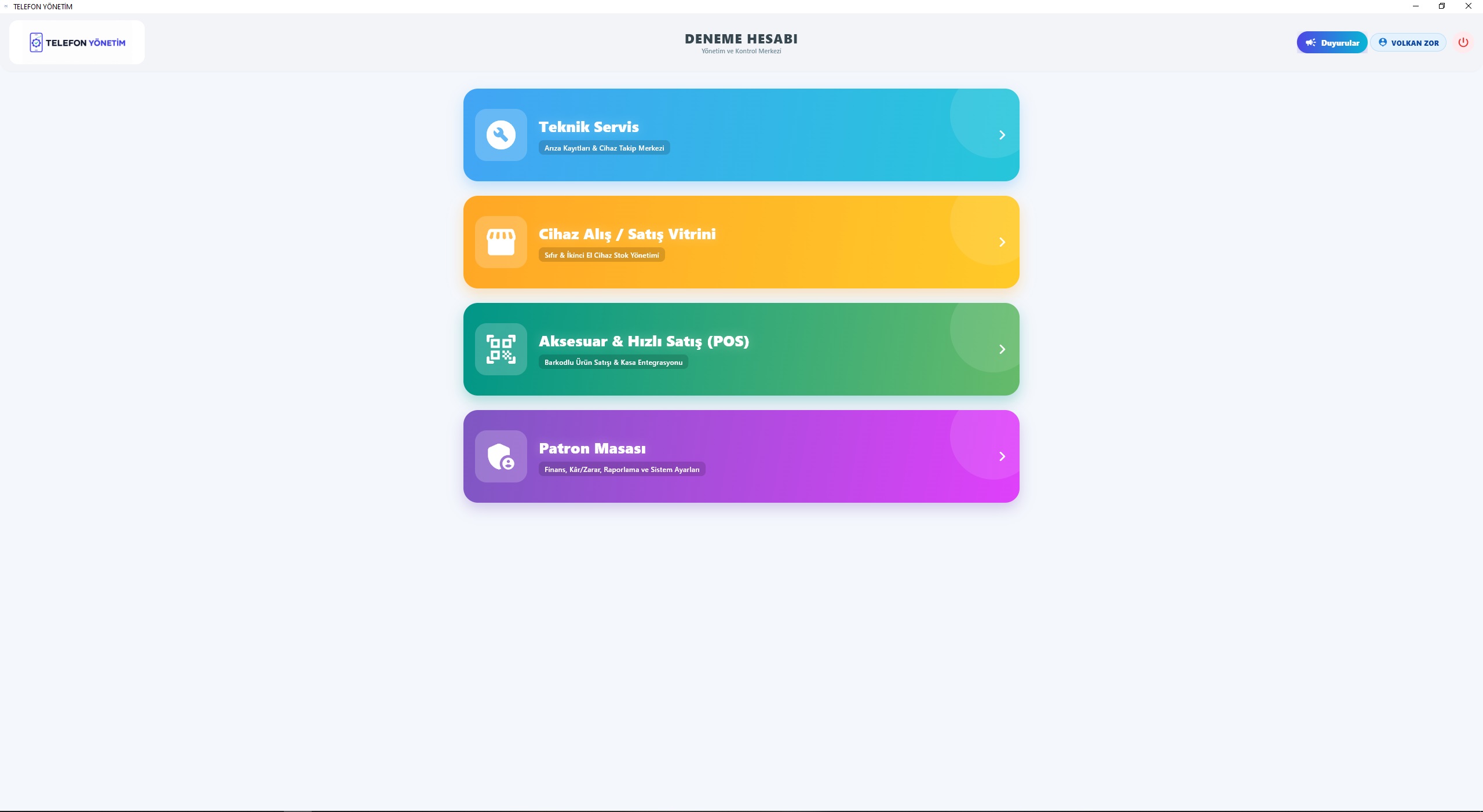
Adım 0
Teknik servis
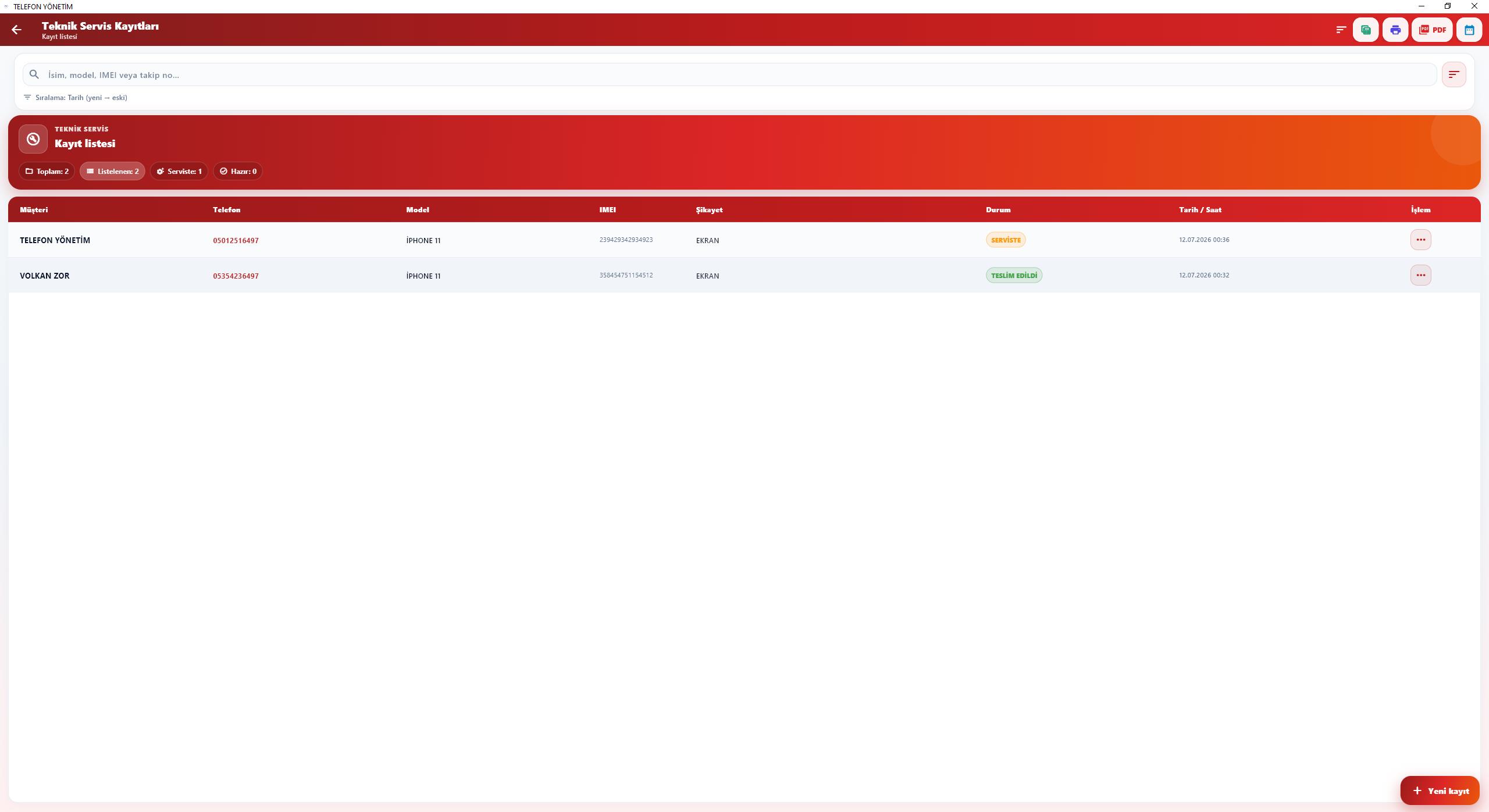
Adım 1
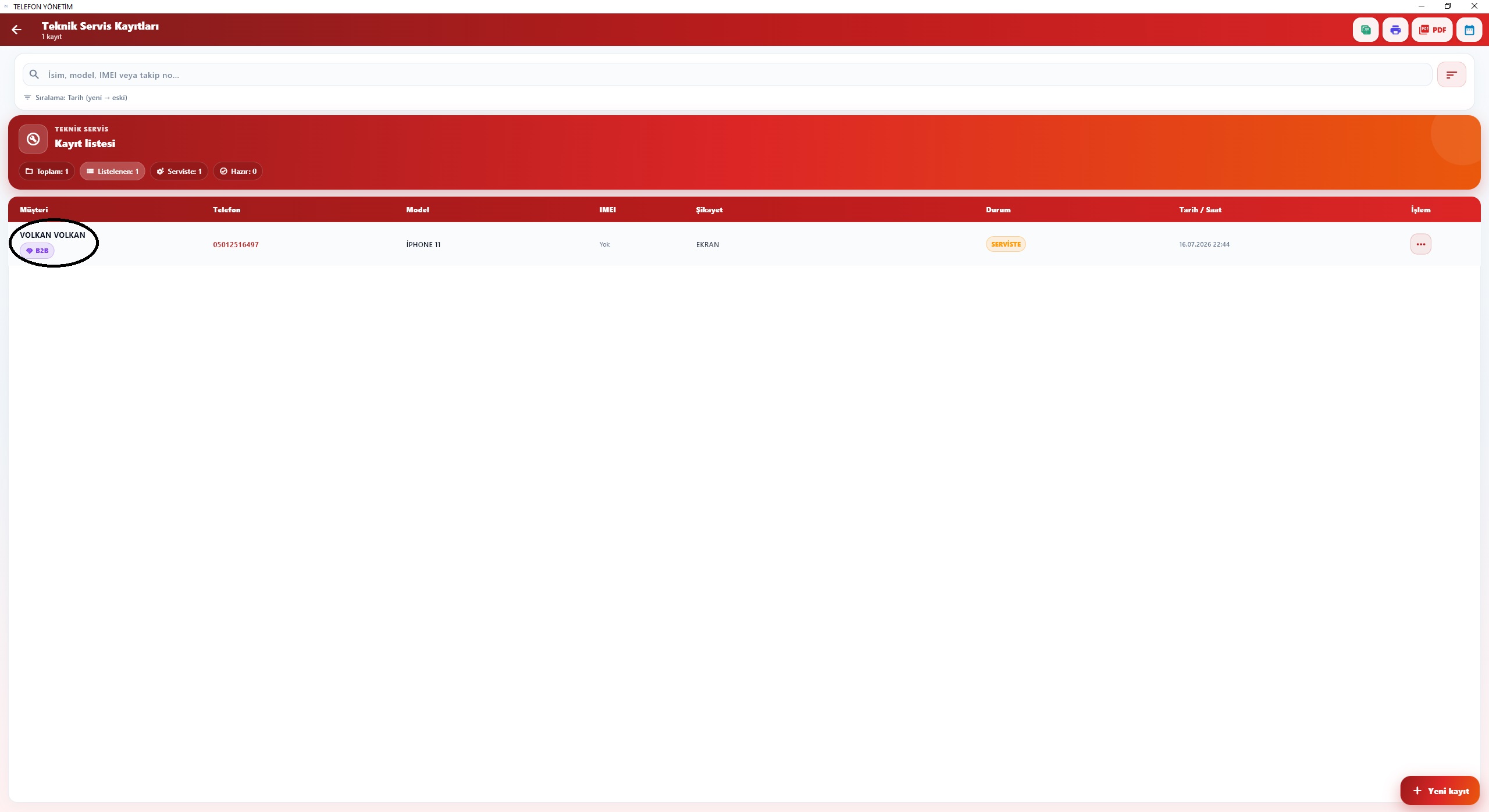
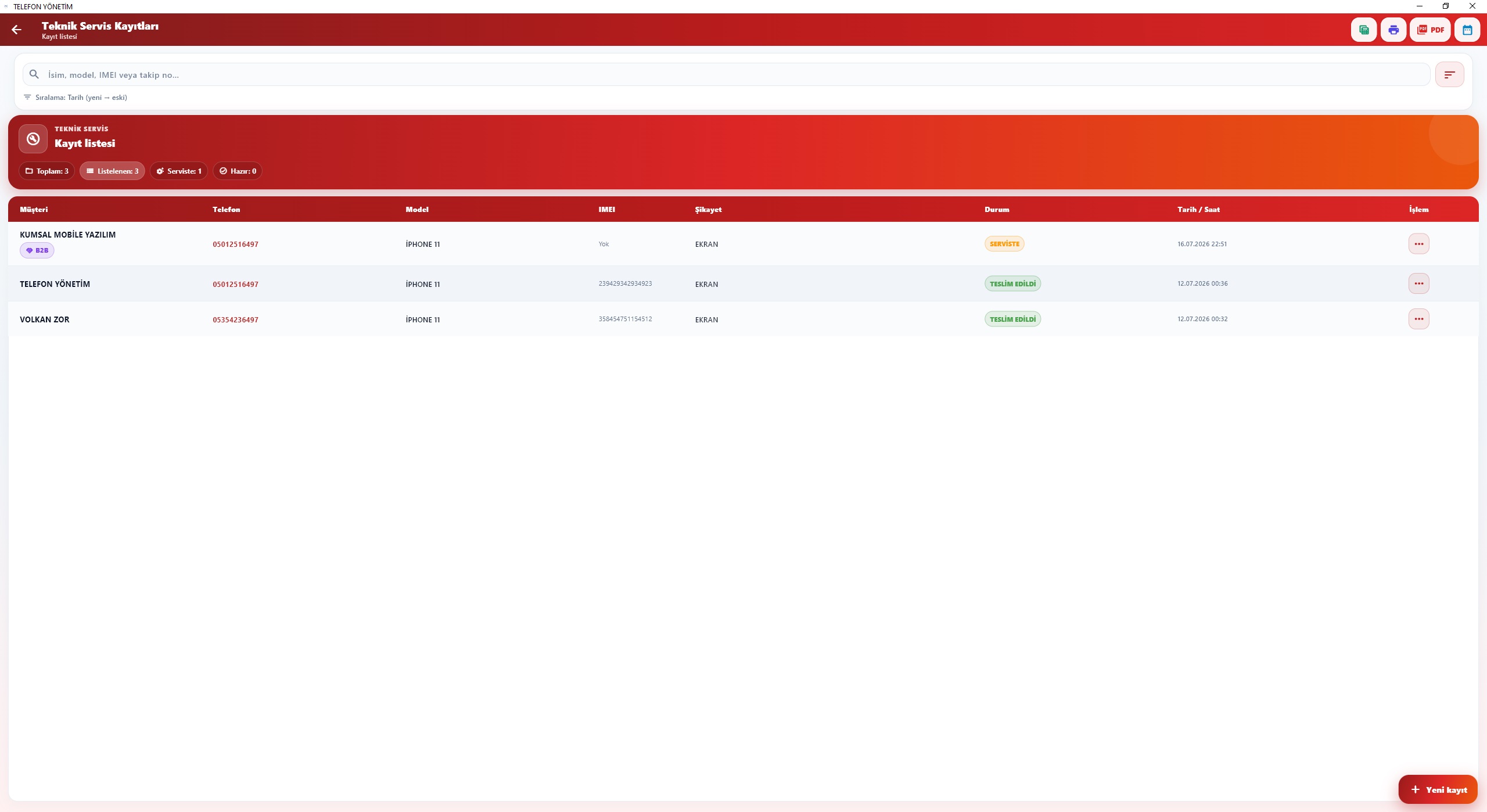
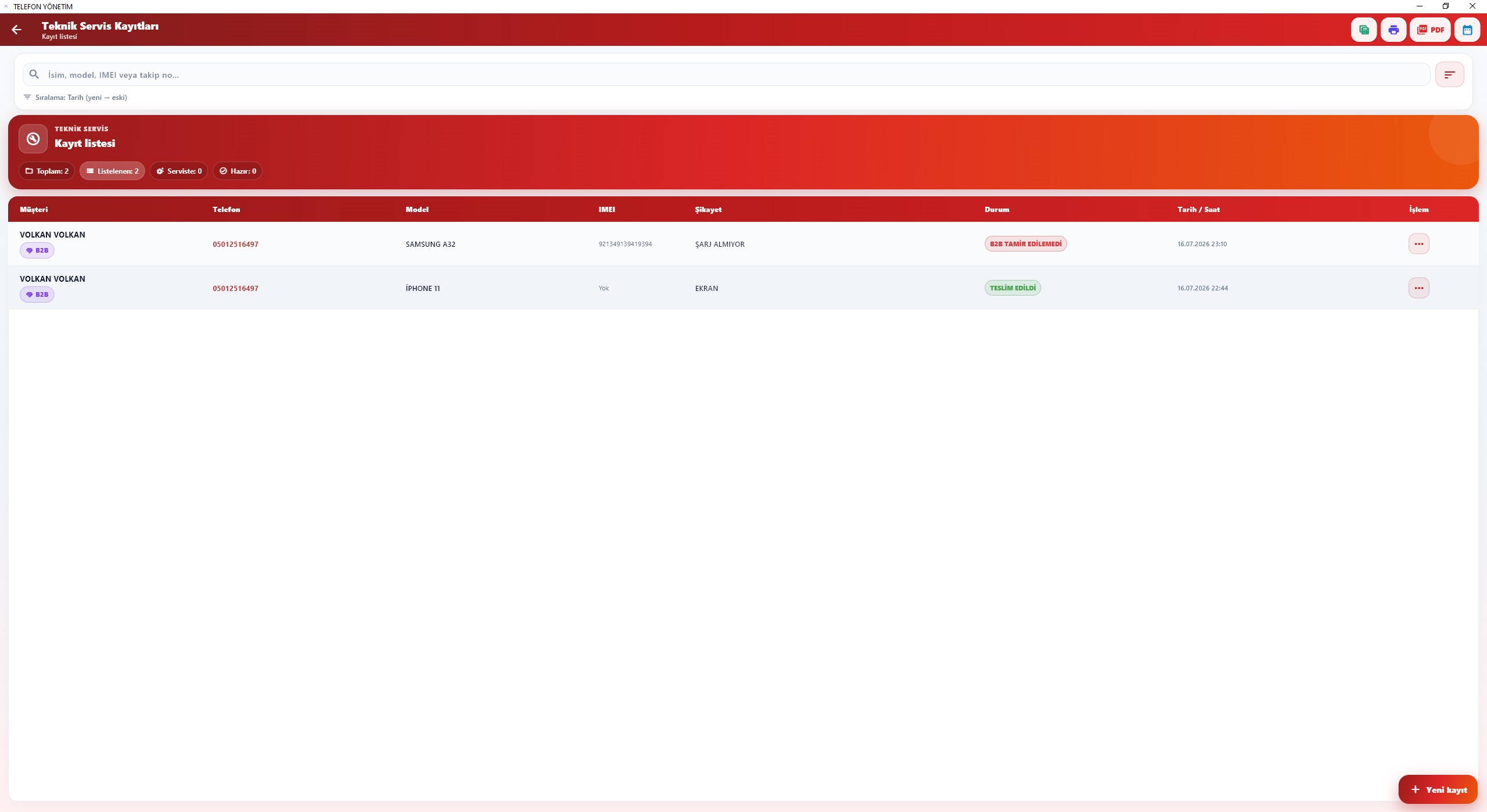
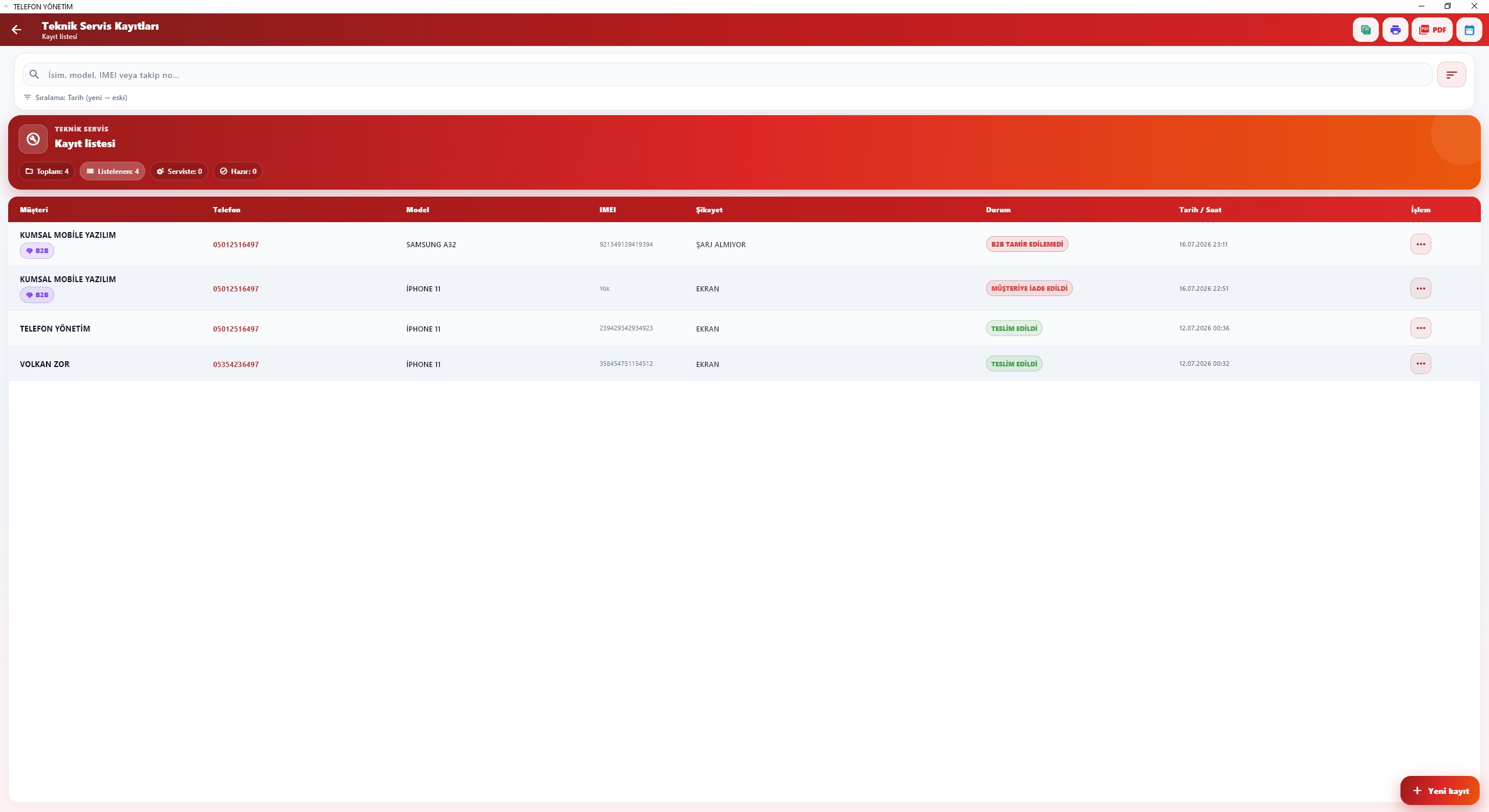
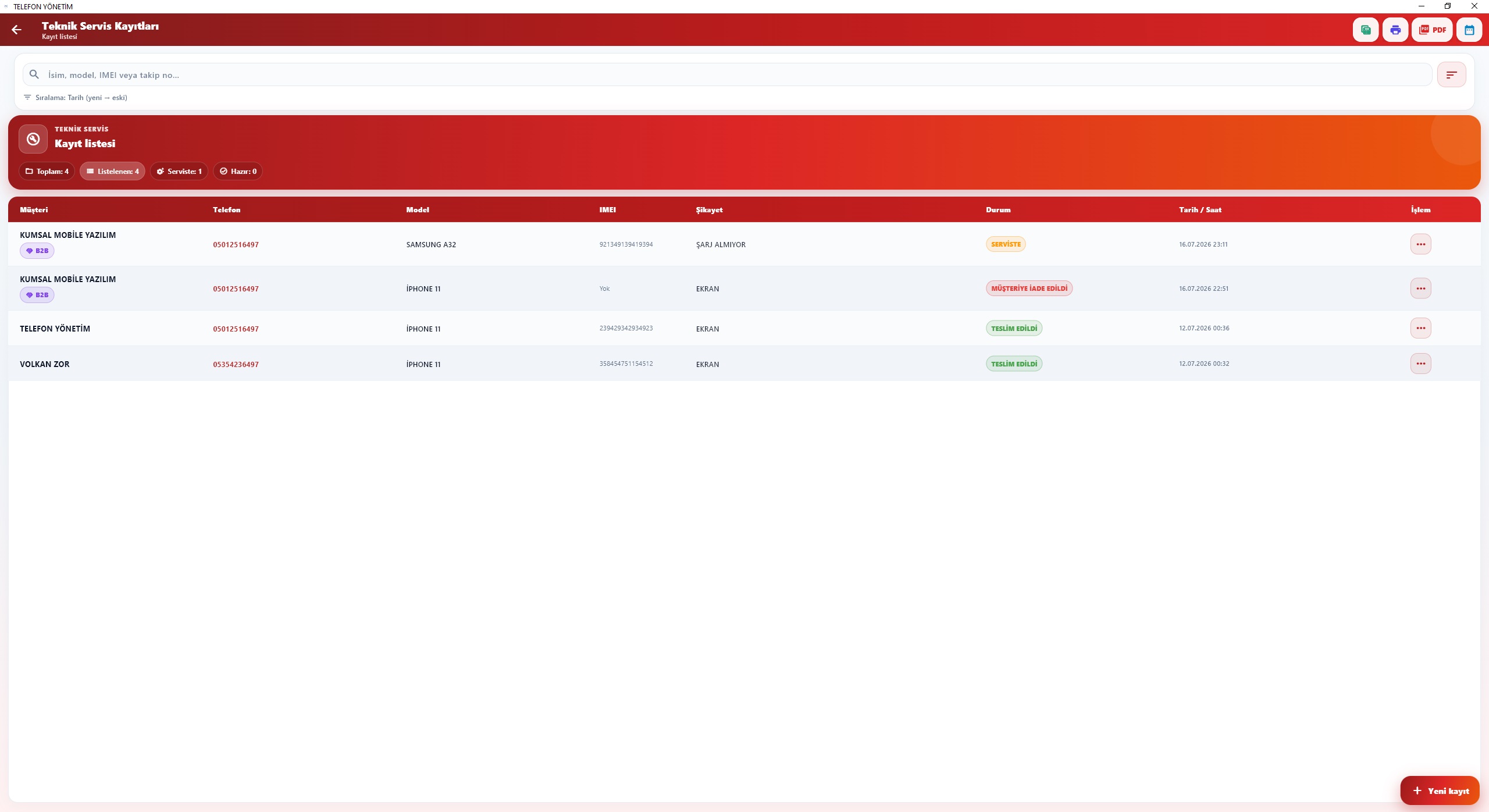
Teknik servis listesi
Bu alanı görmek için TS lisansınızın aktif olması gerekmektedir. Tüm teknik
servis kayıtları burada bulunur. Fonksiyonları aşağıdan takip edebilirsiniz.
İpucu: Sağ üstten listeyi yazdırabilirsiniz.
İpucu: Sağ üstten listeyi PDF olarak aktarabilirsiniz.
İpucu: Sağ üstten tarih filtreleme kullanabilirsiniz.
İpucu: Sağ üstten liste sıralamasını ayarlayabilirsiniz.
İpucu: Arama ekranından müşteri, cihaz, IMEI, takip no
aramaları yapabilirsiniz.
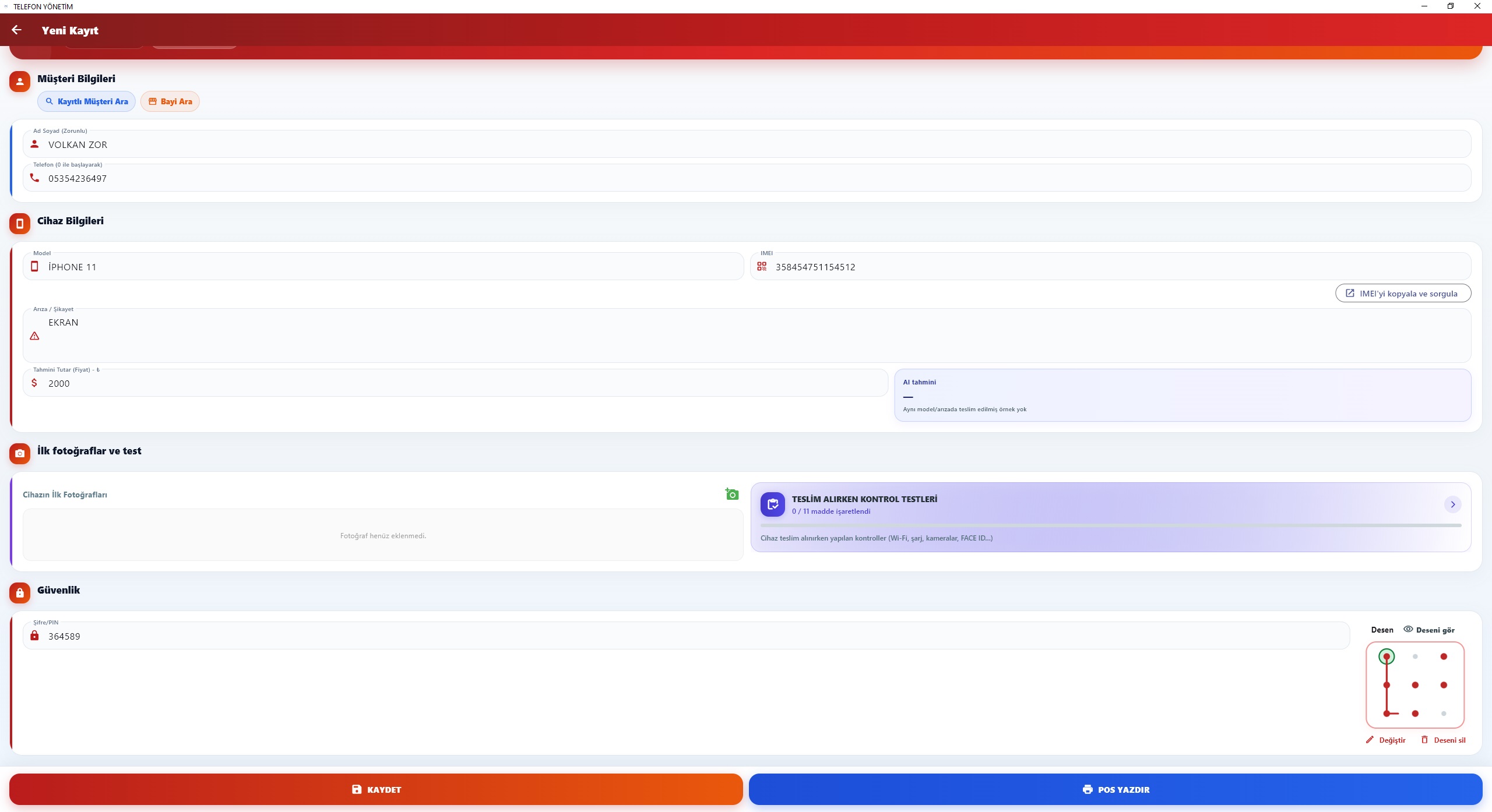
Adım 2
Kayıt oluşturma
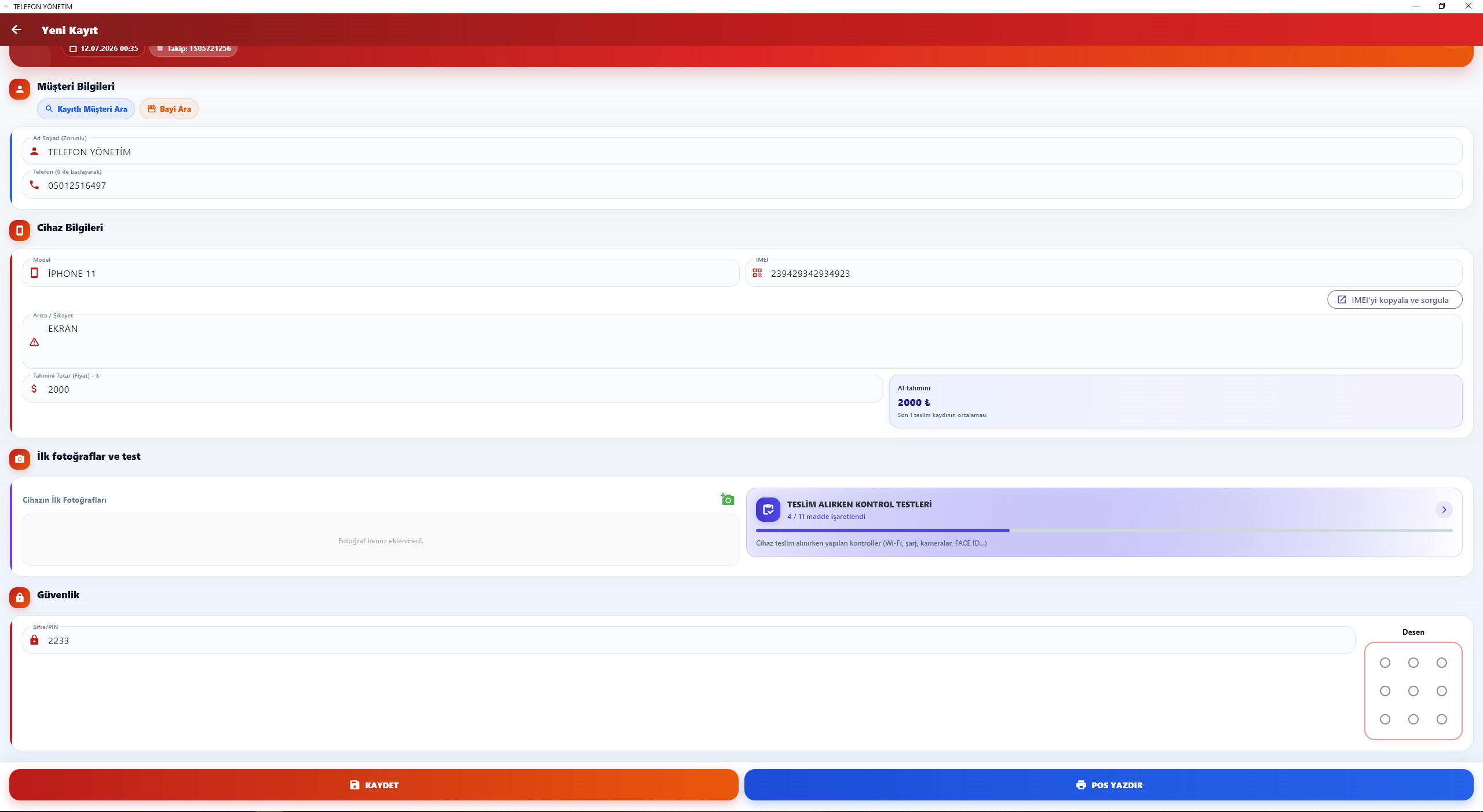
Teknik serviste ilk kayıt ekranıdır. Müşteri ve cihaz bilgilerini buradan
girip kaydedebilirsiniz.
İpucu: POS YAZDIR fonksiyonundan POS fiş yazdırabilirsiniz. Not: POS fişinde QR üzerinden müşterilerinizin takip
edebileceği alan vardır. İstenirse
Sistem Ayarları → Teknik servis POS fişinde QR bilgisi AÇ/KAPAT
alanından açılıp kapatılabilir.
Kayıt oluşturma ekranındaki fonksiyonlar
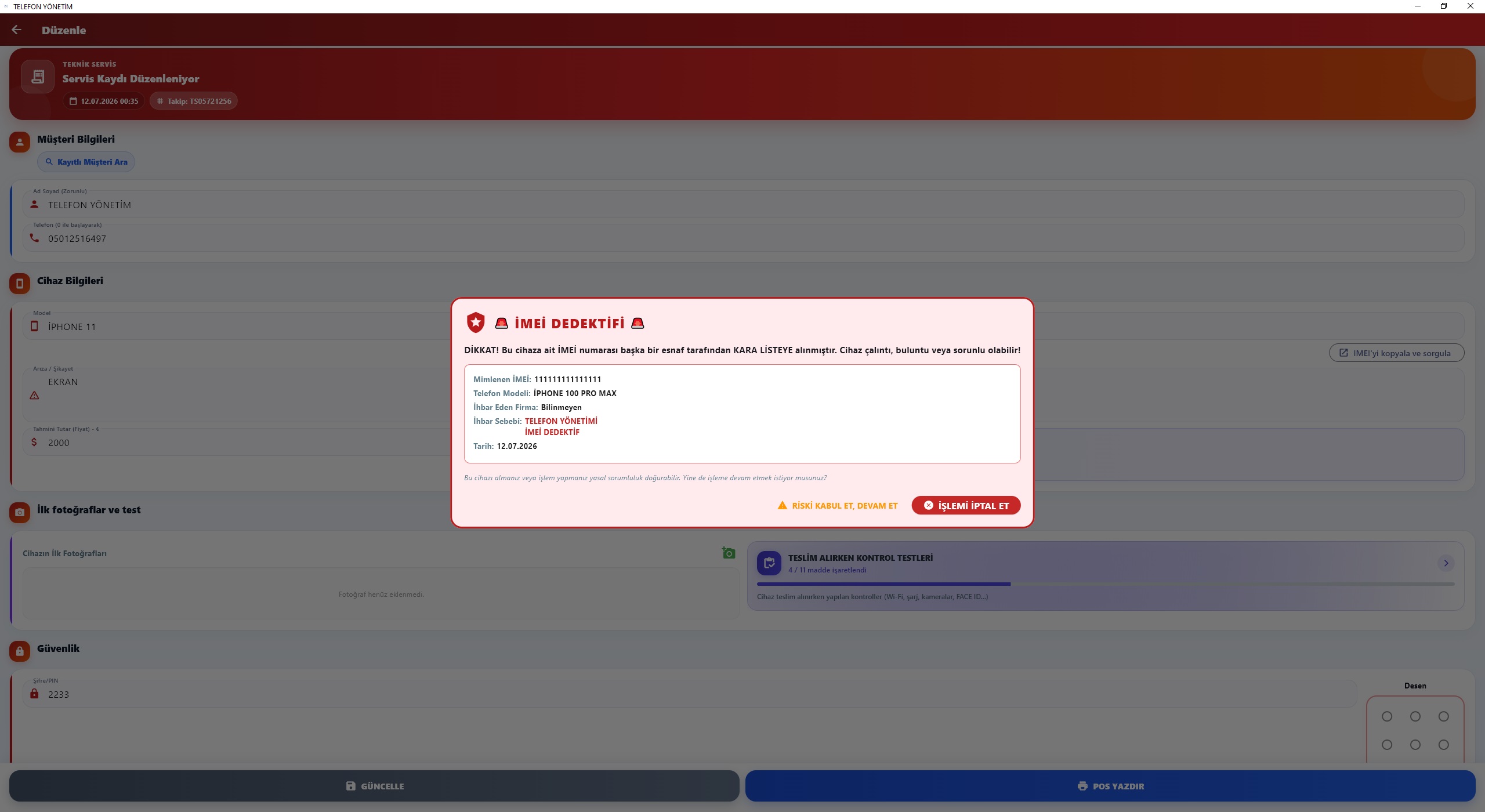
IMEI Dedektif
Müşteri kaydında girdiğiniz IMEI numarası, sistemde daha önce
ihbar edilmiş bir IMEI ile eşleştiği anda karşınıza uyarı çıkarak
sizi bilgilendirir.
AI tahmini
Teslim edilmiş kayıtlarda, öncelikle kayıttaki müşteriniz daha önce
aynı model ve arıza için geldiyse size yine aynı fiyat tahmininde
bulunur. Sonrasında aynı müşteri daha önce gelmediyse veya bu model
ve arıza kaydı yapılmadıysa, teslim edilmiş kayıtlar içerisinden
aynı model ve arıza eşleştiğinde son 5 kaydın ortalamasını alarak
size fiyat tahmininde bulunur.
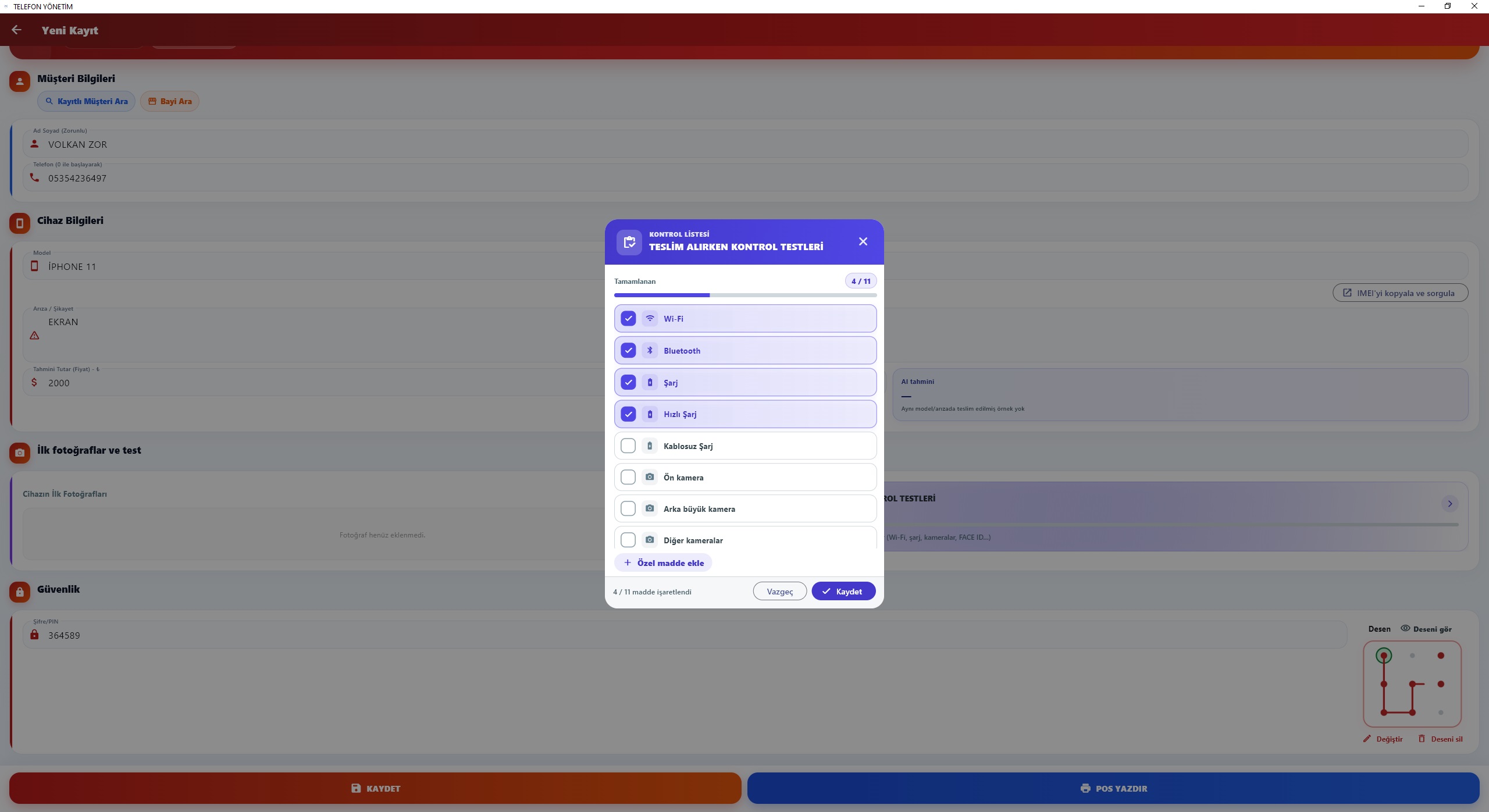
Kontrol testleri
Cihazın test ettiğiniz fonksiyonlarını buradan doldurabilir,
sonrasındaki kafa karışıklıklarını ortadan kaldırabilirsiniz.
Eğer test maddesi aralarında yoksa yenisini aynı ekrandan
ekleyebilirsiniz.
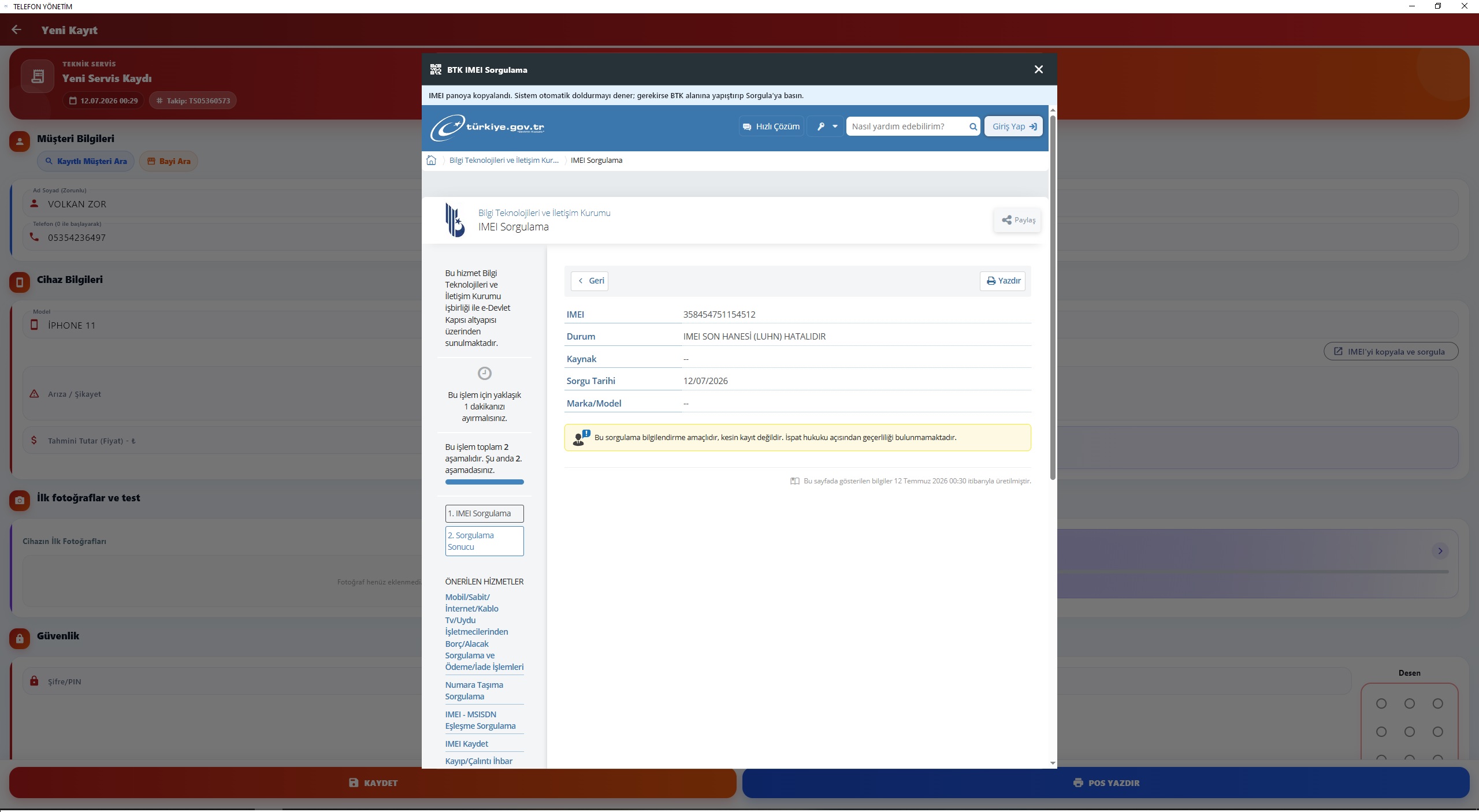
IMEI sorgulama
Cihazın kayıtlı olup olmadığını BTK üzerinden sorgulama
yapabilirsiniz.
Fotoğraf yükleme
Cihazın ilk geldiği halinin fotoğraflarını bu alandan
yükleyebilir, büyütüp görebilirsiniz.
Cari bilgileri — 15 dakika kilidi
Bilgiler otomatik olarak senkronize olmaktadır. Kayıt açıldıktan
15 dakika sonra cari bilgileri bu ekranda kilitlenir. 15 dakika
geçtikten sonra cari bilgilerini
Patron Masası → Cari Yönetimi → Müşteri Listesi ve Yönetimi
alanından bulup düzenleyebilirsiniz; TS kaydı otomatik güncellenir.
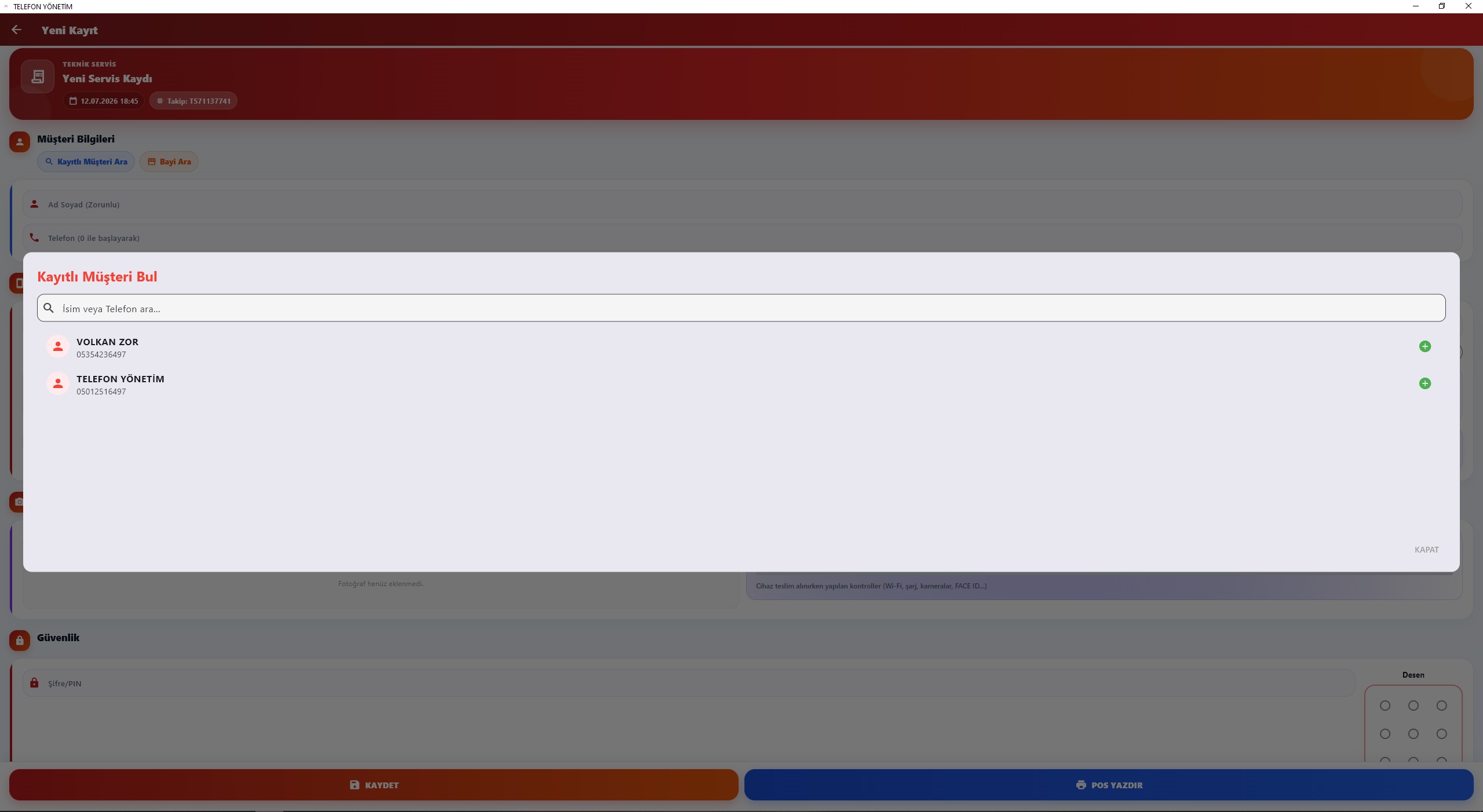
Kayıtlı müşteri bul
Bu buton mevcut carilerinizin listesini gösterir; buradan cari
seçtiğinizde teknik servis kaydınızın müşteri bilgileri otomatik
dolar.
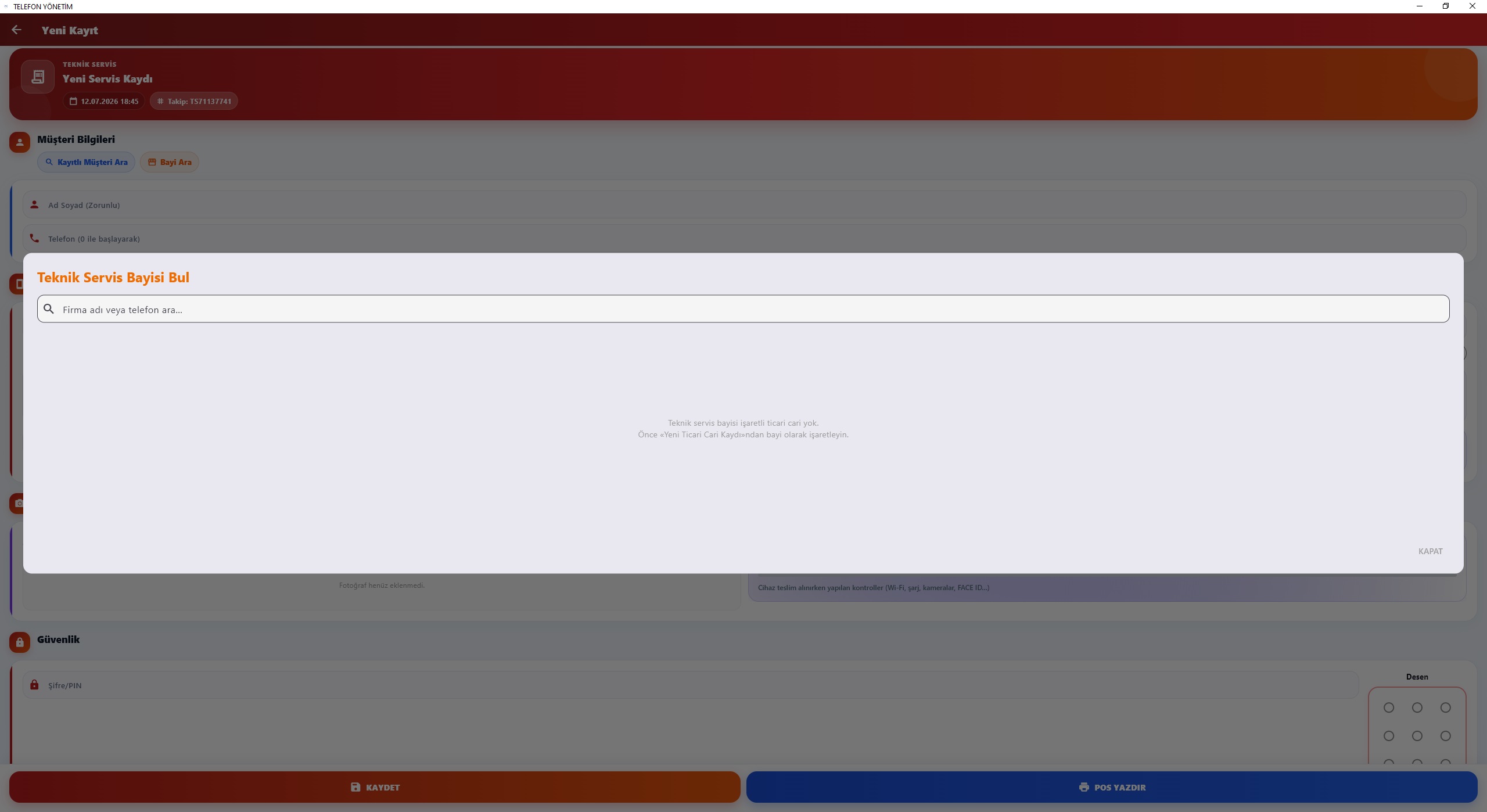
Kayıtlı bayi bul
Bu buton mevcut çalıştığınız bayilerin listesini gösterir; buradan
bayi seçtiğinizde teknik servis kaydınızın müşteri bilgileri
otomatik dolar.
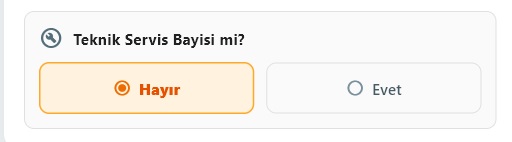
İpucu: Bayi oluşturmak için ticari cari kart
oluştururken Telefon teknik servis bayisi mi?
sorusuna evet olarak işaretlemeniz yeterlidir. Evet olarak
işaretliler Kayıtlı bayi bul ekranında çıkar.
Adım 3
Kayıt yürütme, düzenleme, sonlandırma işlemleri
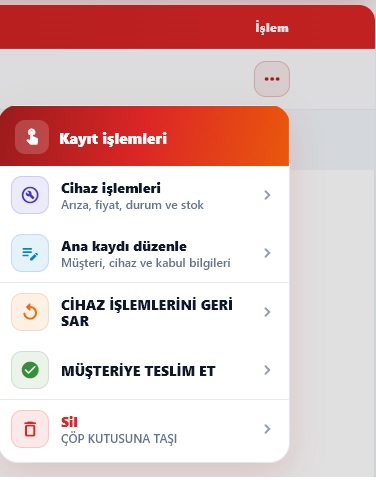
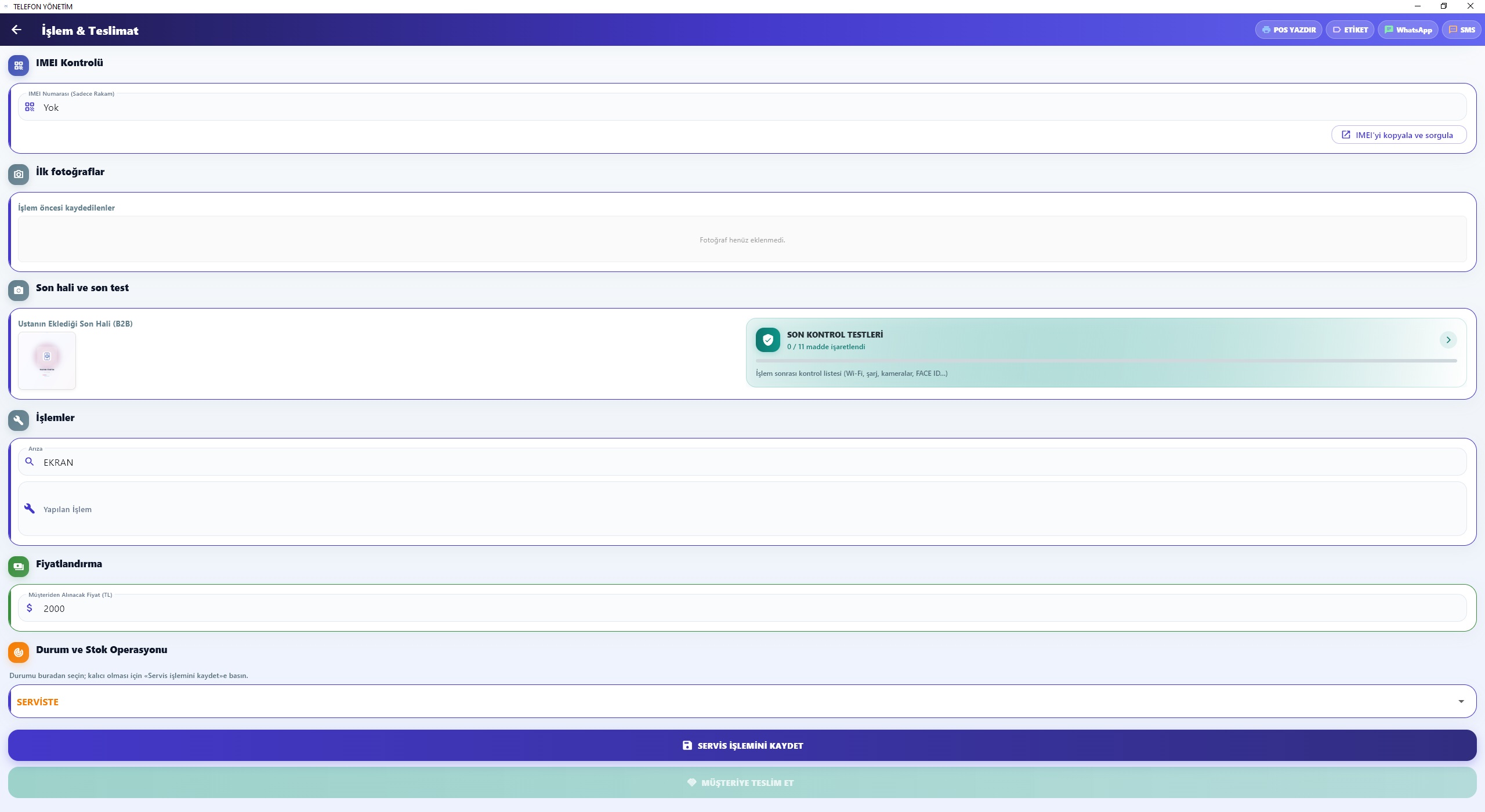
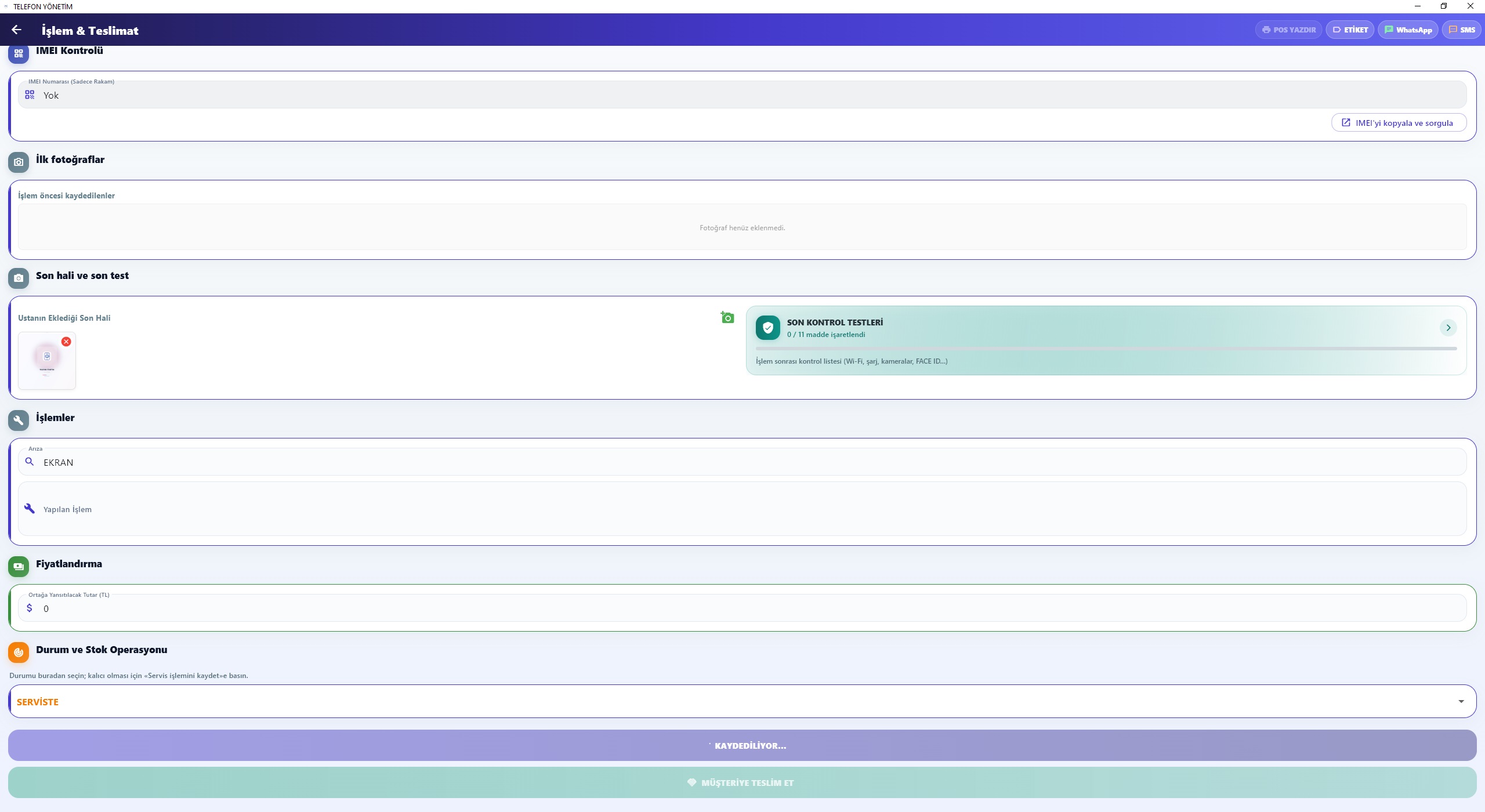
İşlem düzenleme
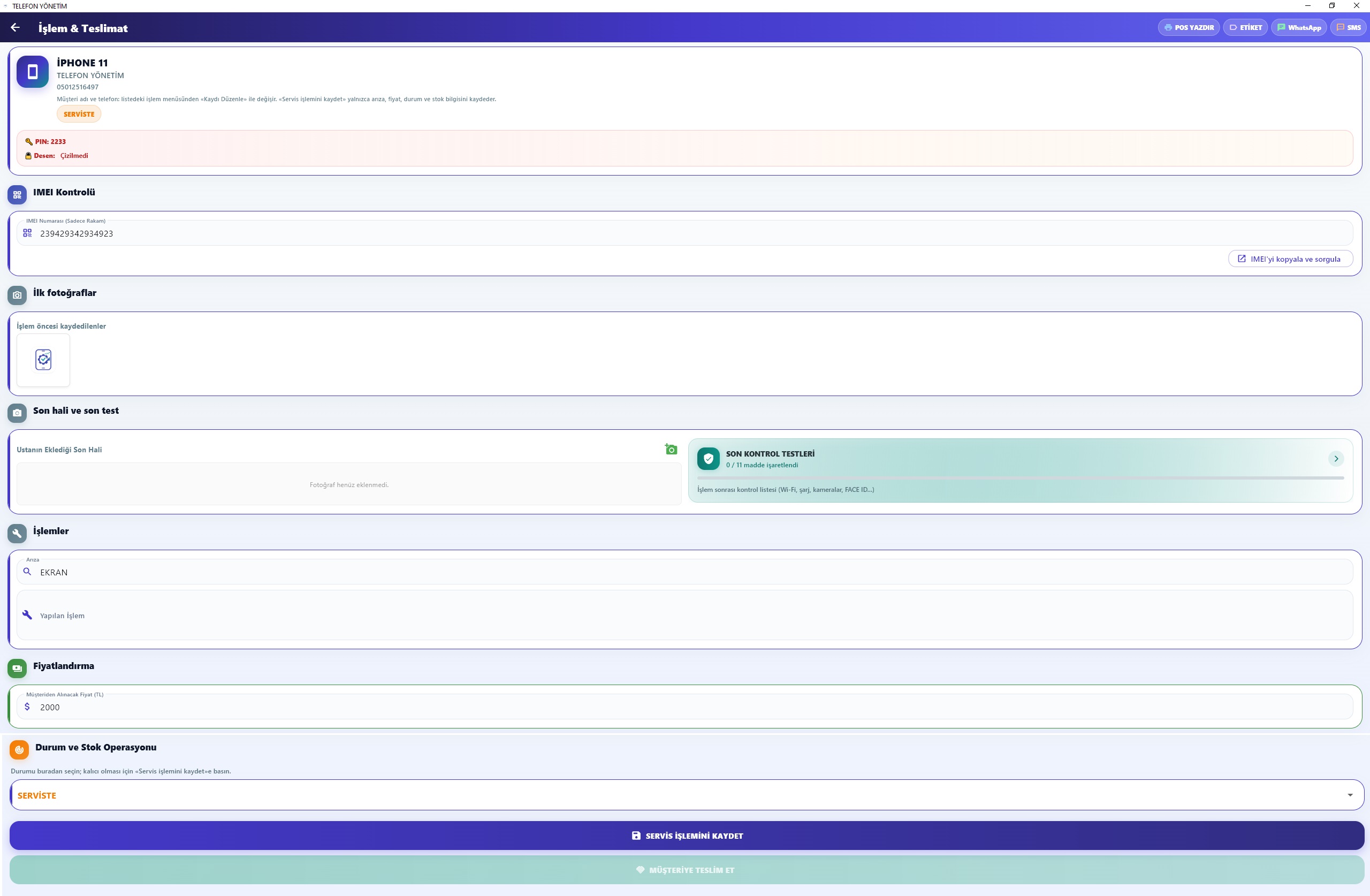
Cihaz işlemleri menüsünden işlem düzenle menüsüne ulaşabilirsiniz.
Cihaza yapılan işlemleri, cihazın son halinin resmini, son kontrol
testlerini ve fiyatlandırmayı bu alandan yapabilirsiniz.
İşlem düzenle ekranındaki fonksiyonlar
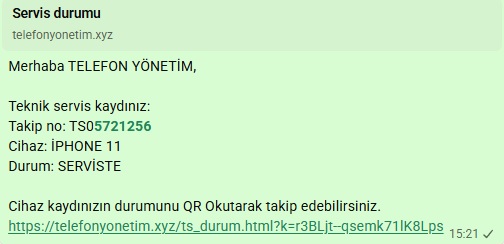
WhatsApp mesaj
WhatsApp butonuna basarak müşterinizi istediğiniz zaman WhatsApp'ın
kendi uygulaması üzerinden otomatik mesaj olarak bilgilendirebilirsiniz;
aynı zamanda QR link paylaşımı da yapılır.
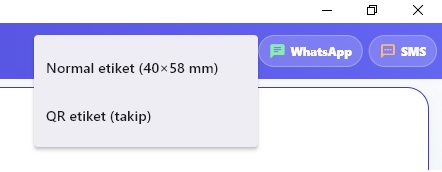
Kaydın bilgilerini ya da QR olarak etikete çıktı alabilirsiniz.
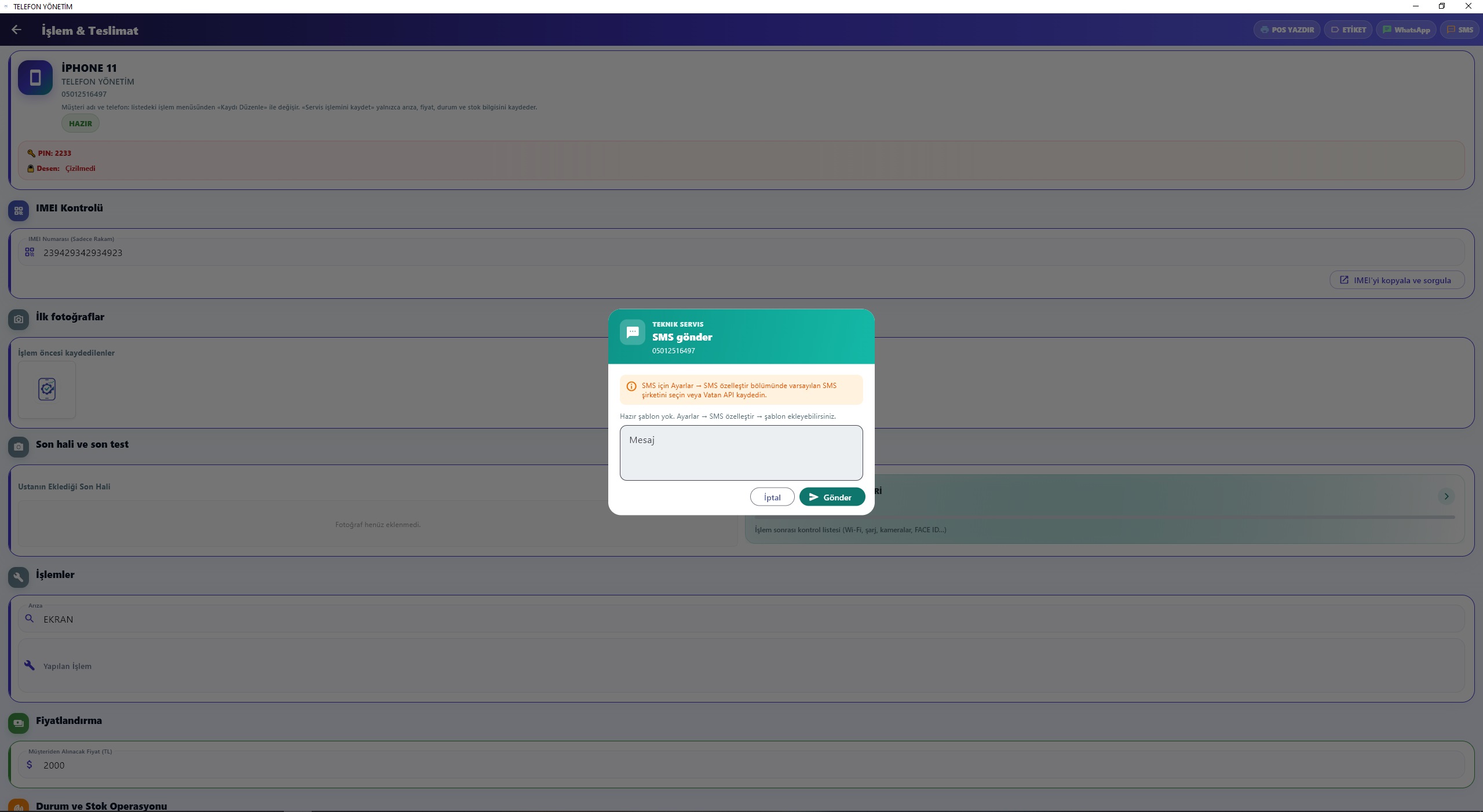
SMS gönderme
SMS butonundan müşterinize SMS gönderebilirsiniz.
İpucu: SMS ayarlarını ve API bilgilerini
Sistem Ayarları → SMS özelleştirme
alanından tanımlayarak kullanabilirsiniz.
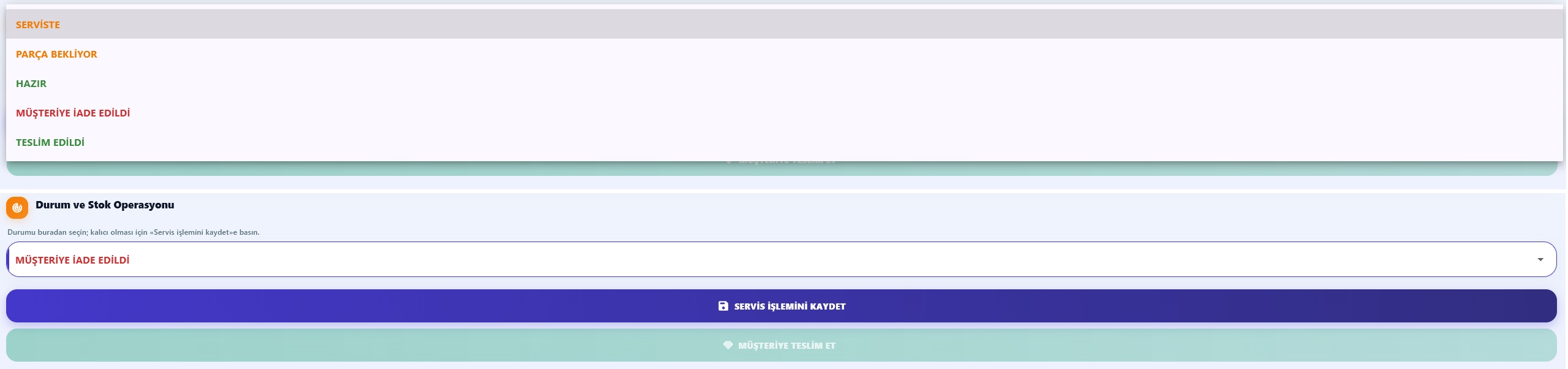
Durum dropdown
Durum ekranından Serviste,
Parça bekliyor,
Müşteriye iade edildi seçeneklerini seçebilirsiniz.
Durum hazır
Teknik servis işlem düzenle ekranında durumu hazır yaptığınızda
bazı alanları doldurma zorunluluğu ortaya çıkar. Burası teknik
servis kaydının kâr marjı, stok yönetimi ve personel prim
hesabını yapan bölümdür.
İpucu: Durum hazır olduğunda karşınıza çıkabilecek
ekranlar ve açıklamaları aşağıdadır.
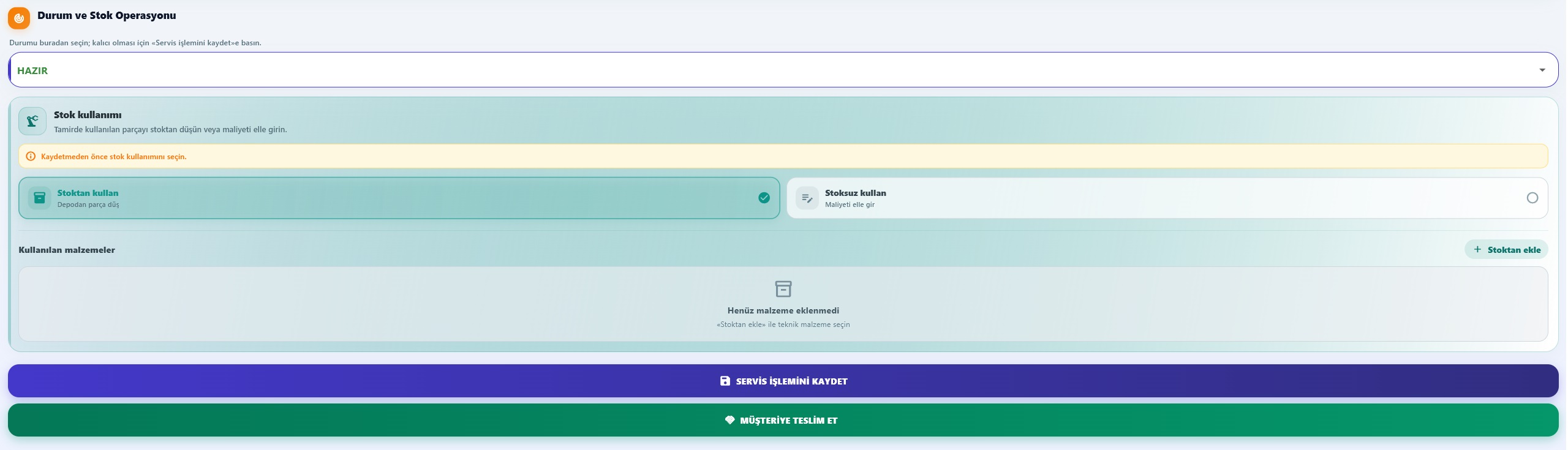
Durum hazır — stoktan kullan
Cihazın tamiri bitti, hazırladınız. Bu alandan cihaz için
kullandığınız stoktan ürünleri seçersiniz.
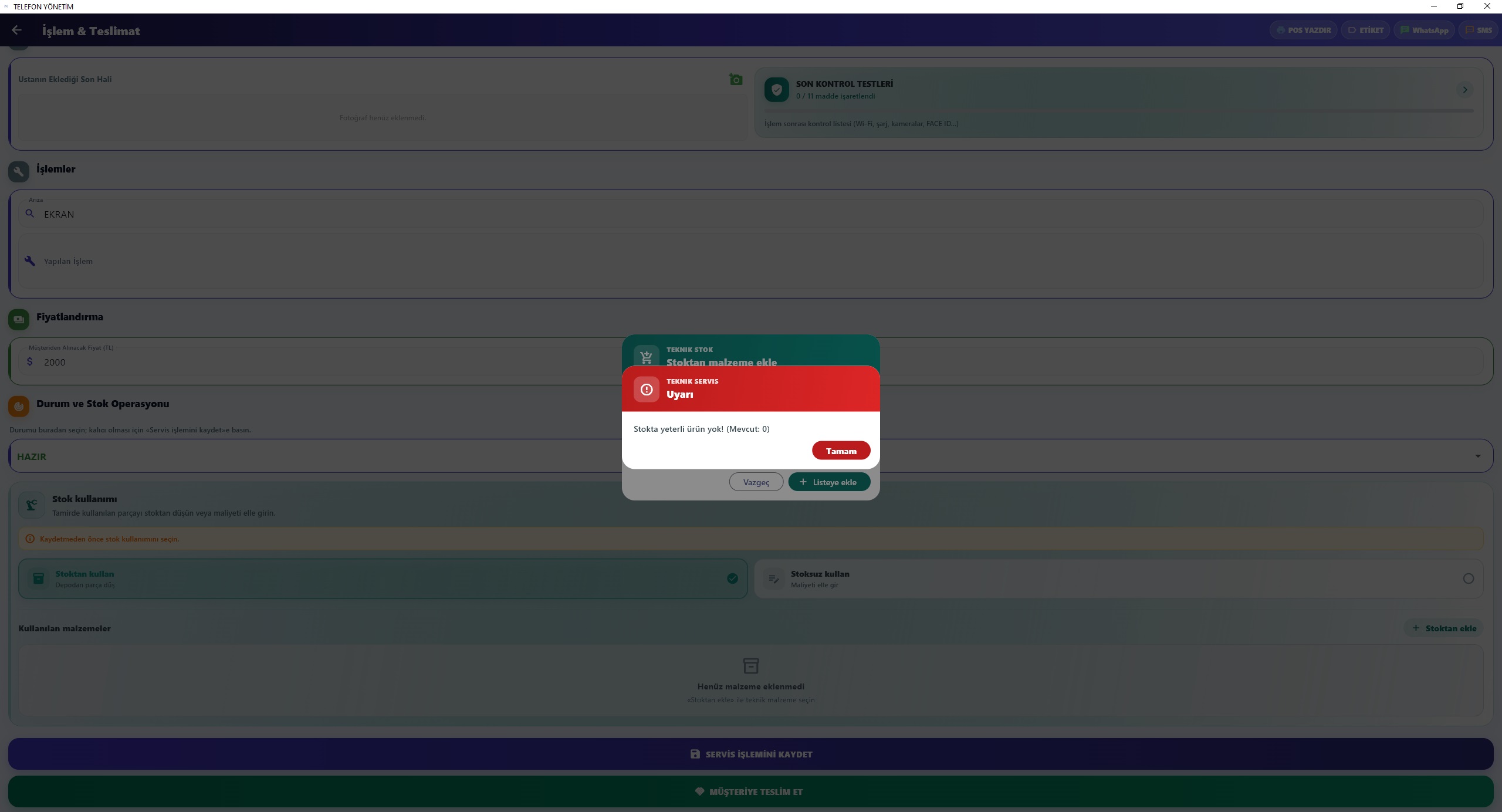
Durum hazır — stoktan kullan
Eğer stok kartınız hiç oluşmadıysa ya da stok kartınız olup
yeterli stoğunuz yoksa hata alırsınız.
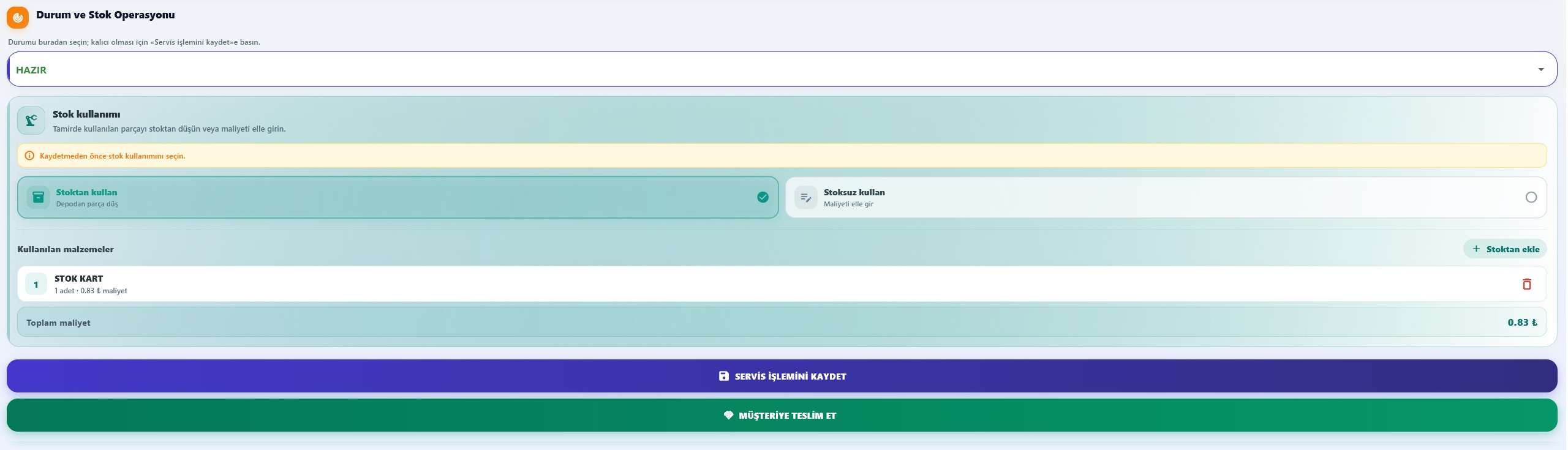
Durum hazır — stoktan kullan
Eğer stok kartınız oluşmuşsa, yeterli stoğunuz mevcutsa ürünü
seçip servis işlemini kaydedersiniz.
Kaydettiğinizde:
Teknik servis kaydı durum HAZIR olur
Kâr marjı hesaplanmış olur
Eğer varsa personel primi hesaplanmış olur
Müşteri carisine borç olarak işlenmiş olur
Stoktan ürün düşmüş olur
Müşteriye Teslim Et butonu aktif hale gelir
(durum hazır olmadan kullanılamaz)
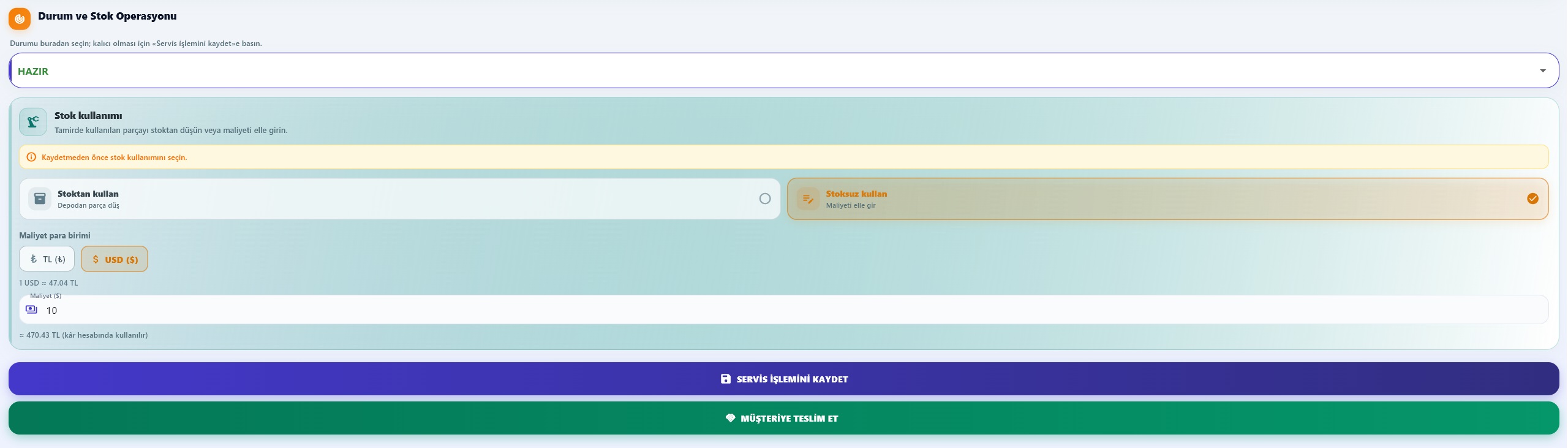
Durum hazır — stok kaydı olmadan kullan
Eğer stoğunuzdan bir ürün kullanmadıysanız ya da stoğa
girmediğiniz bir ürünü kullandıysanız bu alandan doldurarak kaydı
tamamlamanıza izin verir.
Kaydettiğinizde:
Teknik servis kaydı durum HAZIR olur
Kâr marjı hesaplanmış olur
Eğer varsa personel primi hesaplanmış olur
Müşteri carisine borç olarak işlenmiş olur
Müşteriye Teslim Et butonu aktif hale gelir
(durum hazır olmadan kullanılamaz)
İpucu:P1_TS lisansında bu alanı
kullanmanız zorunludur. Aksi halde kaydı tamamlayamazsınız.
İpucu: Stok kaydı olmadan kullandığınızda hem TL
hem $ olarak seçim yapabilirsiniz. $ otomatik programımızdaki
entegre kur ile hesaplanır.
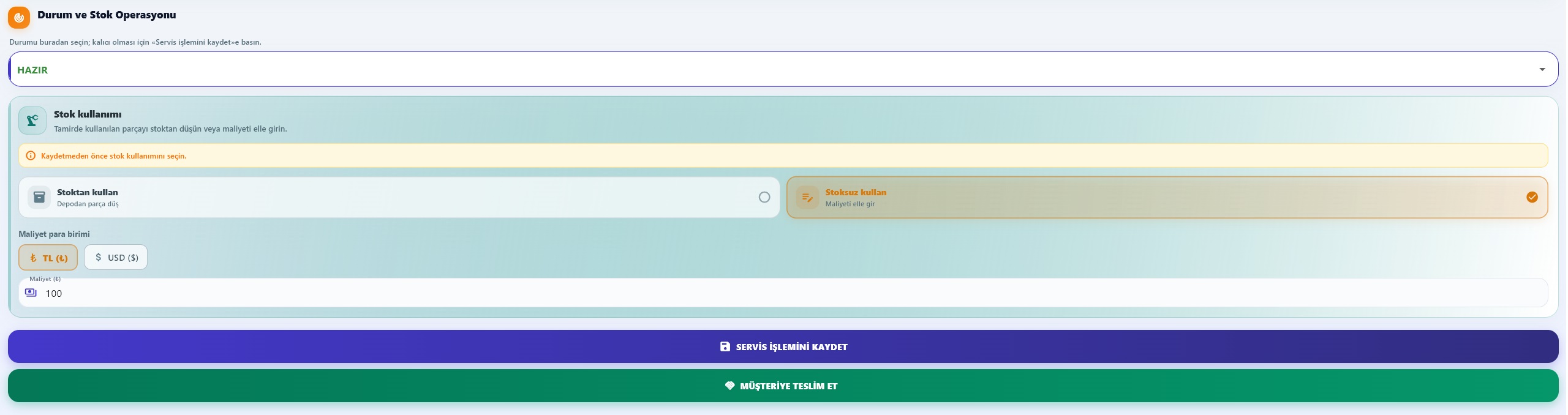
Durum hazır — stok kaydı olmadan kullan
Eğer stoğunuzdan bir ürün kullanmadıysanız ya da stoğa
girmediğiniz bir ürünü kullandıysanız bu alandan doldurarak kaydı
tamamlamanıza izin verir.
Kaydettiğinizde:
Teknik servis kaydı durum HAZIR olur
Kâr marjı hesaplanmış olur
Eğer varsa personel primi hesaplanmış olur
Müşteri carisine borç olarak işlenmiş olur
Müşteriye Teslim Et butonu aktif hale gelir
(durum hazır olmadan kullanılamaz)
İpucu:P1_TS lisansında bu alanı
kullanmanız zorunludur. Aksi halde kaydı tamamlayamazsınız.
İpucu: Stok kaydı olmadan kullandığınızda hem TL
hem $ olarak seçim yapabilirsiniz. $ otomatik programımızdaki
entegre kur ile hesaplanır.
Adım 4
Teslim ve tahsilat
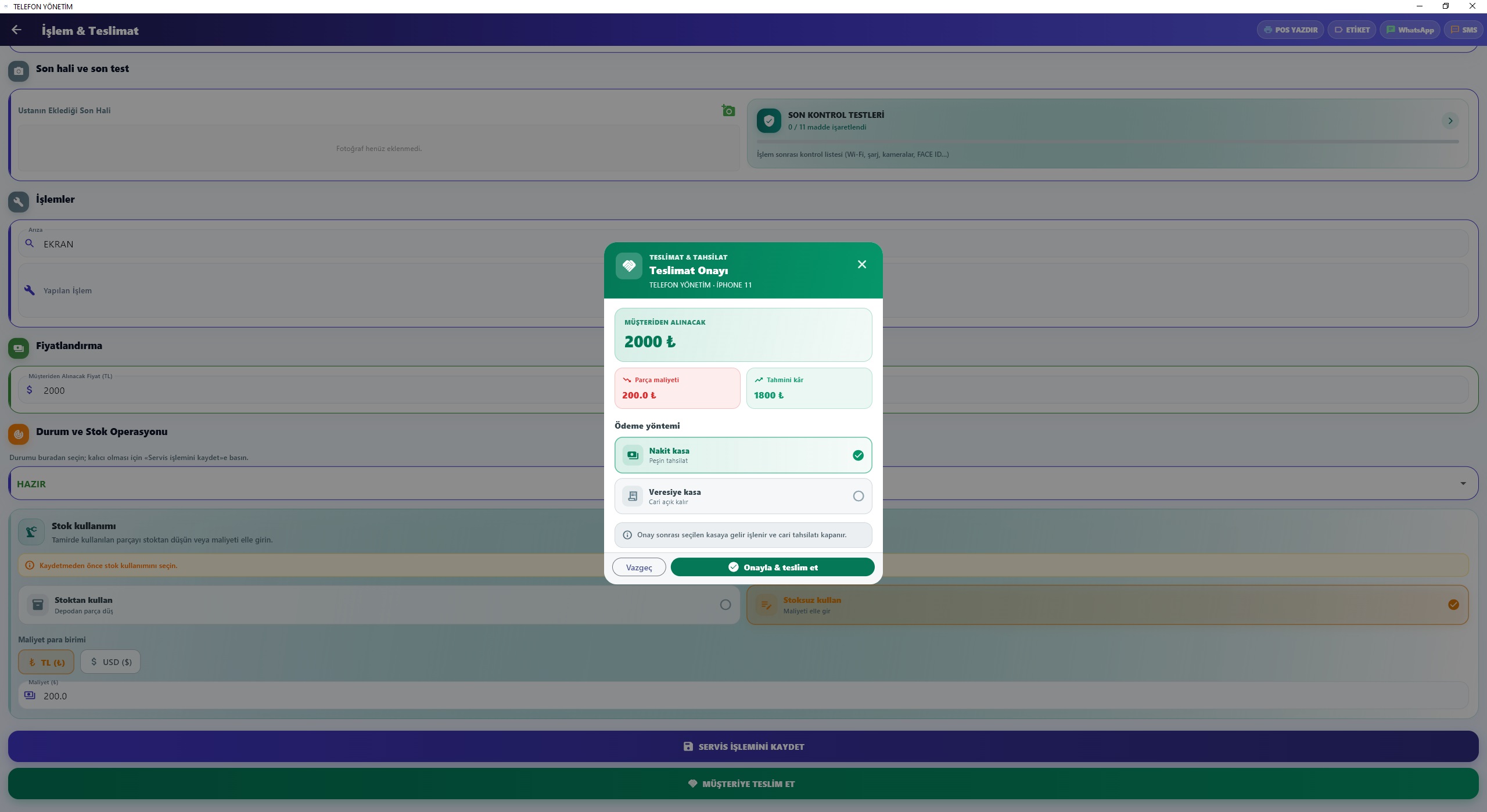
Müşteriye teslim et
Teknik servis listesinden ya da işlem düzenle ekranından
Müşteriye Teslim Et butonunu kullanabilirsiniz; ikisi
ortak işlemdir. Kayıtla ilgili müşteri fiyatı, maliyetiniz ve kârınızın
özeti bu alanda yazmaktadır. Ödemenizin hangi kasaya işlenmesini
isterseniz o kasayı seçip onayladığınızda kayıt kapanır ve
Teslim Edildi olur.
İpucu: Birden fazla banka hesabınız tanımlıysa ödeme
yöntemini EFT olarak seçtikten sonra hangi hesaba olduğunu
seçebilirsiniz.
Adım 5
Silme ve iade
Cihaz işlemlerini geri sar
Durum Hazır ve Teslim Edildi iken menüde
gözükür; diğer durumlarda gözükmez. Yanlış teslim ve veride bu fonksiyon
kullanılabilir.
Cihaz işlemlerini geri sar dediğinizde hazır ve teslim
esnasında işlenen şunlar geri alınır ve durum Serviste olur:
Cari ekstreye işlenen veriler
Aylık net kâr verileri
Varsa düşülen stok kaydı
Seçilen kasa kaydı
Personel prim kaydı
Sonrasında verileri hatalı girdiyseniz verileri tekrar girip
Hazır → Teslim Edildi yapabilirsiniz. Ya da anlaşmazlık
durumlarında Müşteriye İade Edildi durum dropdown
seçilebilir.
Özetle; Cihaz işlemlerini geri sar butonu kullanıldıktan
sonra cihaz size ilk geldiği halde olur.
İpucu: Kayıt kalıcı olarak silinmemektedir.
Sistem Ayarları → Çöp kutusu'ndan geri yükleyebilir ya da
kalıcı olarak kaldırılabilir.
VİTRİN
2. el ve sıfır cihaz vitrini, vitrin carisi, IMEI ve QR paylaşım.
Adım 0
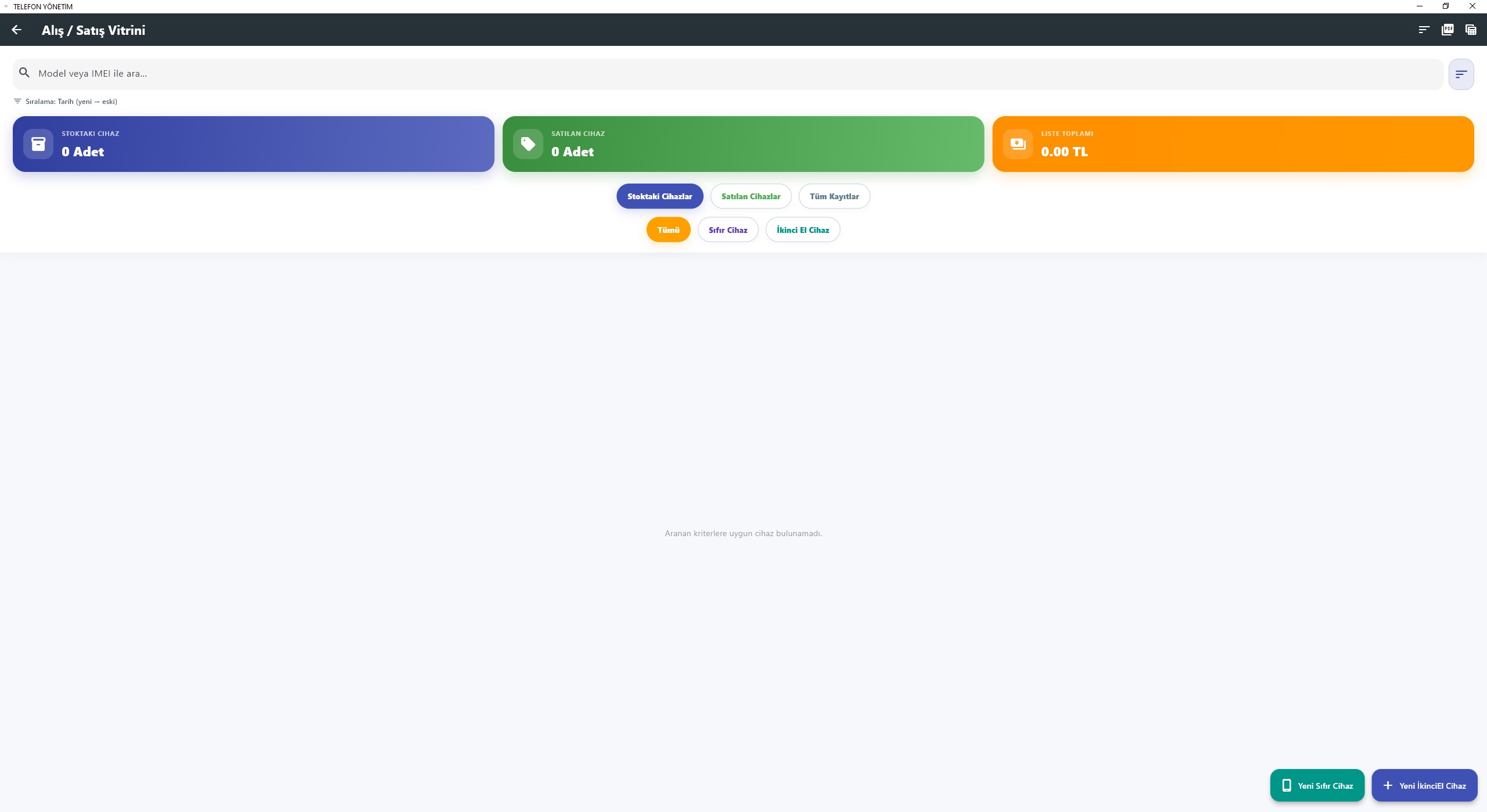
Ana vitrin
Adım 1
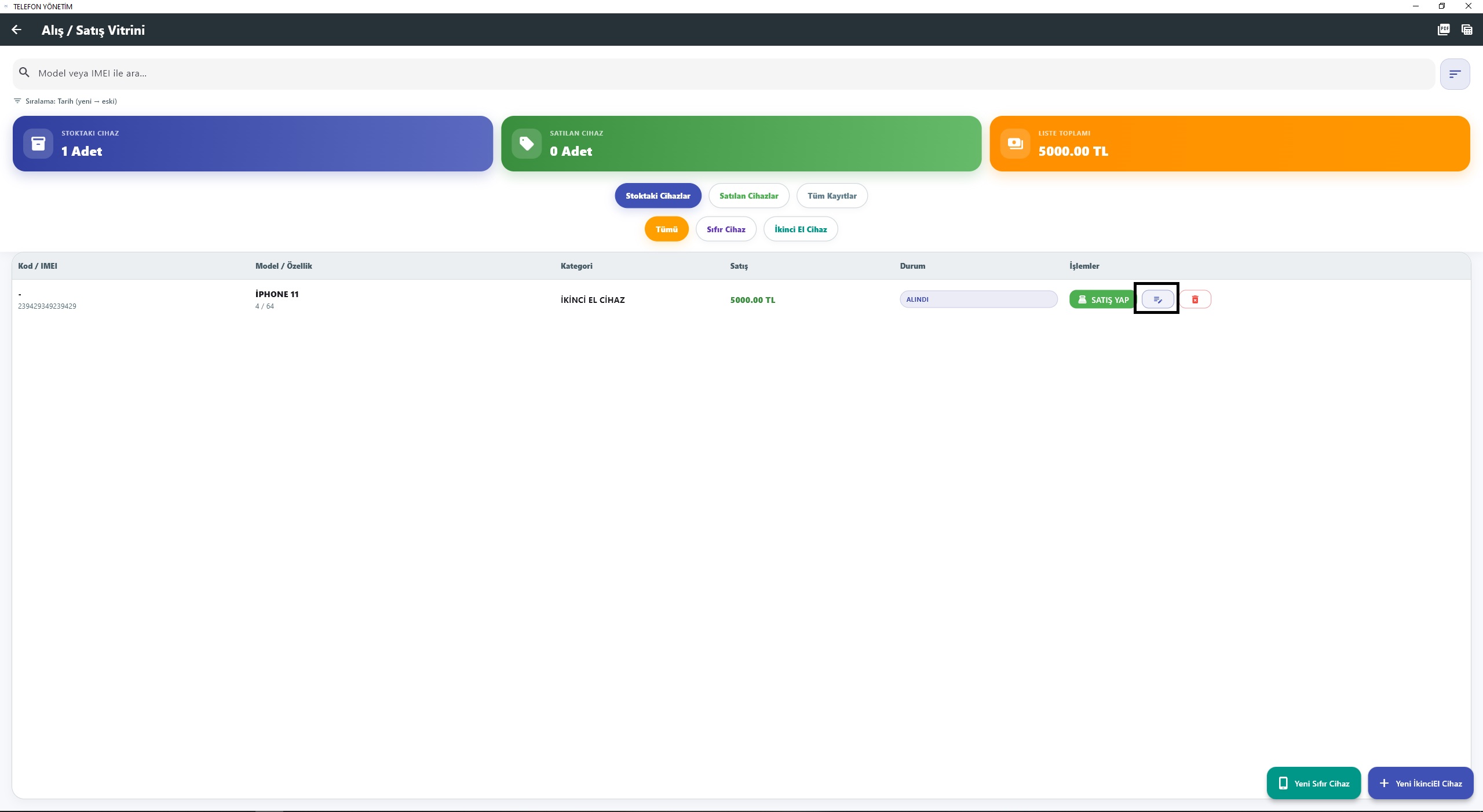
Vitrin listesi
Bu alanı görmek için AS lisansınızın aktif olması gerekmektedir. Tüm alış
satış kayıtları burada bulunur. Fonksiyonları aşağıdan takip edebilirsiniz.
Adım 2
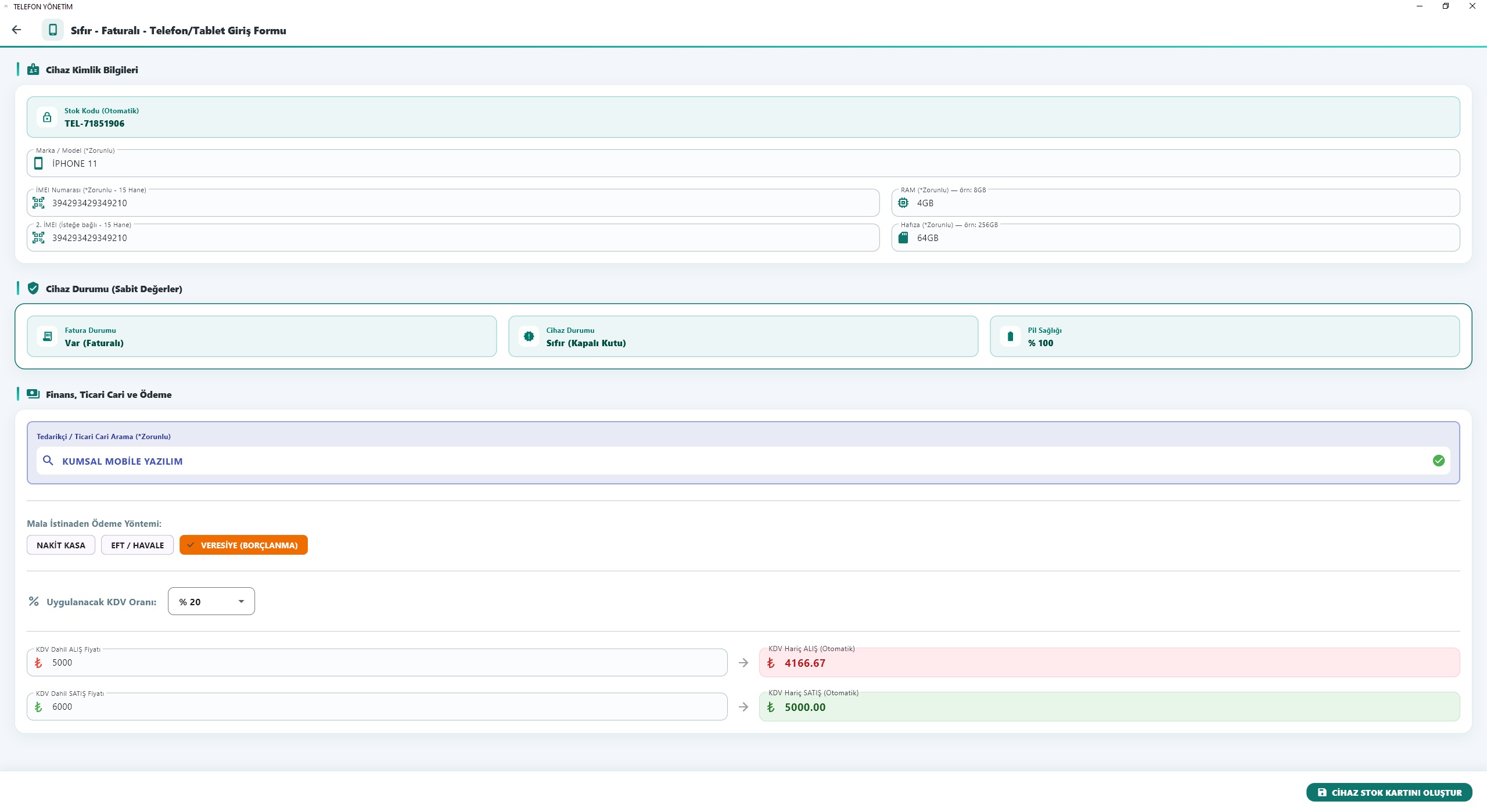
Sıfır cihaz alışı
Öncelikle marka/model, RAM/hafıza ve IMEI1 alanlarını zorunlu olarak
doldurmanız gerekir.
Sonrasında toptancı bilgisi girilir. İstenirse KDV seçilir; alış ve satış
tutarlarınızı girdikten sonra KDV hariç alış fiyatları otomatik dolar.
Ödeme yönteminden nakit kasa ve EFT
seçenekleri seçilirse alış işlemi doğrudan kapanmış olur.
Veresiye seçeneğinde seçtiğiniz cariye borçlanmış olursunuz.
İpucu: Eğer tanımlı banka hesabınız yoksa EFT seçeneği
gizli kalır.
Adım 3
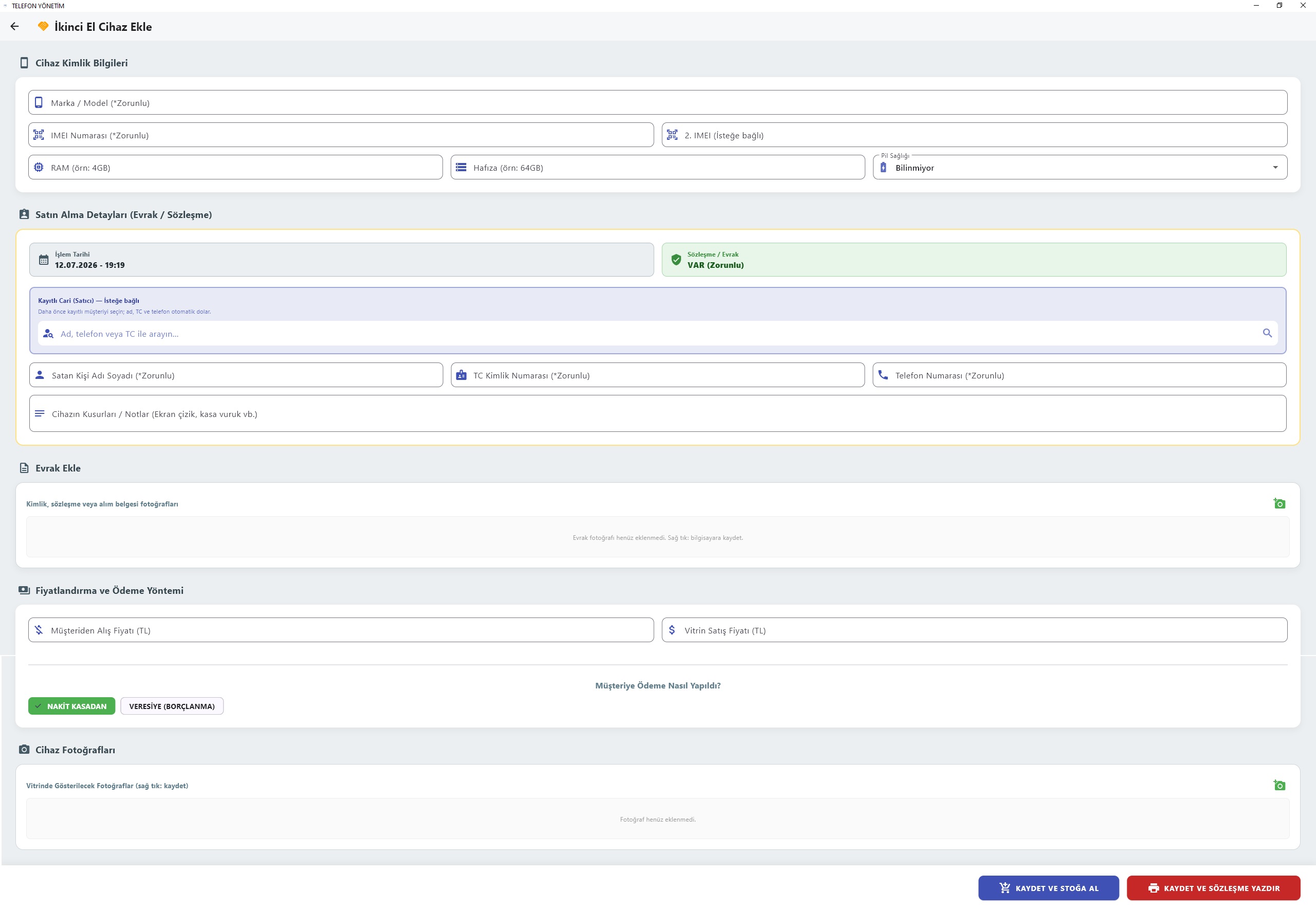
2. el cihaz alışı
Cihaz kimlik bilgileri doldurulur. Cihazı aldığınız kişi daha önce kayıtlı
carinizde kayıtlıysa kayıtlı cari arama bölümünden seçebilirsiniz. Kayıtlı
değilse gerekli bilgileri doldurun.
Aranızda sözleşme yaptıysanız evrak ekle bölümünden ekleyebilirsiniz.
Fiyatlandırma bölümünden fiyatları girdikten sonra ödeme yaptığınız kasayı
seçiniz.
Nakit kasa ve EFT seçilirse alış işlemi
doğrudan kapanmış olur. Veresiye seçeneği seçilirse
müşteriye borçlanmış olursunuz.
Son olarak cihaz fotoğrafları eklemek istenirse eklendikten sonra
Kaydet ve stoğa al seçeneği ile kaydı tamamlarsınız.
İpucu: Kaydet ve sözleşme yazdır alanından dosya yazdırıp
müşterinize imzalatıp sonrasında tarama ya da kamera aracılığı ile düzenle
alanından evraklara eklenebilir.
Adım 4
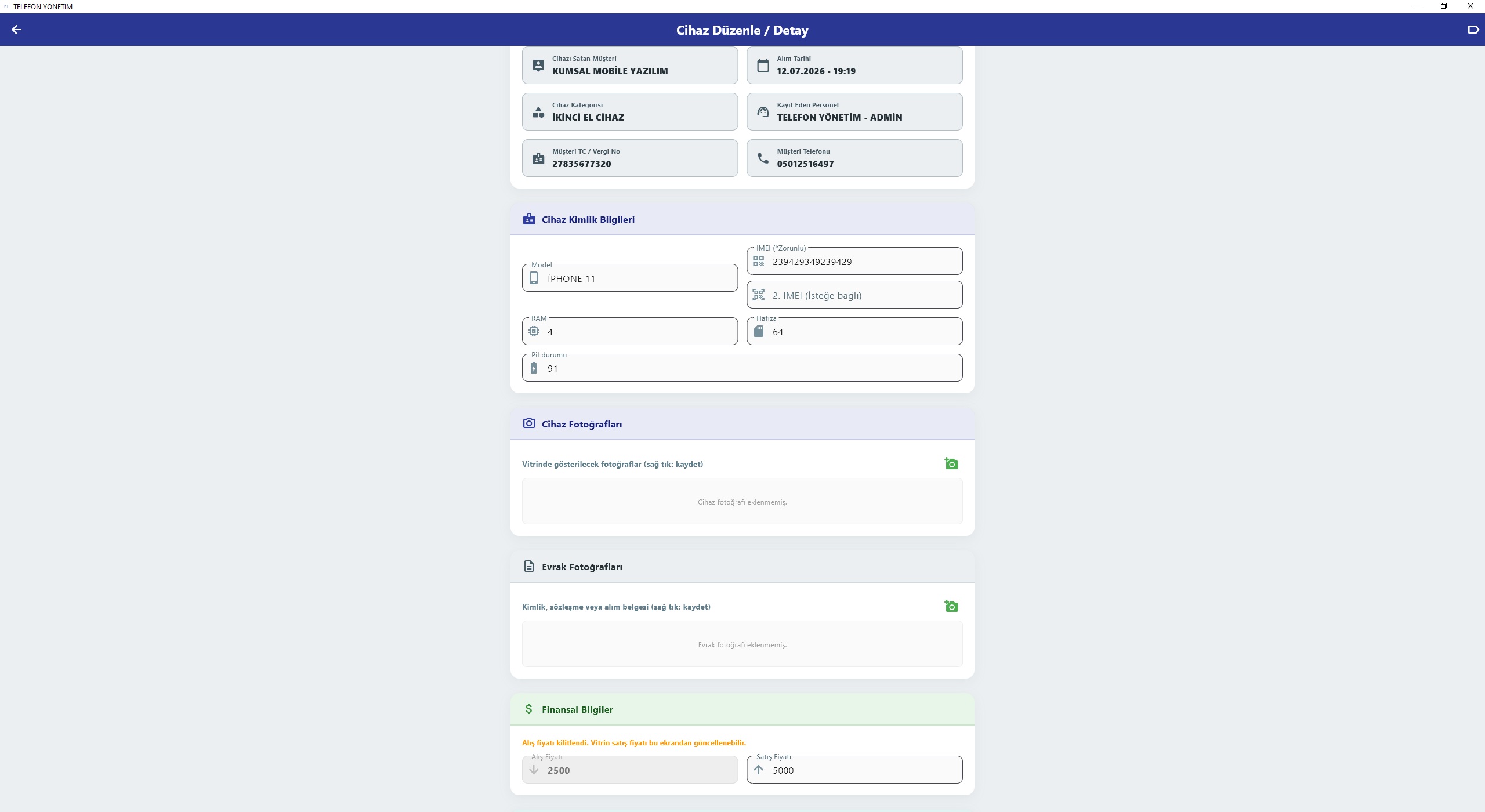
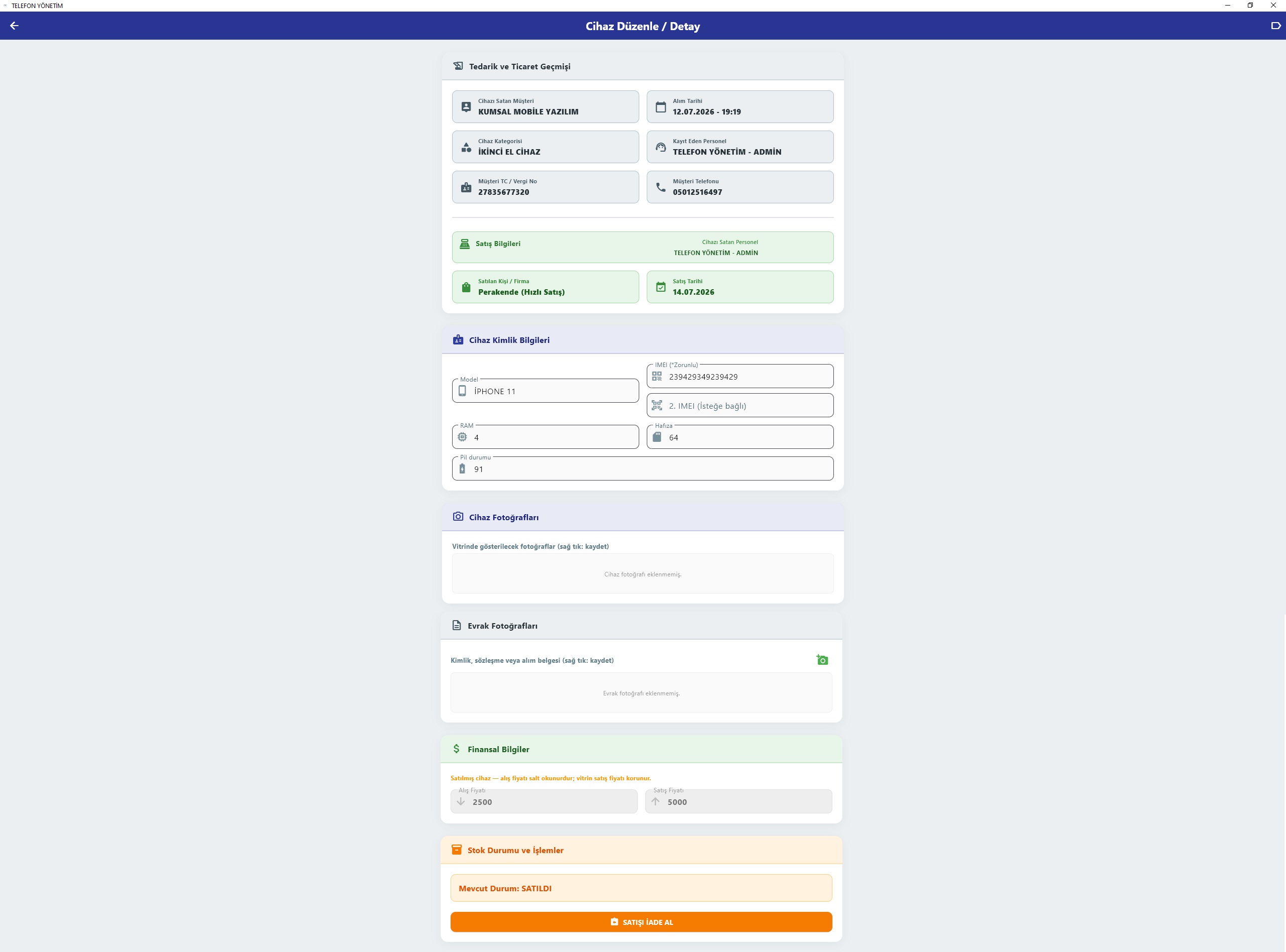
Cihaz bilgileri düzenle
Bu alandan cihaz kimlik bilgilerini tekrardan düzenleyebilir, cihaz
fotoğraflarını ekleyebilir veya kaldırabilirsiniz. Kimlik ve sözleşme
evraklarını ekleyebilirsiniz.
Alış fiyatı, finans bozulmaması için kilitlidir. Eğer yanlış alım fiyatı
girdiğinizi düşünüyorsanız cihazı listeden çöpe taşıyıp tekrar kayıt
oluşturabilirsiniz.
Satış fiyatını satış tamamlanana kadar değiştirebilirsiniz. Satış
tamamlandıktan sonra satış fiyatı kilitlenir.
İpucu: Kayıt eden personel, en son güncelleme yapan
kişiyi belirtir.
İpucu: Cihazı satan müşteri bilgileri değişirse, cari
yönetiminden değiştirdikten sonra kayıt otomatik güncellenir.
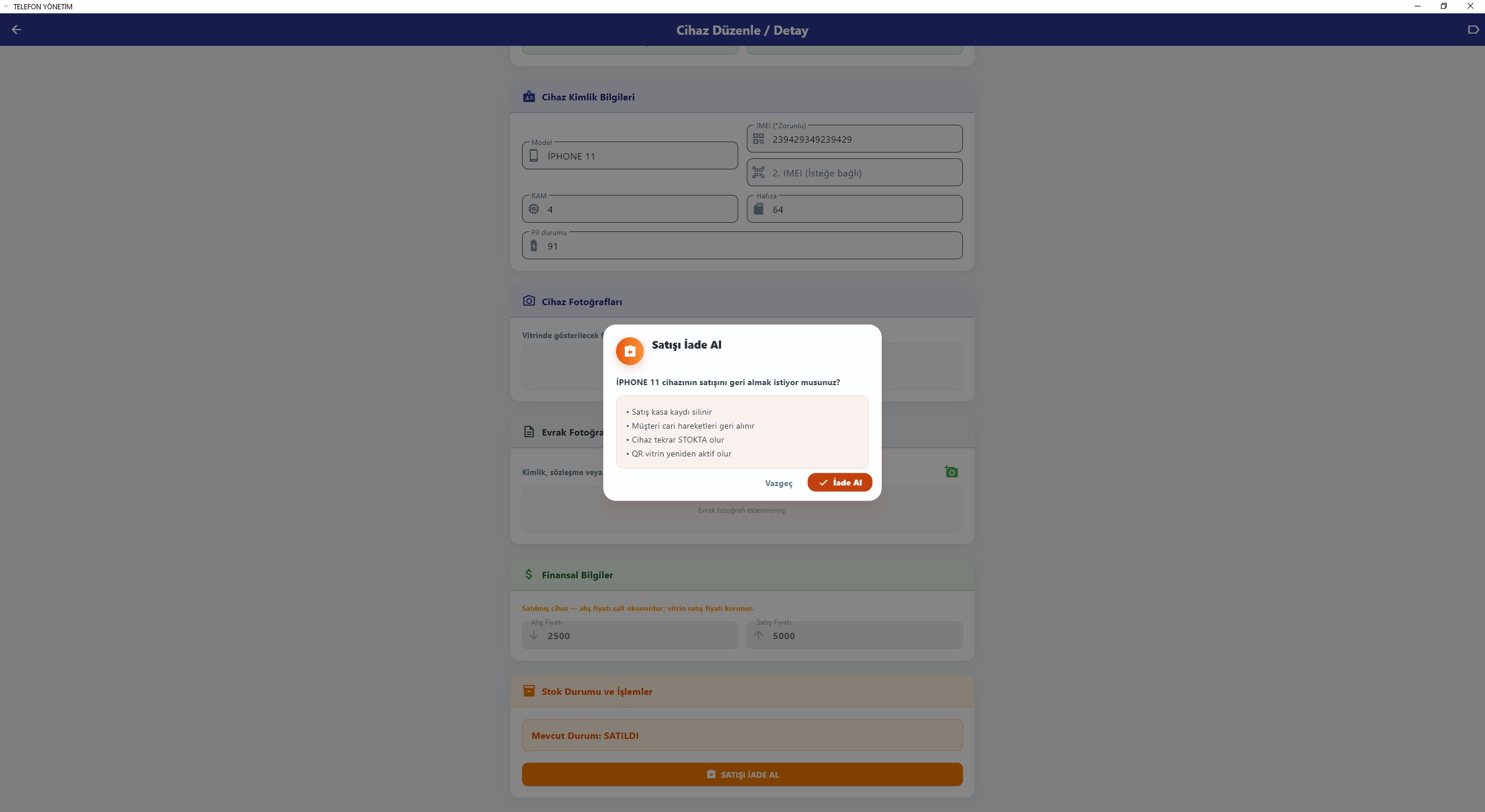
Satışı iade al
Satışı yapılan cihazı tekrar geri almak için (hata vb. durumunda) cihazın
düzenle ekranından Satışı iade al butonu seçilir. Çıkan
uyarı ekranında iade al dedikten sonra:
Satış kasa kaydı silinir
Müşteri cari hareketleri silinir
Cihaz durumu stokta olarak güncellenir
Kapanan QR geri açılır
Personel primi yazıldıysa silinir
Durum ilk geldiği hale döner
Adım 5
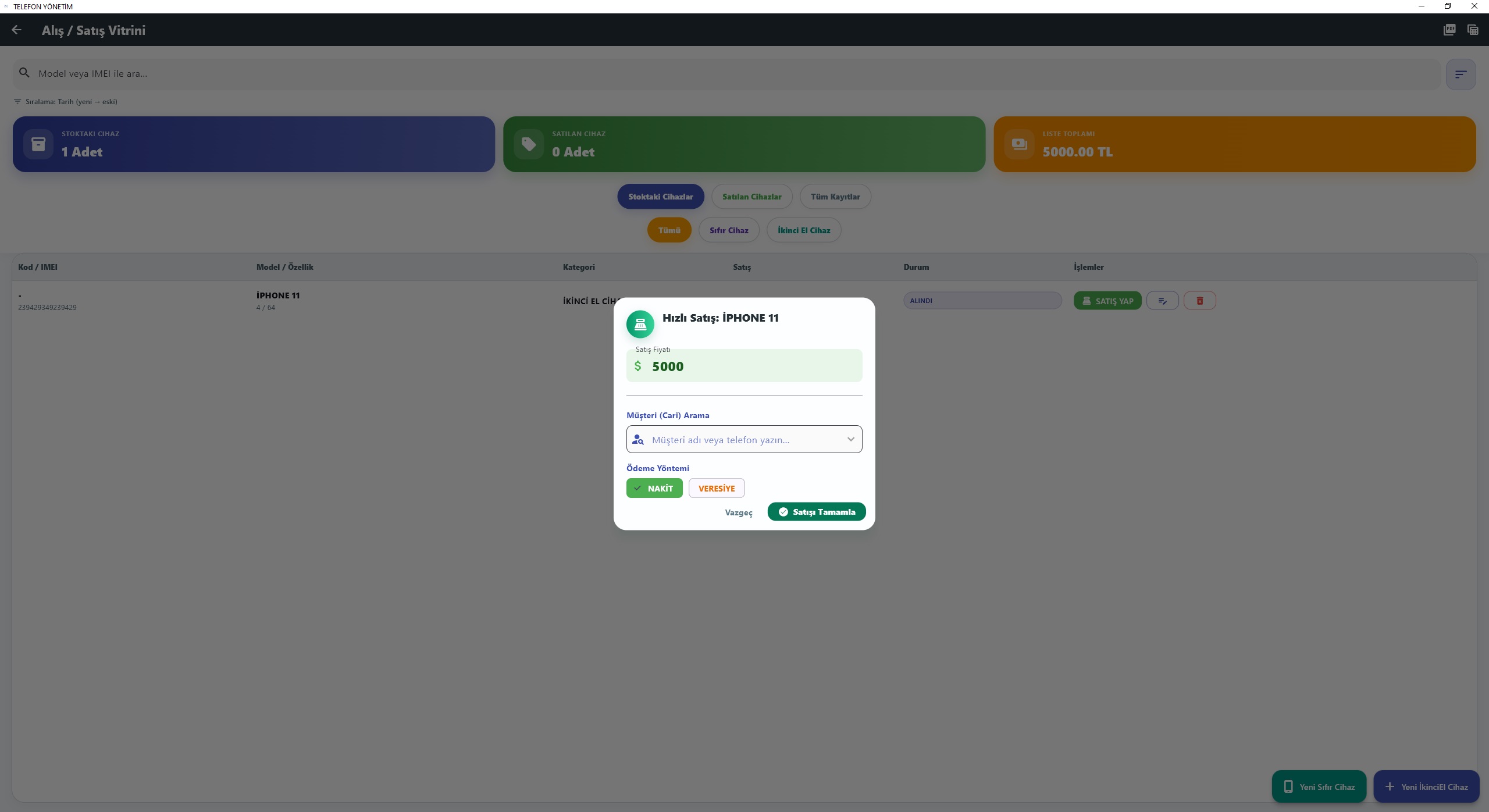
Cihaz satışı
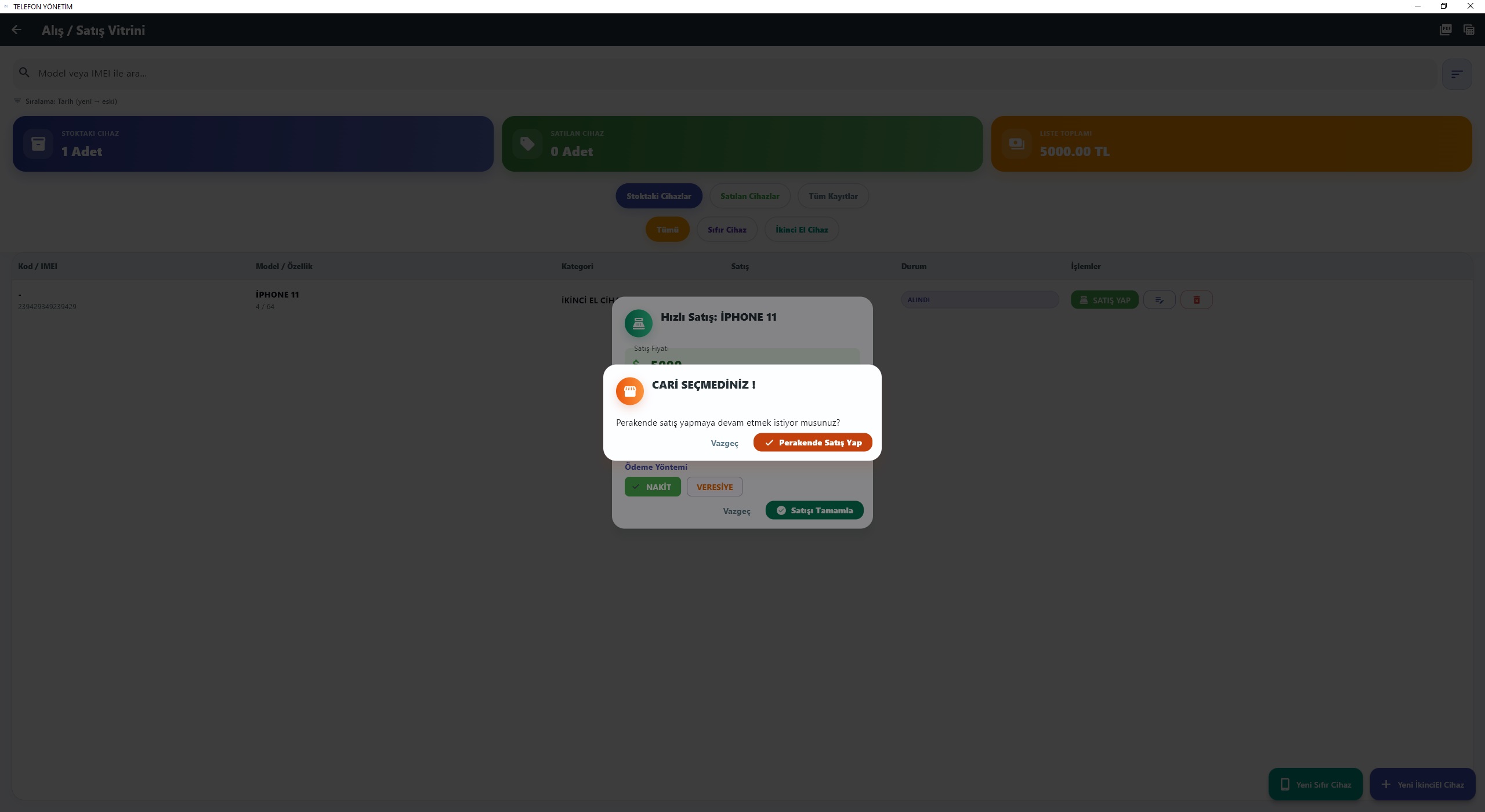
Vitrin listesinde Satış yap butonuyla tahsilat ekranı açılır.
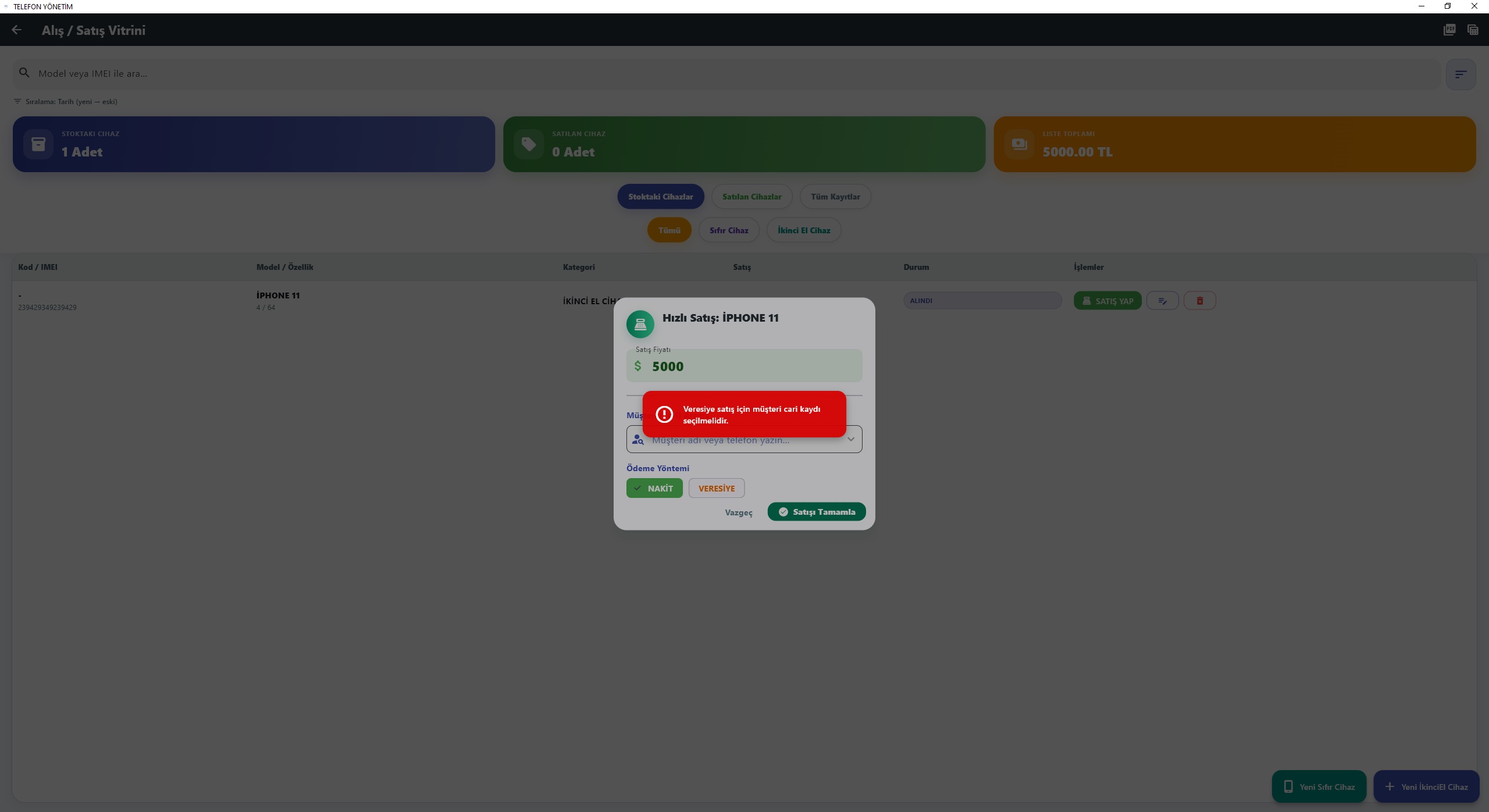
Eğer cari seçmezseniz perakende olarak kayıt tamamlanır. Veresiye tahsilat
için cari seçmeniz mecburidir; seçmediğinizde karşınıza uyarı çıkar ve kayıt
tamamlanmaz. Nakit veya EFT seçenekleri için perakende satış aktiftir.
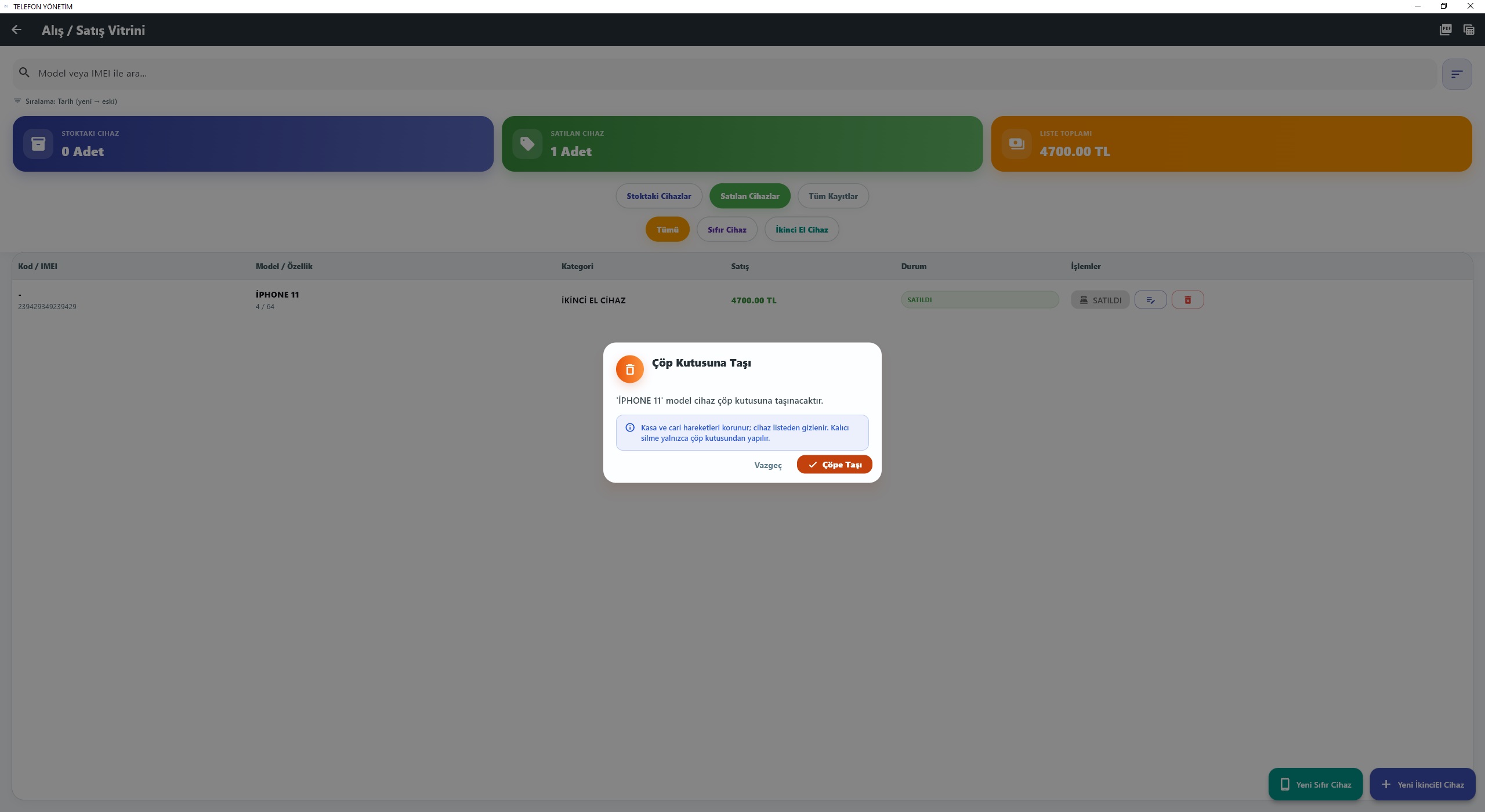
Vitrinden stoktaki ürünü ya da satılan ürünü çöpe taşıdığınızda sadece QR
bilgisi kapanır. Finans ve cari ekstre kaydının silinmesi için çöpten
kalıcı olarak imha etmeniz gerekmektedir.
İpucu:Sistem Ayarları → Çöp kutusu
POS & hızlı satış
Sepet, barkod, stoksuz satış ve fiş yazdırma.
Adım 0
Hızlı POS
Adım 1
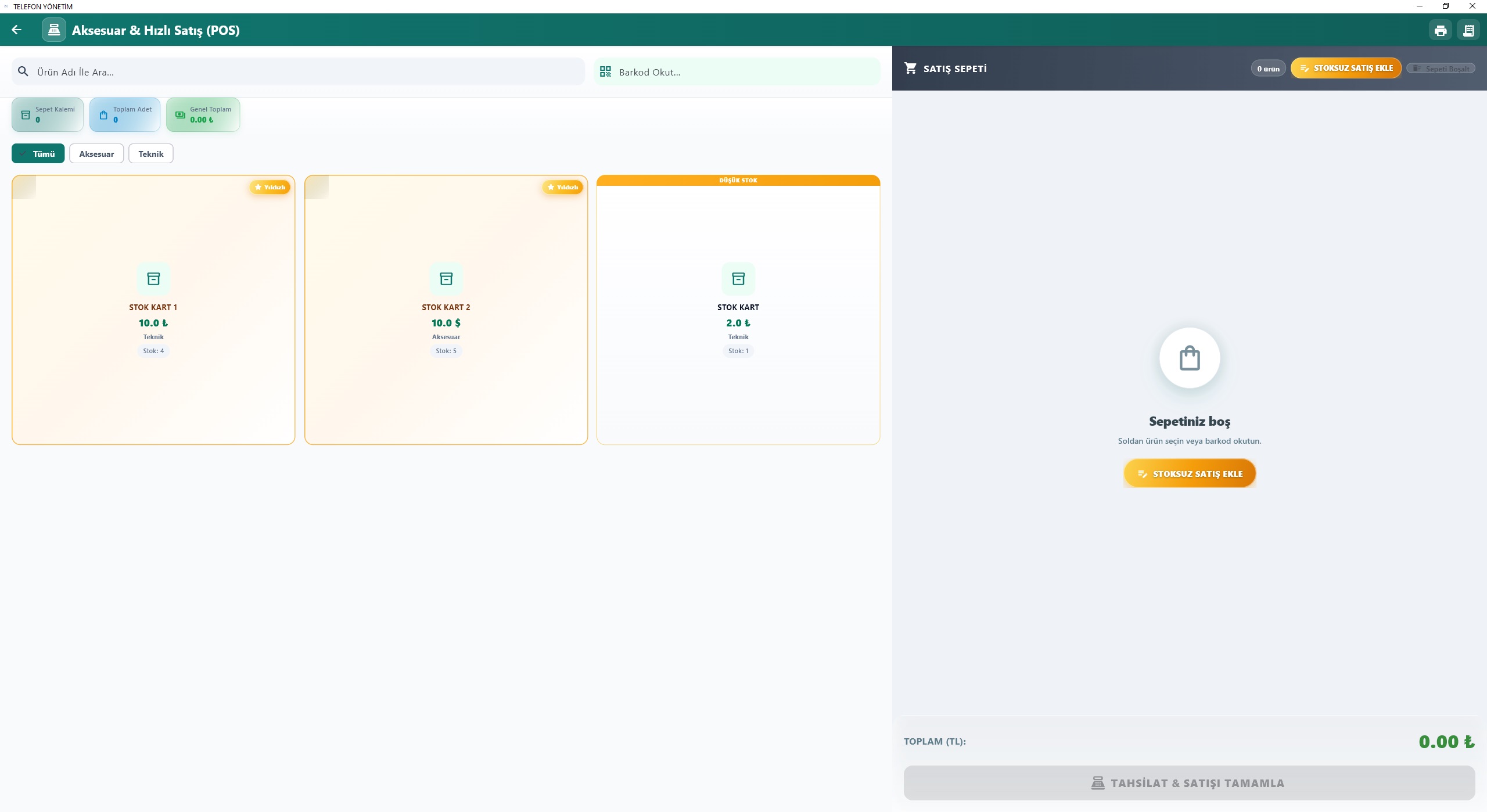
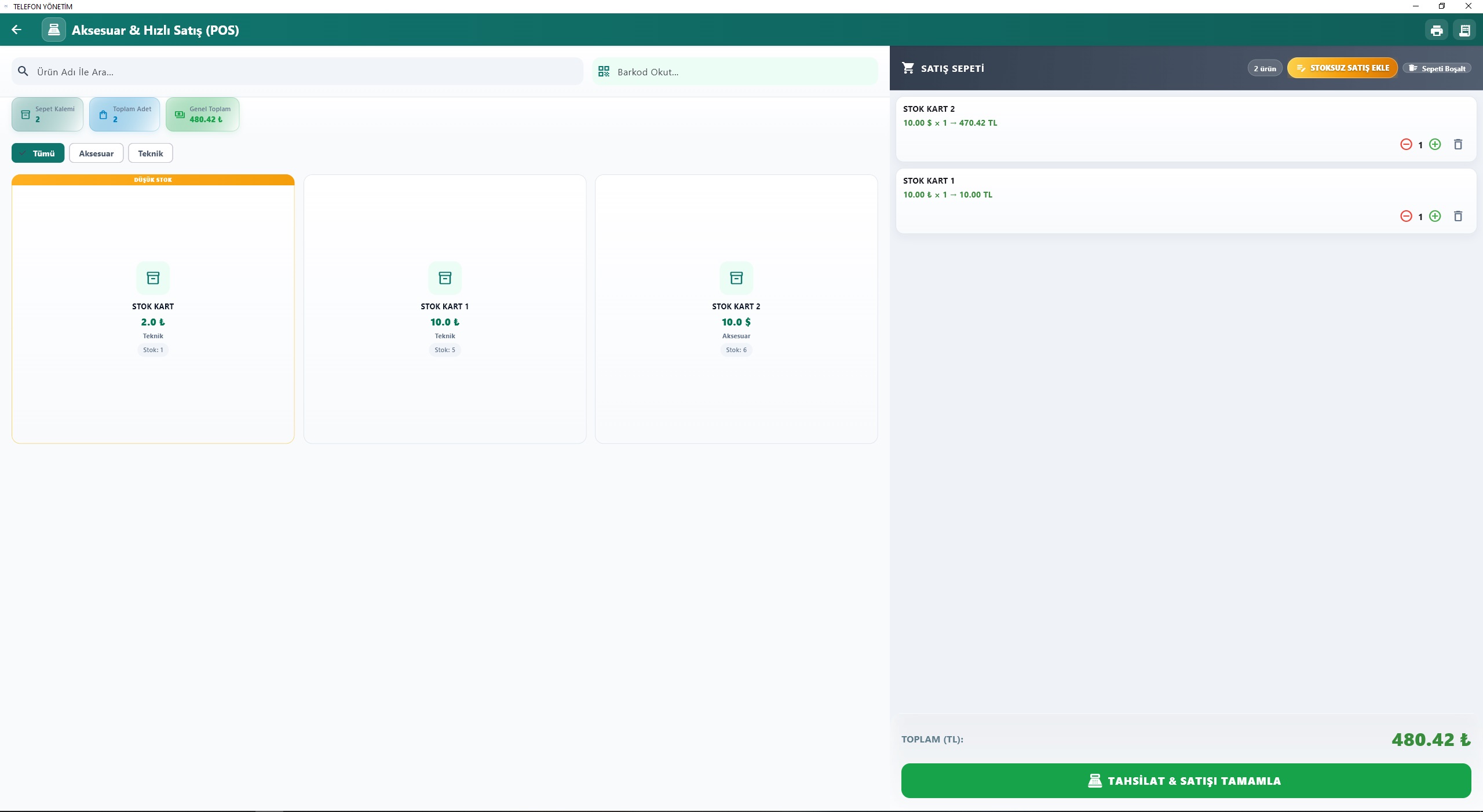
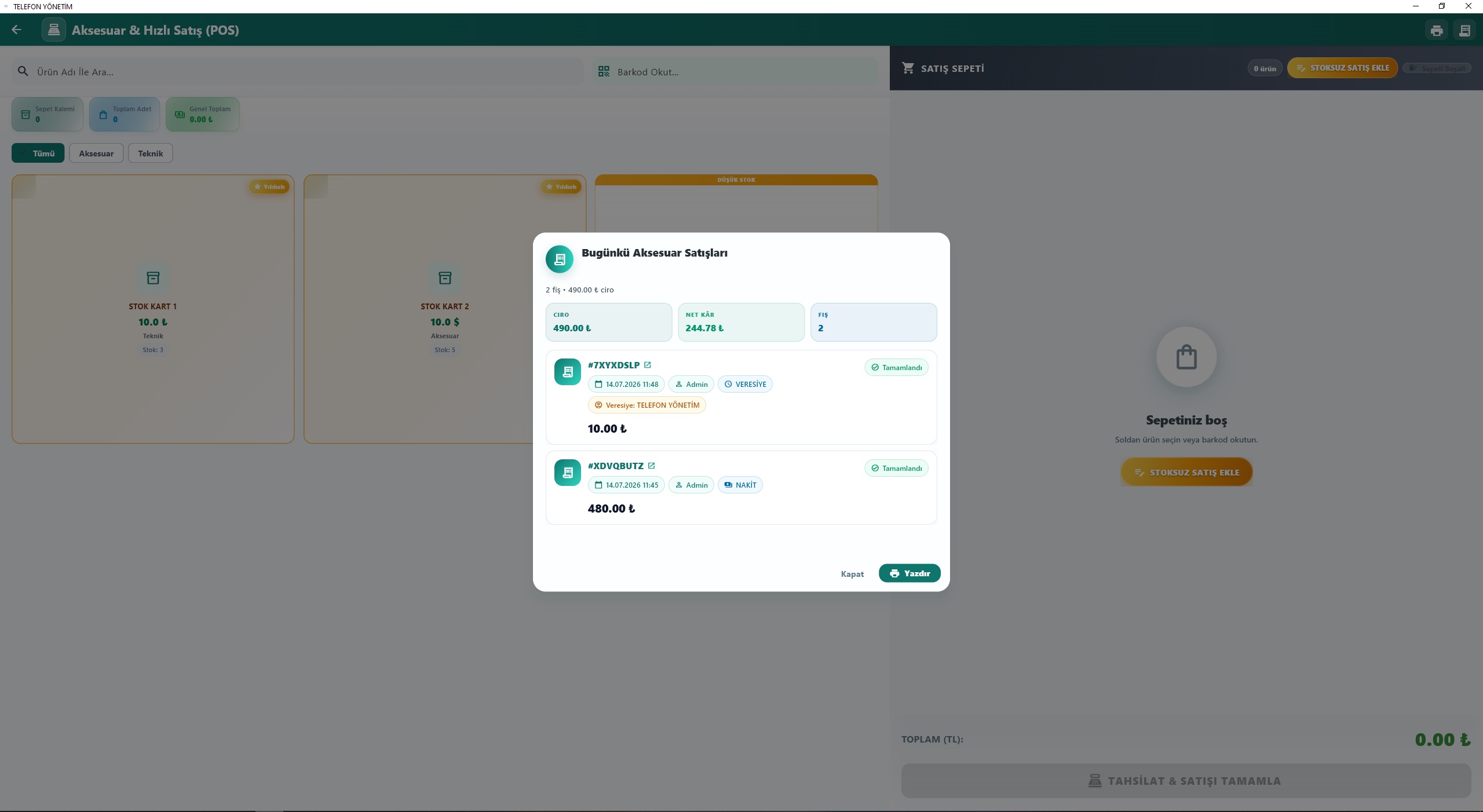
Aksesuar & Hızlı Satış (POS)
Bu alanı görmek için POS lisansınızın aktif olması gerekmektedir.
Adım 2
Sepet oluşturma
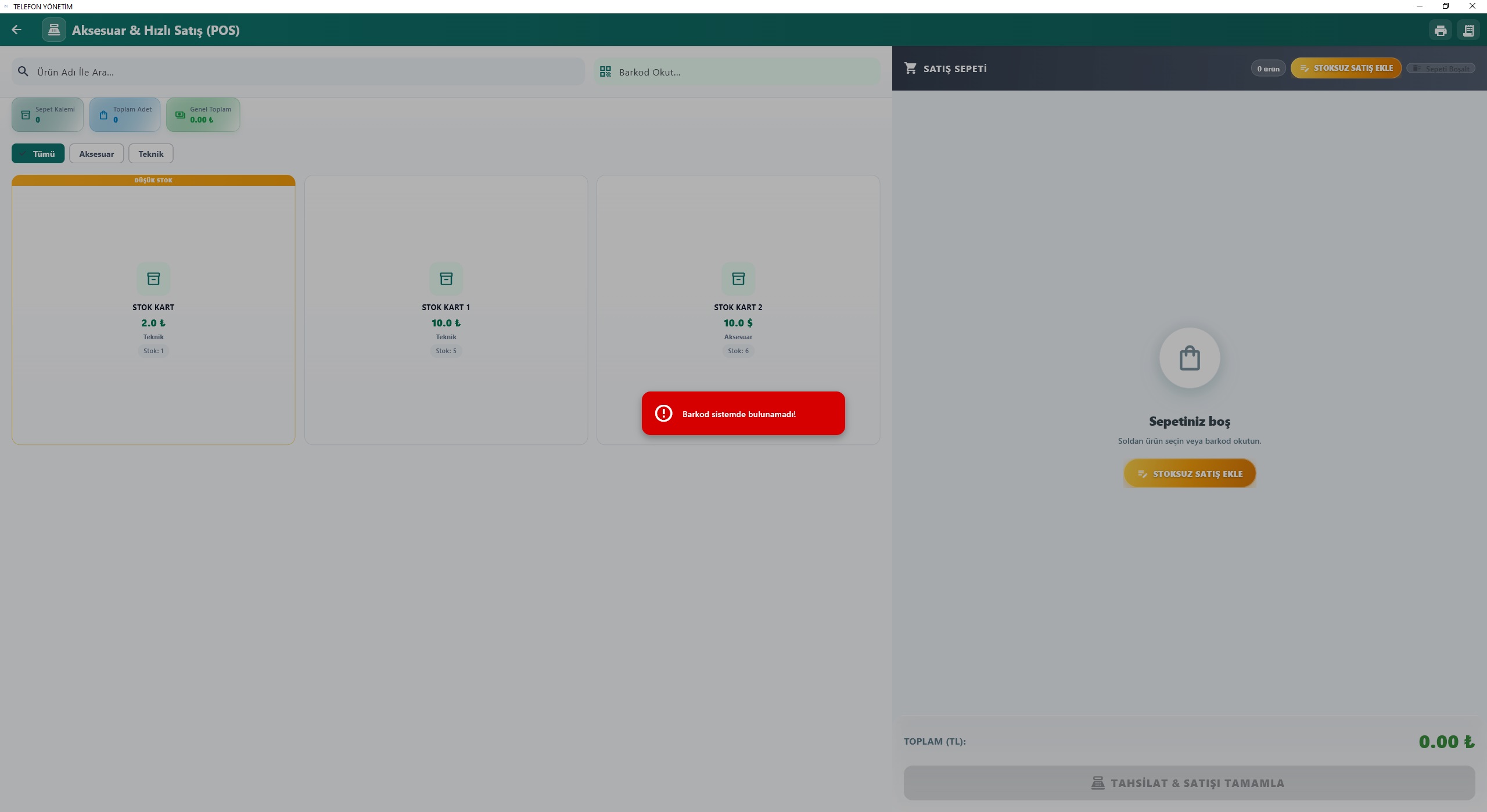
Barkod okuyucunuzla veya mobil kameranız ile barkod okut alanından ürün
okuttuğunuzda sepete o ürünü +1 olarak ekler. Eğer barkod numarası kayıtlı
değilse karşınıza uyarı çıkar. Barkodu elle girerseniz numara bittikten sonra
Enter tuşuna basmanız gerekmektedir.
Satışı $ olanlar sepette entegre anlık kur ile TL'ye çevirir.
Direkt ekrandan da stok seçebilirsiniz; ürün üstüne her tıkladığınızda +1
olarak sepete yansır.
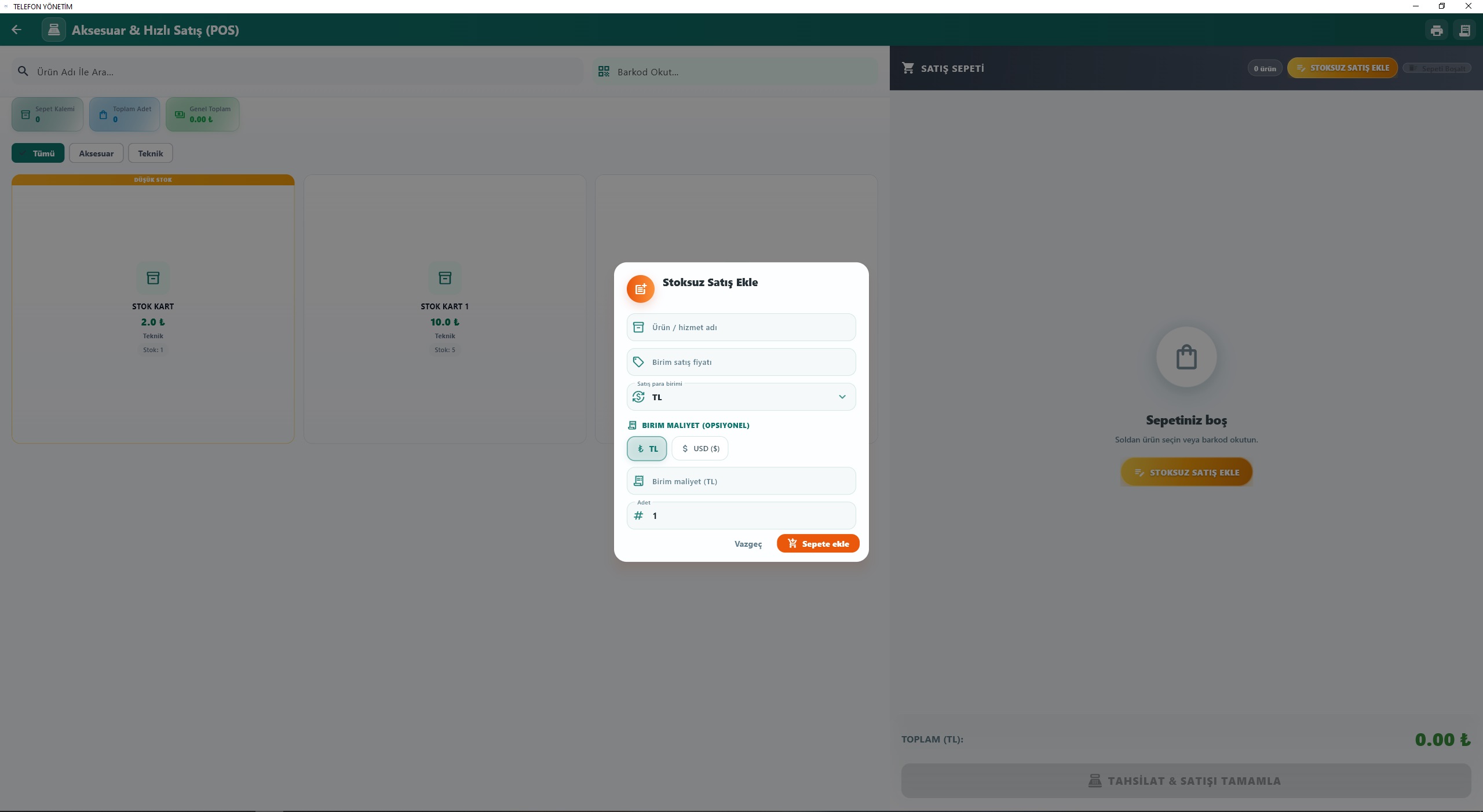
Stokta olmayan hizmeti/ürünü bu alandan satışını yapabilirsiniz. TL ve $
seçenekleri vardır.
İpucu: Sizinle aynı anda işlem yapan personeliniz olursa,
sistemi ilk açan işlem yapabilir; diğeri işlem yapana kadar stok karışıklığı
olmaması için ekranda işlem yapmanıza 30 saniye izin vermez.
Adım 3
Tahsilat
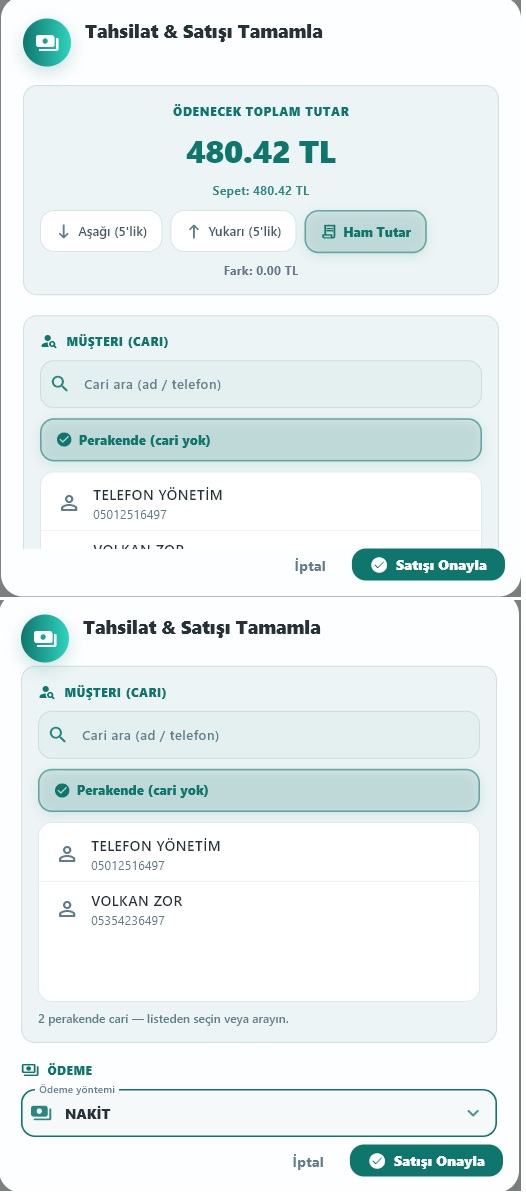
Tahsilat & satışı tamamla butonu seçildikten sonra karşınıza
çıkan ekranda aşağı 5'lik ile ya da yukarı 5'lik ile tutarı düzleyebilirsiniz.
Ham tutar seçeneğinde direk tutar geçerlidir.
Nakit kasa, döviz kasası, banka kasaları için perakende seçeneği açıktır.
Veresiye satış için cari seçimi zorunludur.
Döviz kasa seçilirse sepette yalnızca dolar olan ürünler bulunmak zorundadır;
yoksa kayıt tamamlanmaz.
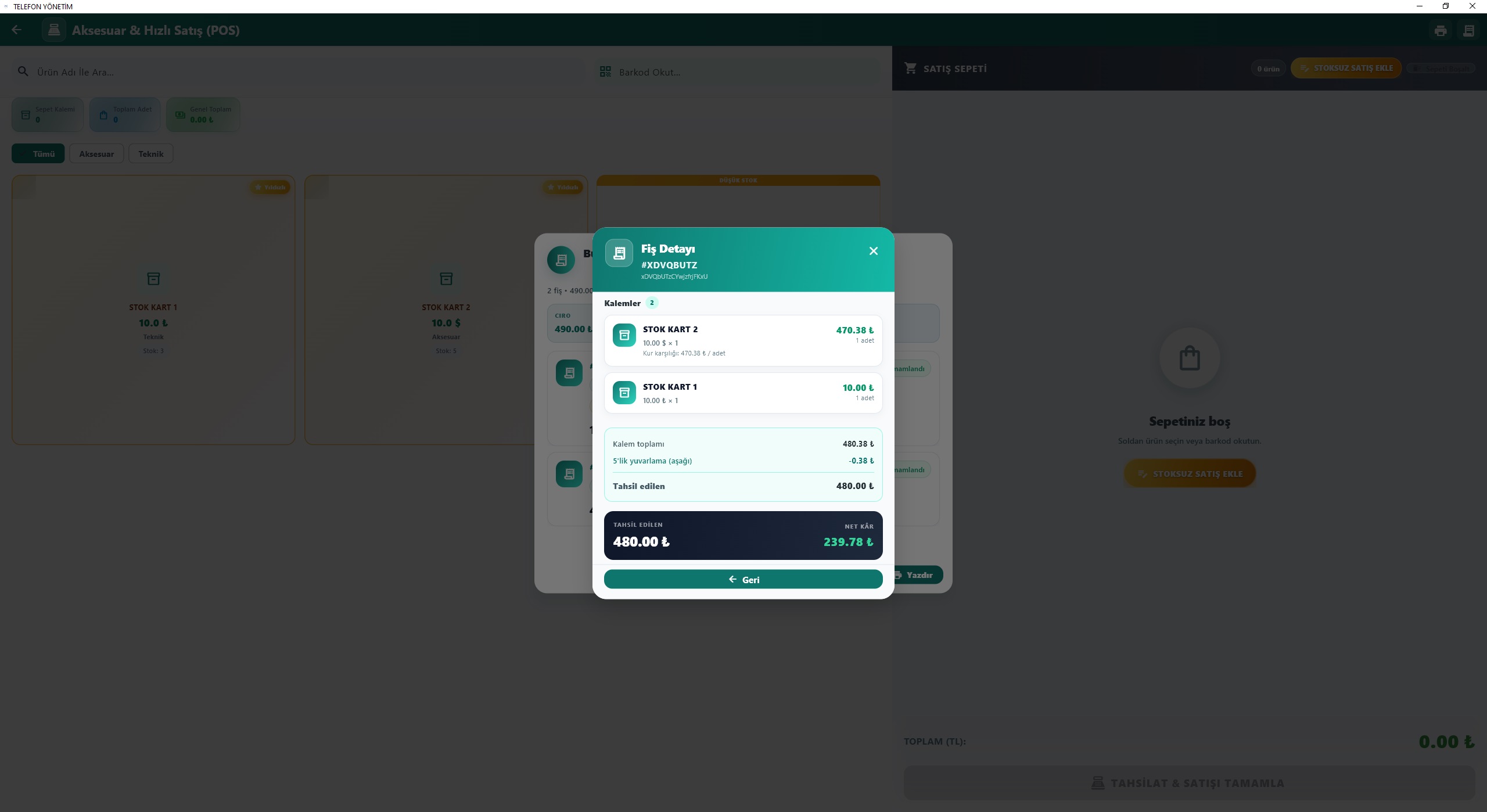
Ekranın sağ üstünde bulunan Bugünkü satışlar / yazdır alanında
günlük satışlar listelenir ve listeyi yazdırabilirsiniz.
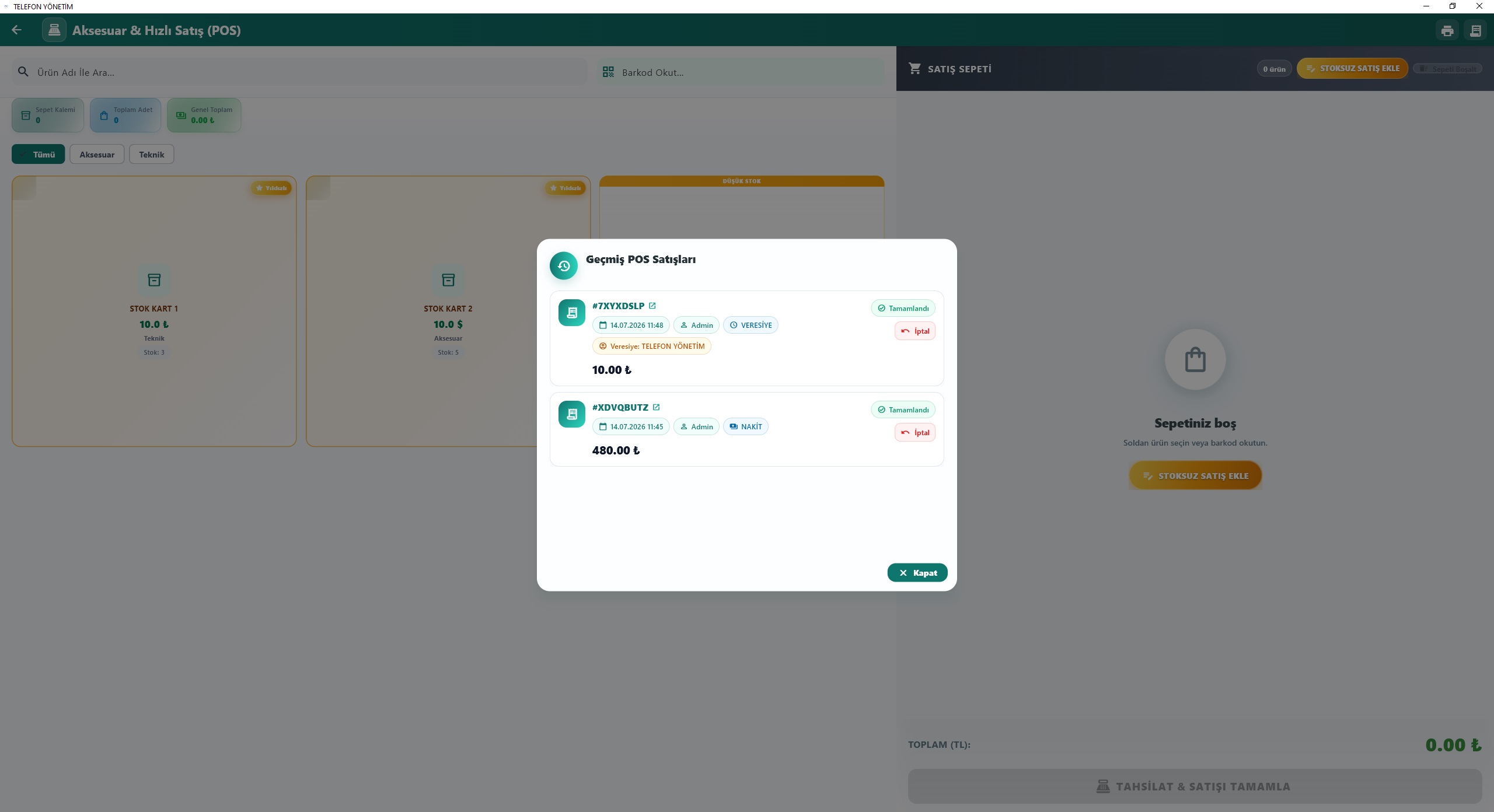
Ekranın sağ üstünde bulunan Geçmiş POS satışları ekranında
toplam yaptığınız satışlar listelenir.
İpucu: Geçmiş POS satışları ekranındakileri yazdırmak ve
detayları görmek için
Patron masası → Raporlama → Hızlı POS satışları.
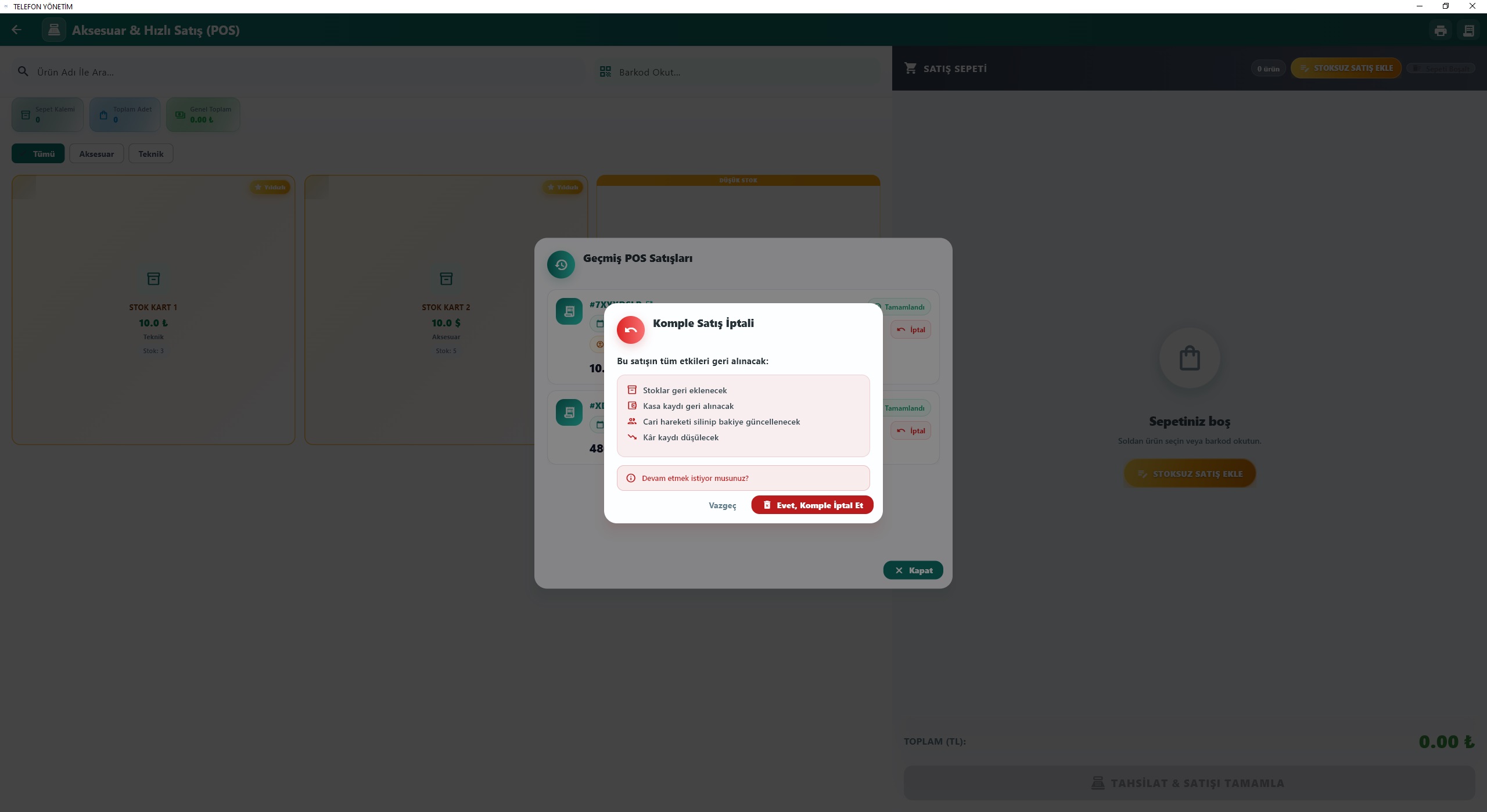
Satışı tamamlanan fiş için herhangi bir hata durumunda ya da iptal durumunda,
Geçmiş POS satışları ekranından ilgili fişte bulunan
İptal tıklanır; karşınıza çıkan uyarı ekranında
Evet, komple iptal et seçilir.
İptal olduktan sonra:
Personel primleri silinir.
Düşülen stoklar geri eklenir.
Kasa kaydı düzenlenir.
Varsa cari hareketler silinir ve bakiye güncellenir.
Kâr kayıtları düzenlenir.
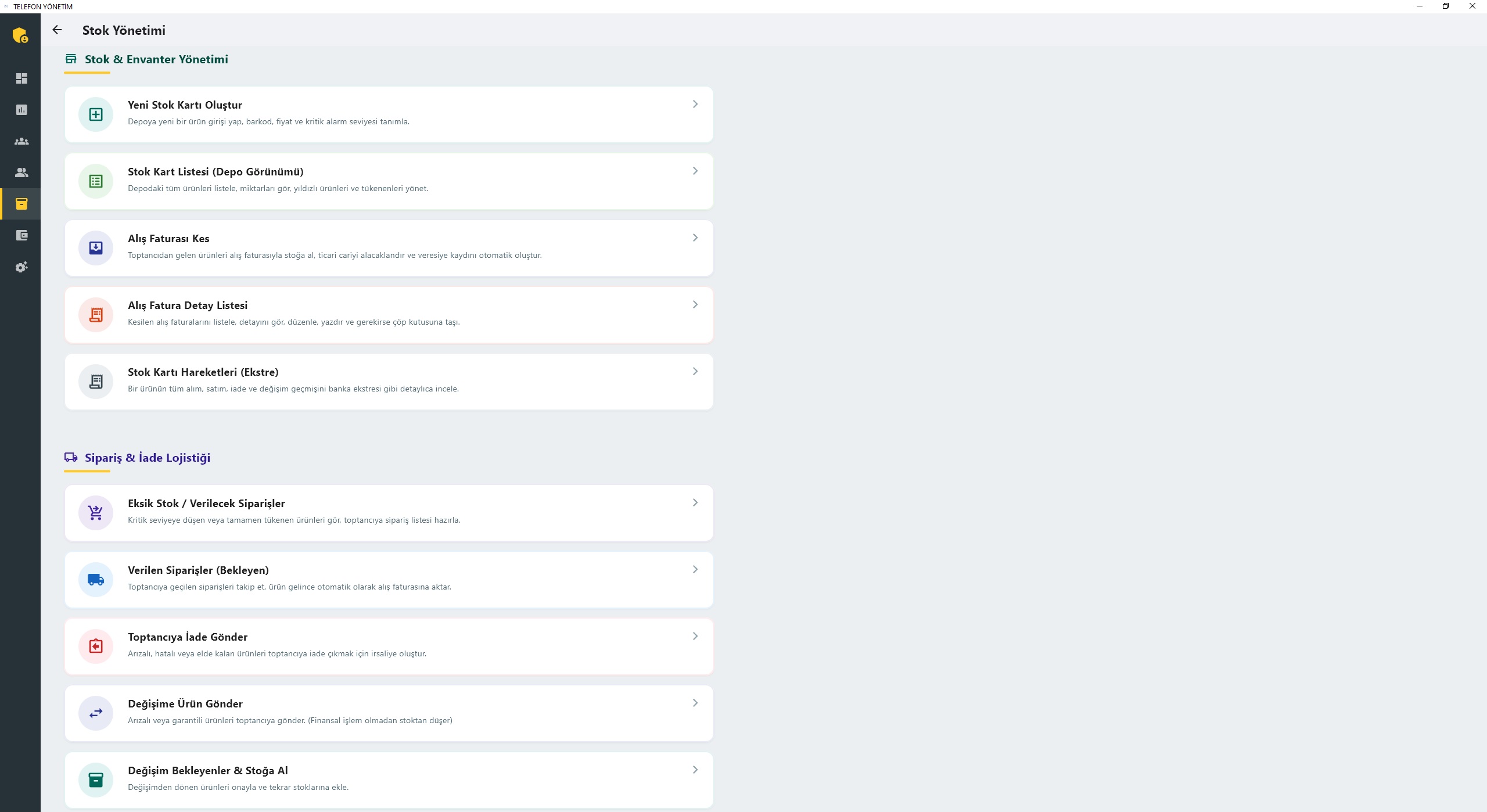
Stok
Raf yapısı, alış faturası, stok hareketleri ve eksik stok siparişi.
Adım 0
Stok
Bu alanı görmek için
P3_POS, P4_TS_AS, P5_TS_POS,
P6_AS_POS, P7_FULL lisanslarından birine sahip
olmanız gerekmektedir.
Adım 1
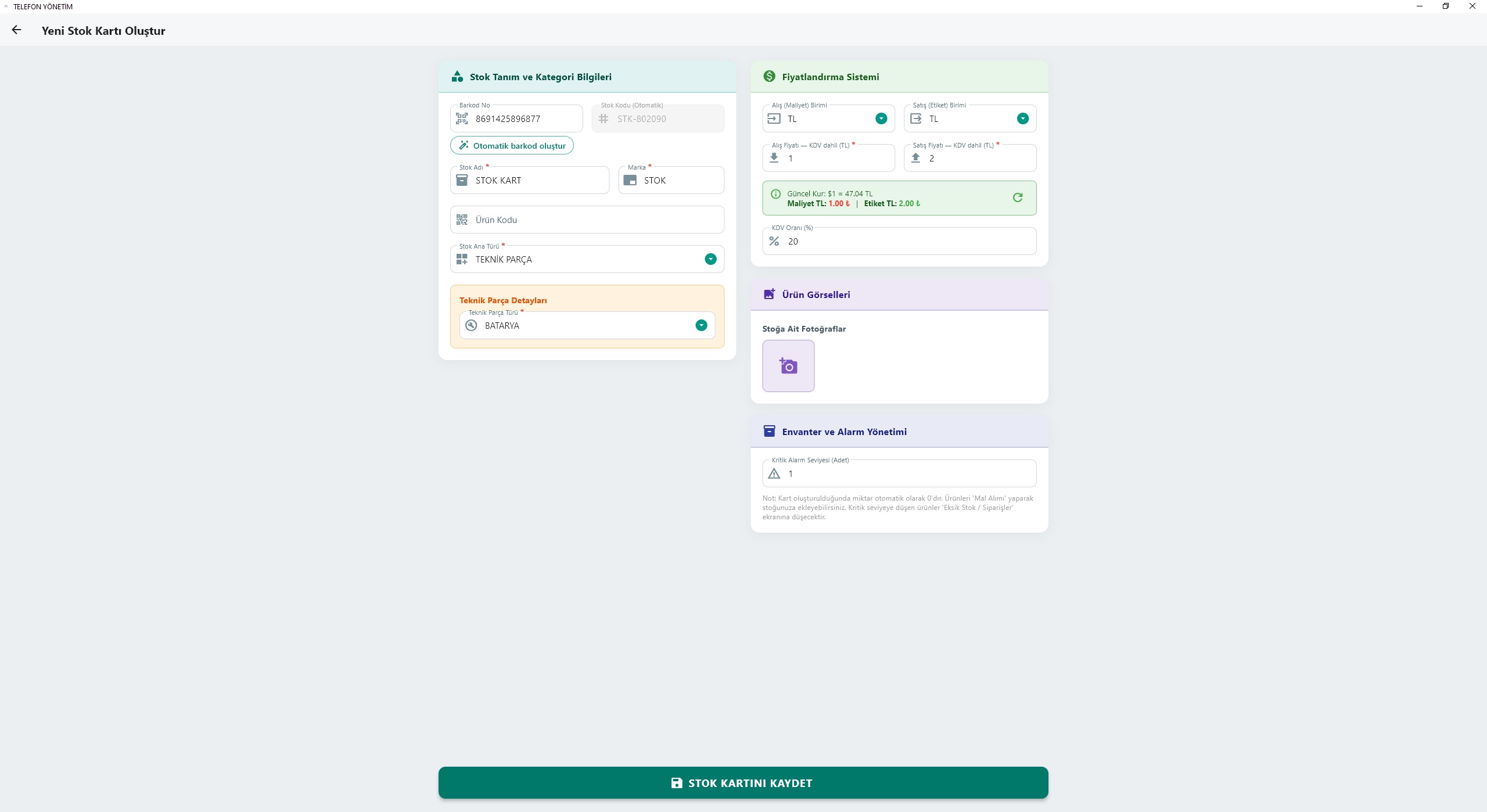
Stok oluşturma
Bu alandan yeni stok kart oluşturabilirsiniz. Yıldızlı alanlar zorunludur.
Otomatik barkod oluşturabilir ya da ürünün barkodunu girebilirsiniz.
Fiyatlarda TL ve $ desteği vardır. Ürüne ait görsel eklenebilir.
Stok ana tür Teknik parça ve Aksesuar
olarak seçilir; alt tür girmek filtrelemeler için önemlidir. Teknik parça
ve aksesuar ayrımı hem Hızlı POS ekranında ayrım yapmak için, hem de
filtrelemeler için önemlidir.
İpucu: Kritik alarm seviyesi girerseniz o sayı ya da
altına düştüğünde Eksik stok / verilecek siparişler
ekranına düşer. Stok takibi kolaylaşır.
Adım 2
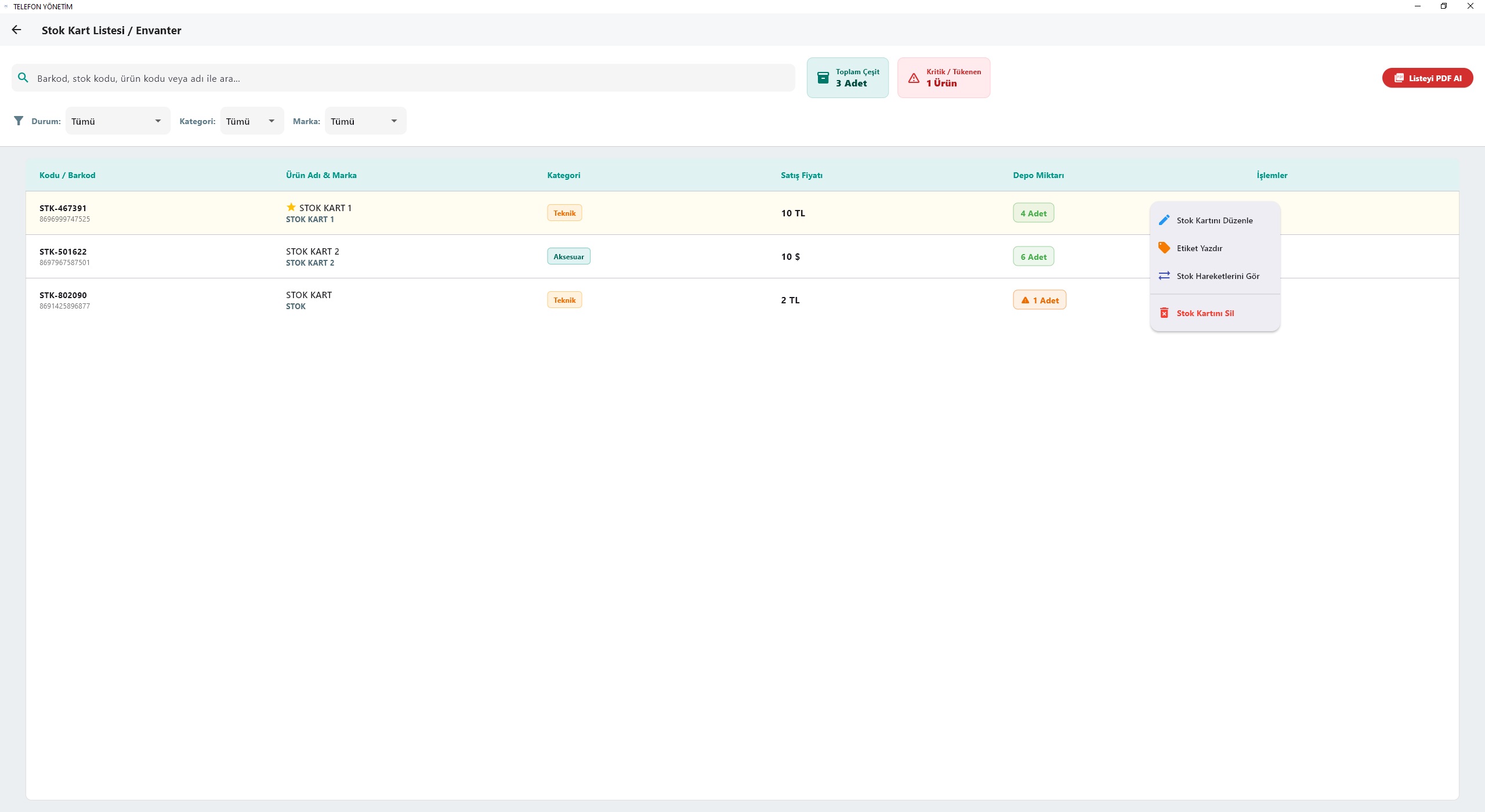
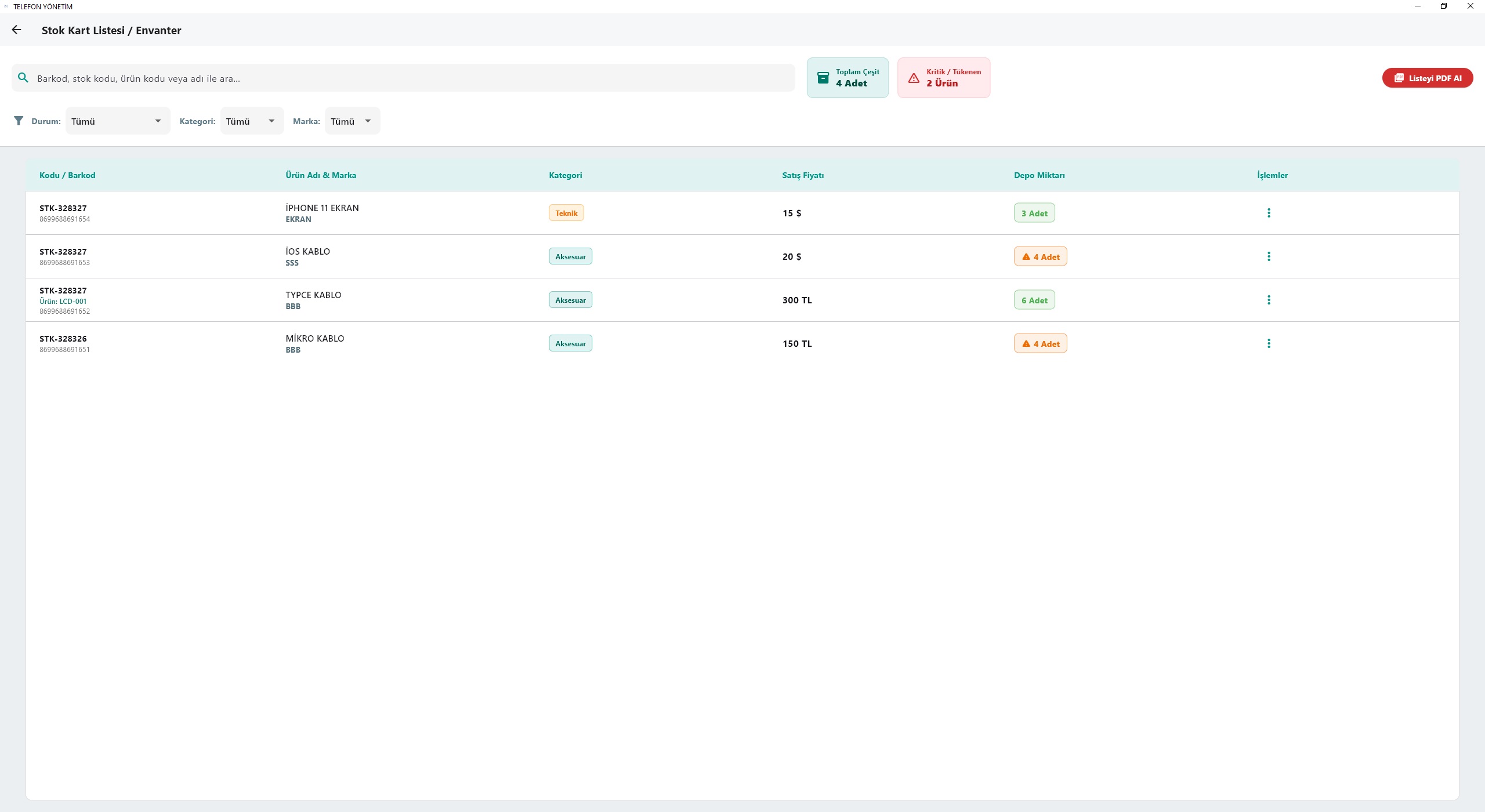
Stok kart listesi
Bu alanda mevcut stok kartlarınız gözükmektedir. Sağ üstten stok kart
listesini PDF alabilir, yazdırabilirsiniz.
Stok kartınızı düzenlemek için önce bu alana giriş yapıp sonra stok kartın
yanında bulunan İşlemler menüsünden
Stok kart düzenle seçilmelidir.
Stok kart için etiket yazdır'da QR veya
BARKOD + FİYAT yazdırma seçilebilir.
İpucu:Etiket yazdır'da BARKOD + FİYAT yazdırma
seçilirse
Sistem ayarları → Stok kart etiket fiyat aç/kapat
alanından fiyatı gizleyebilirsiniz.
İpucu:Stok kartını sil işlemi eğer
mevcutta stok hareketi varsa hata verir. Kayıt silinmez.
Adım 3
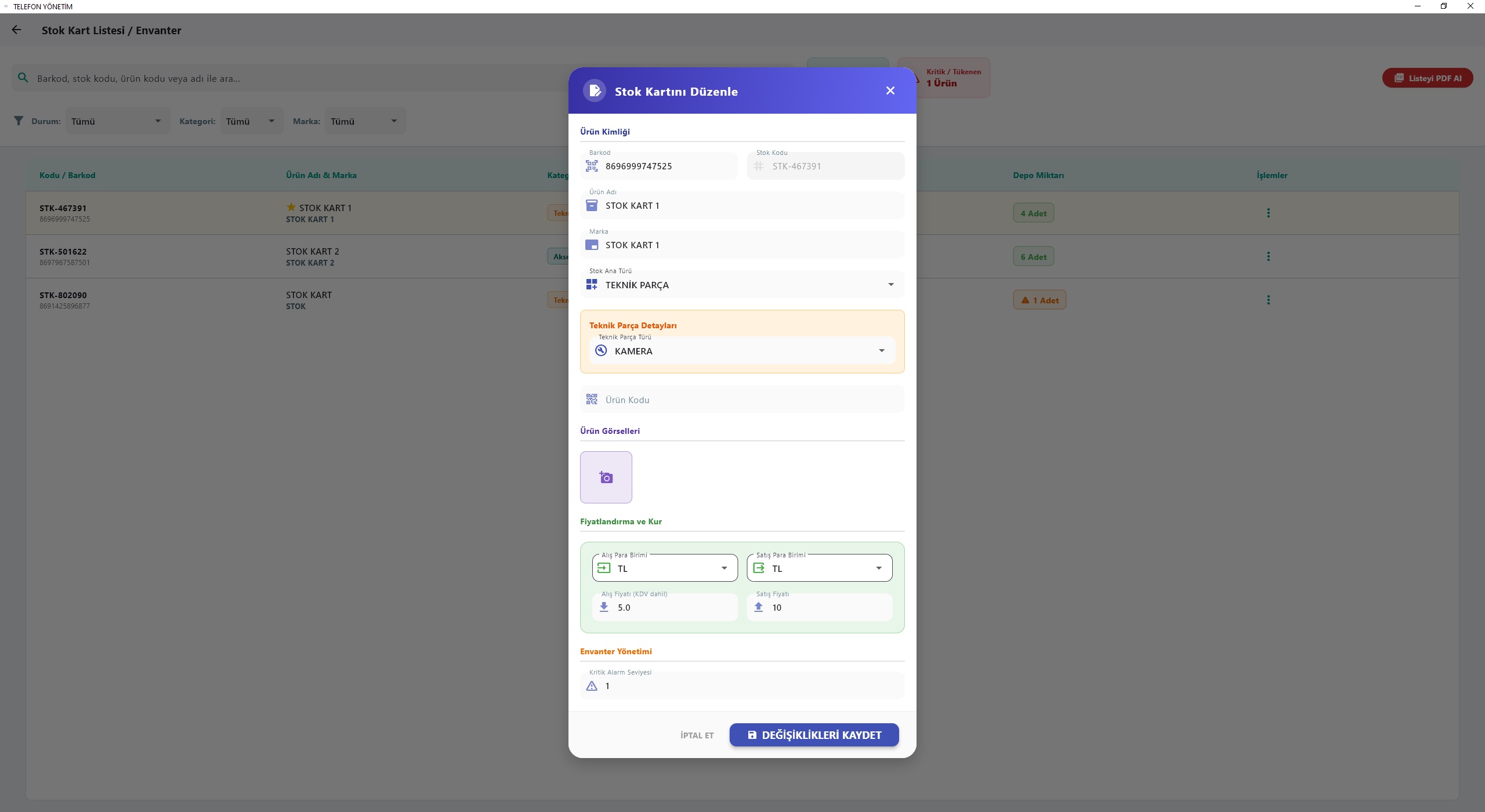
Stok kart düzenleme
Bu alandan ürün alış ve satış fiyatlarını, kritik alarm seviyesini
girebilir, değiştirebilirsiniz. Ürün görseli yükleyebilir, barkod
girebilir ya da değiştirebilirsiniz.
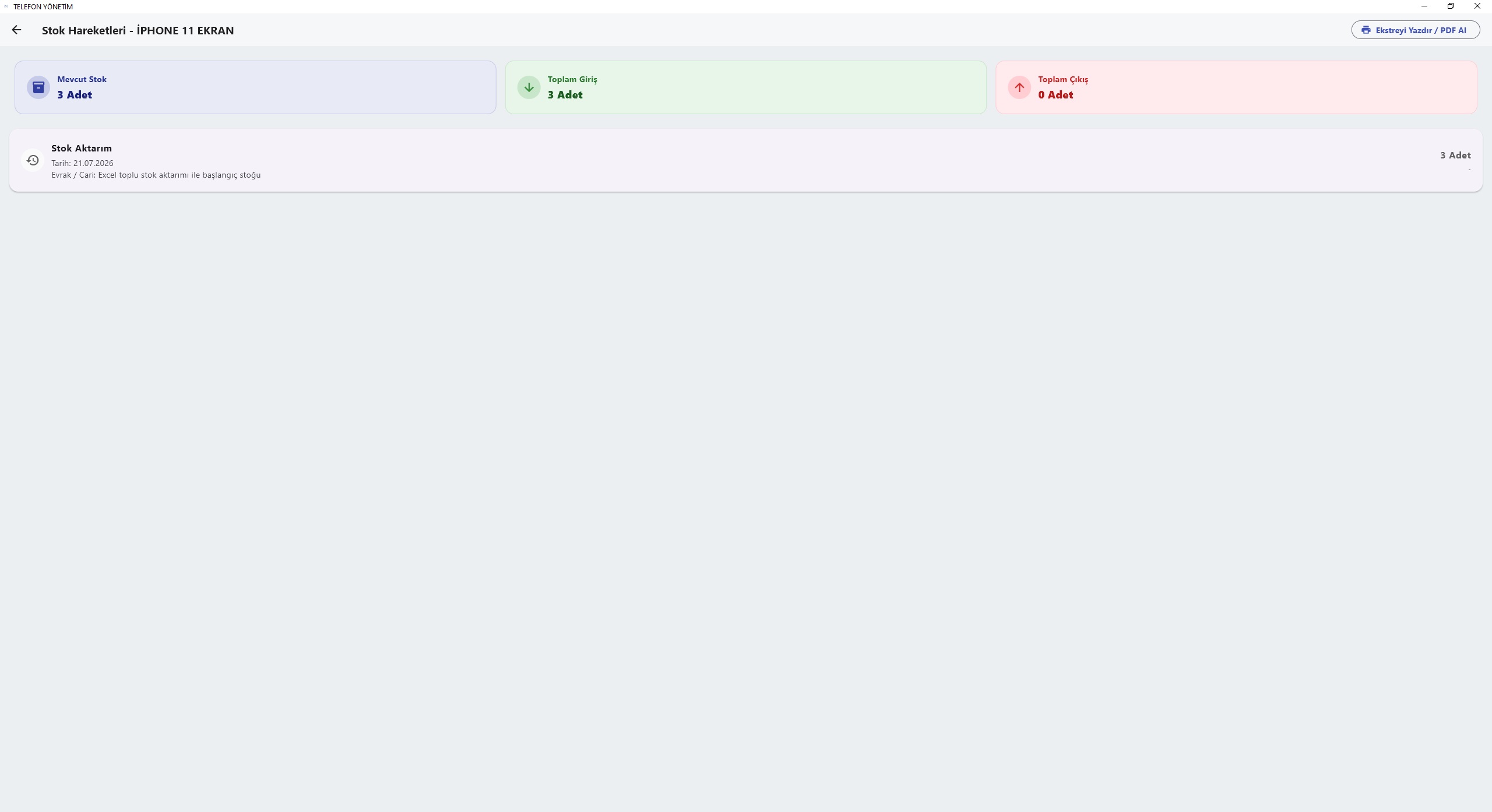
Adım 4
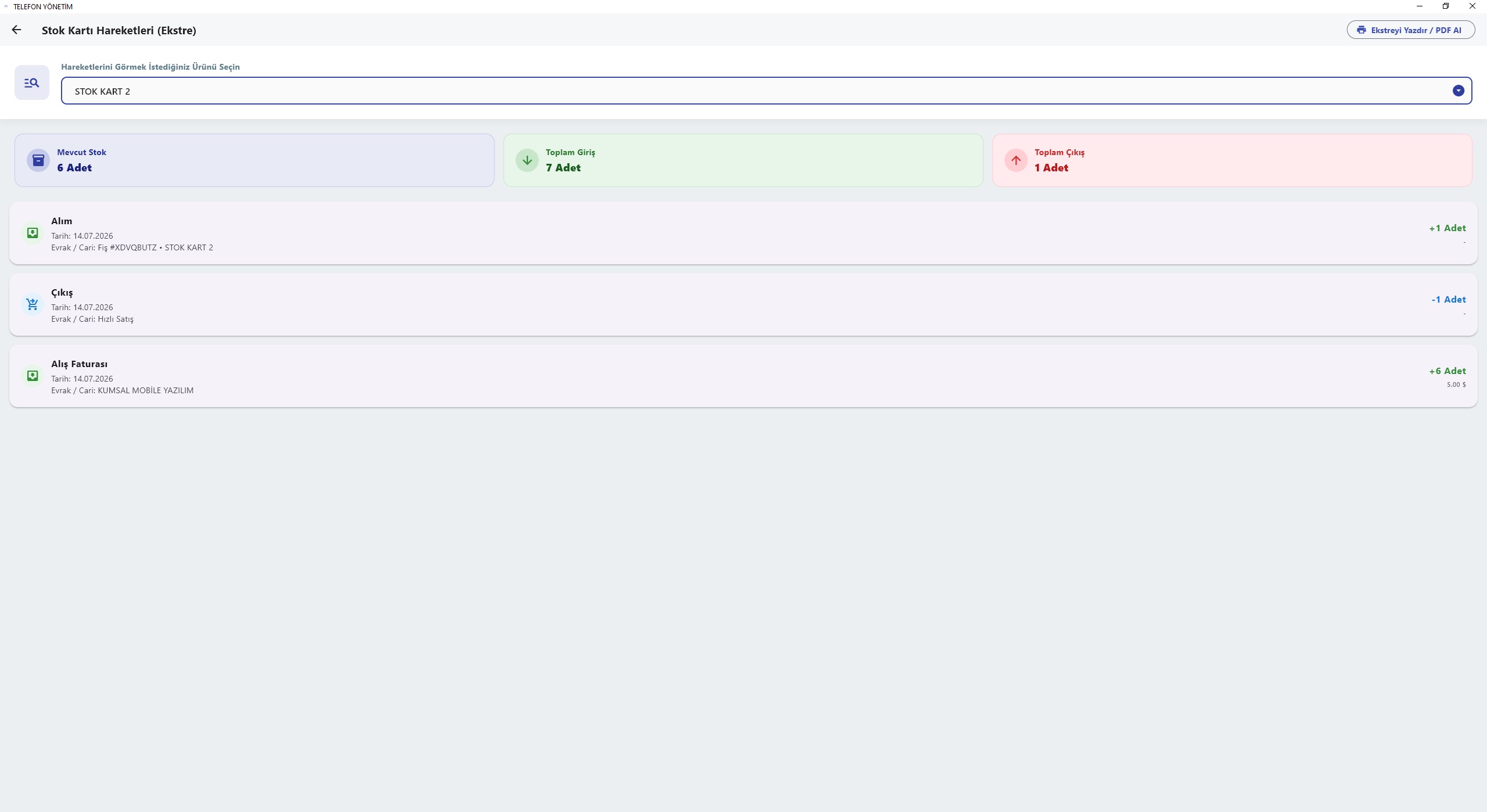
Stok kart hareketleri
Adım 5
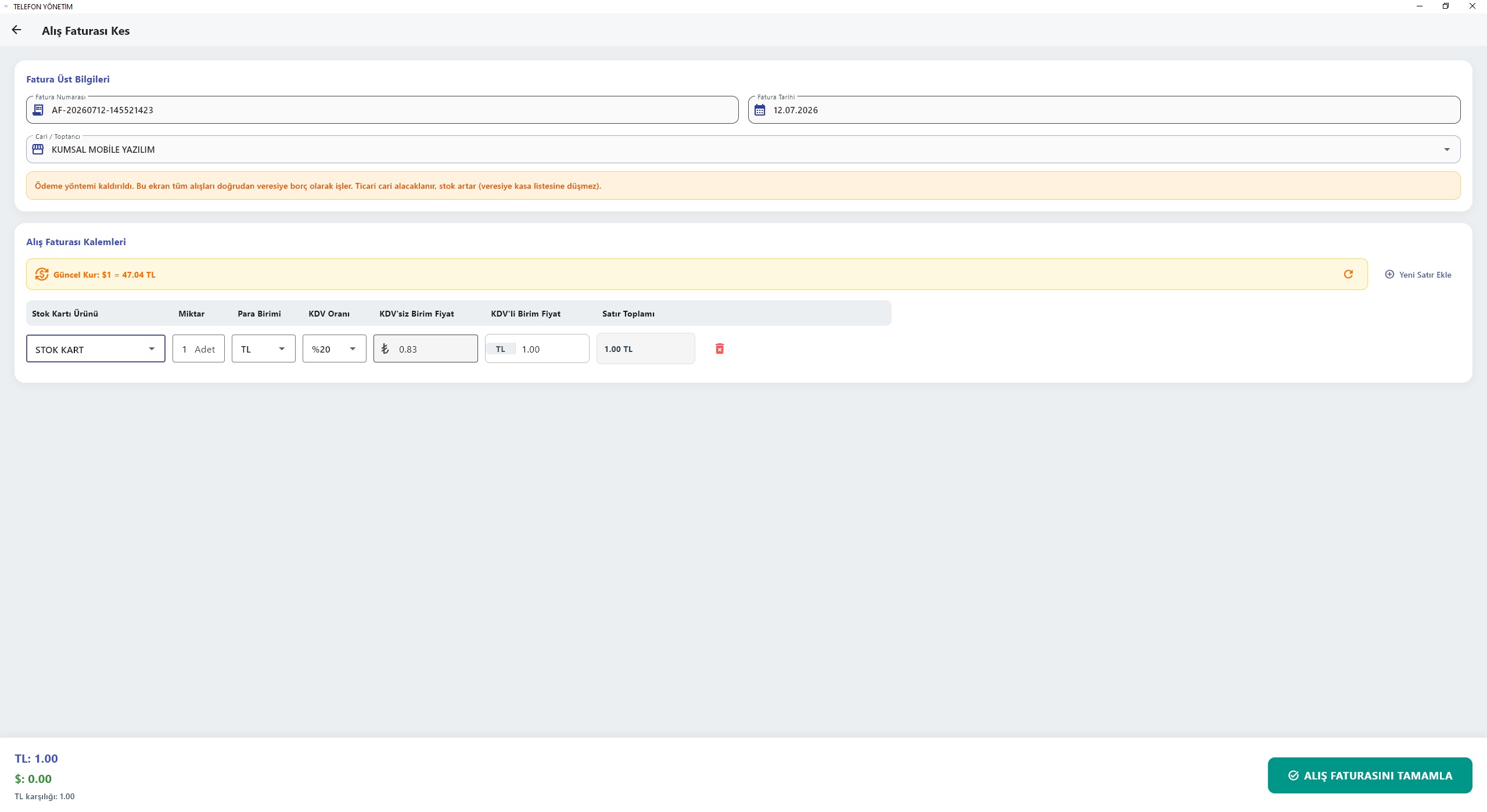
Alış faturası — ürün girişi
Bu alandan ürün girişi yapabilirsiniz.
Yeni ürün ekle diyerek çok ürün girebilirsiniz. Dolar ve TL
olarak fiyatlandırmayı seçebilirsiniz. Toptancı, miktar ve alış fiyatını
girdikten sonra alış faturasını tamamlayabilirsiniz.
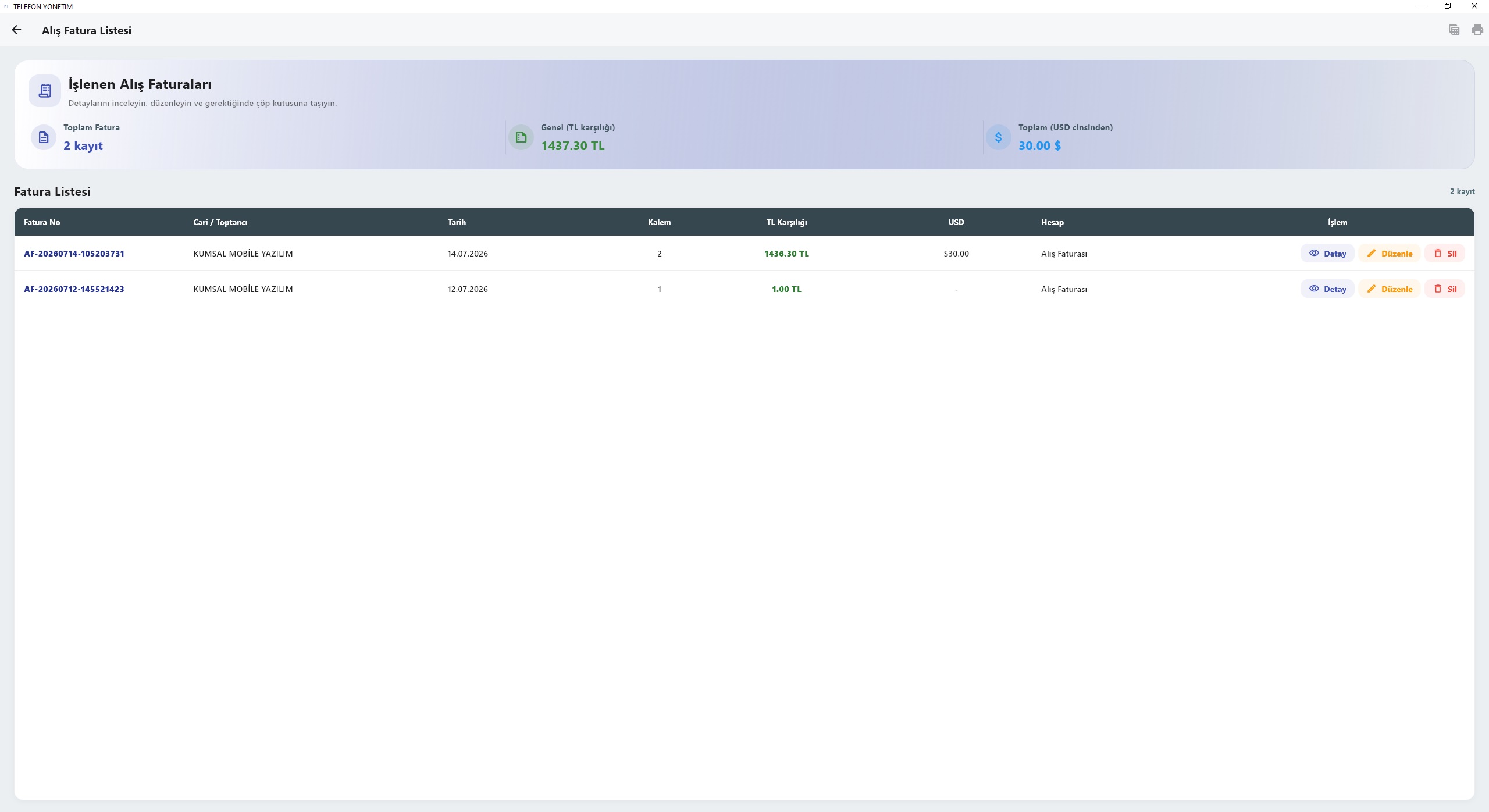
Adım 6
Alış faturası listesi
Bu alanda alım yaptığınız faturalar gözükmektedir.
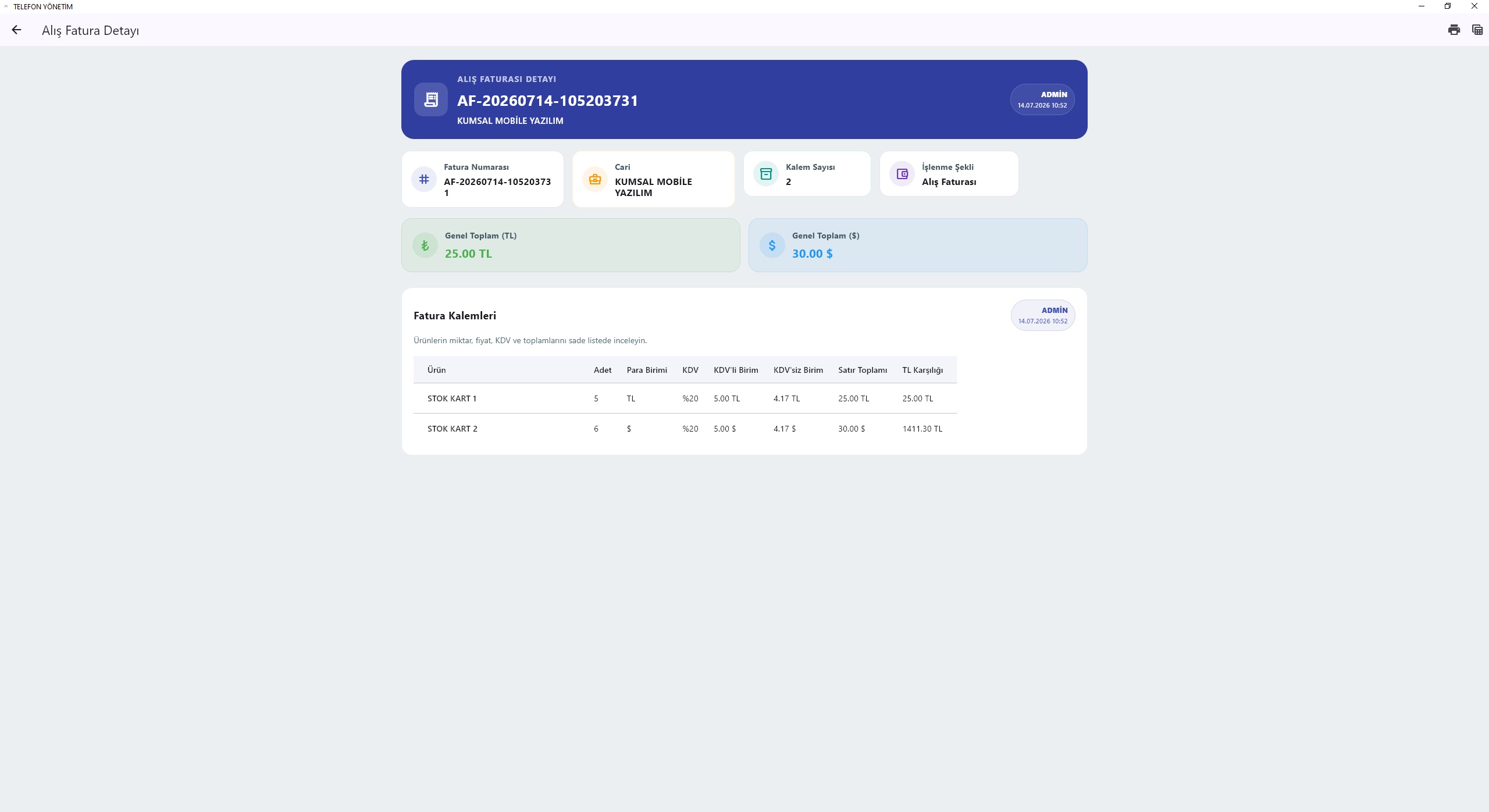
Adım 7
Alış faturası detay gör
Alış faturası listesinden Detay gör dediğinizde ilgili
alım faturasının içerisinde kaç kalem ürün aldığınızı, kimden aldığınızı
detaylarıyla görürsünüz.
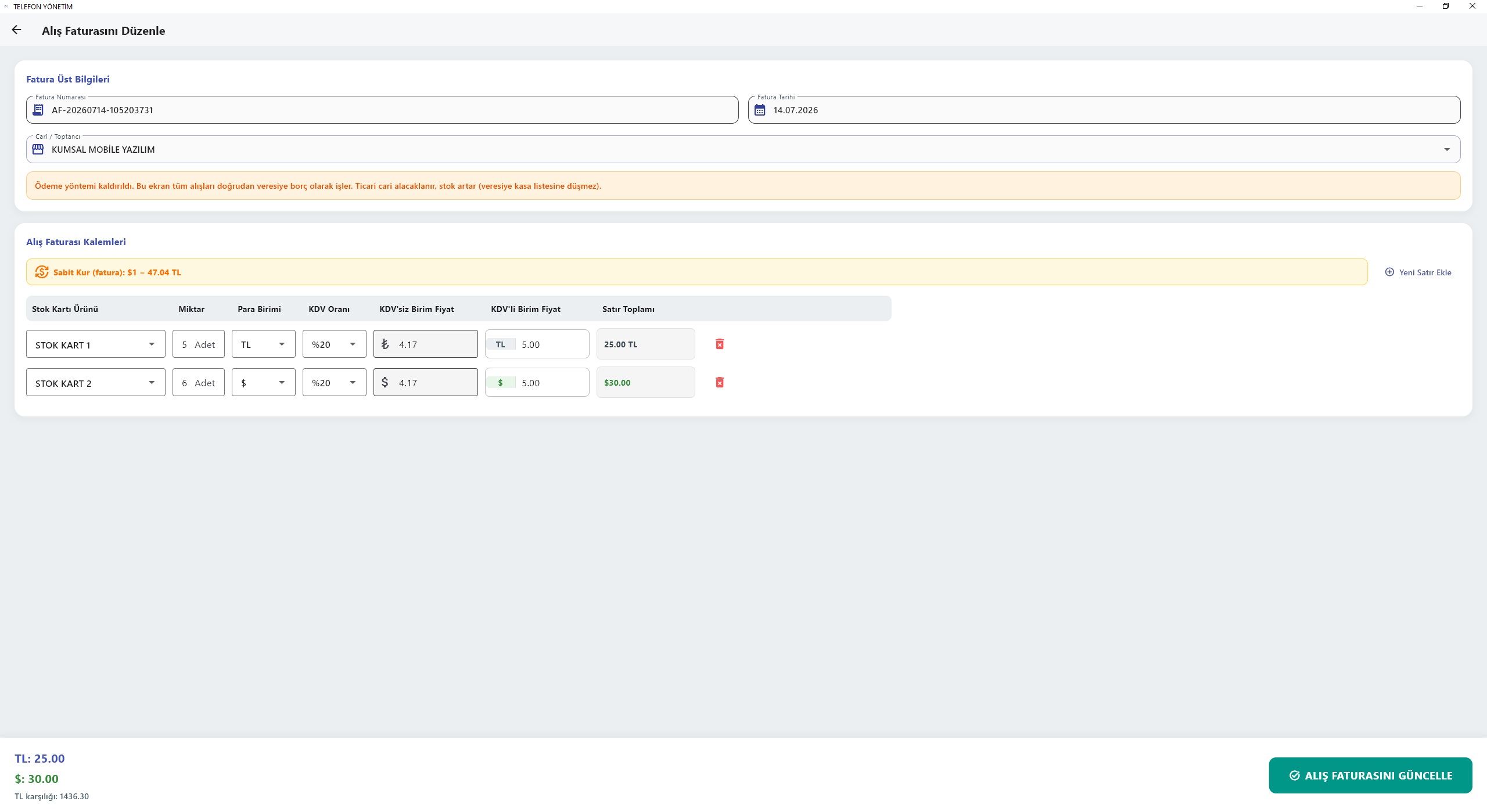
Adım 8
Alış faturası düzenleme
Alış faturası listesinden Düzenle dediğinizde ilgili alım
faturasının içerisindeki aldığınız farklı kalem ürünlerin alış ve adet
fiyatlarını değiştirebilir veya eksik girdiğiniz ürün varsa onları
ekleyebilir; sonra kaydı tamamlarsınız.
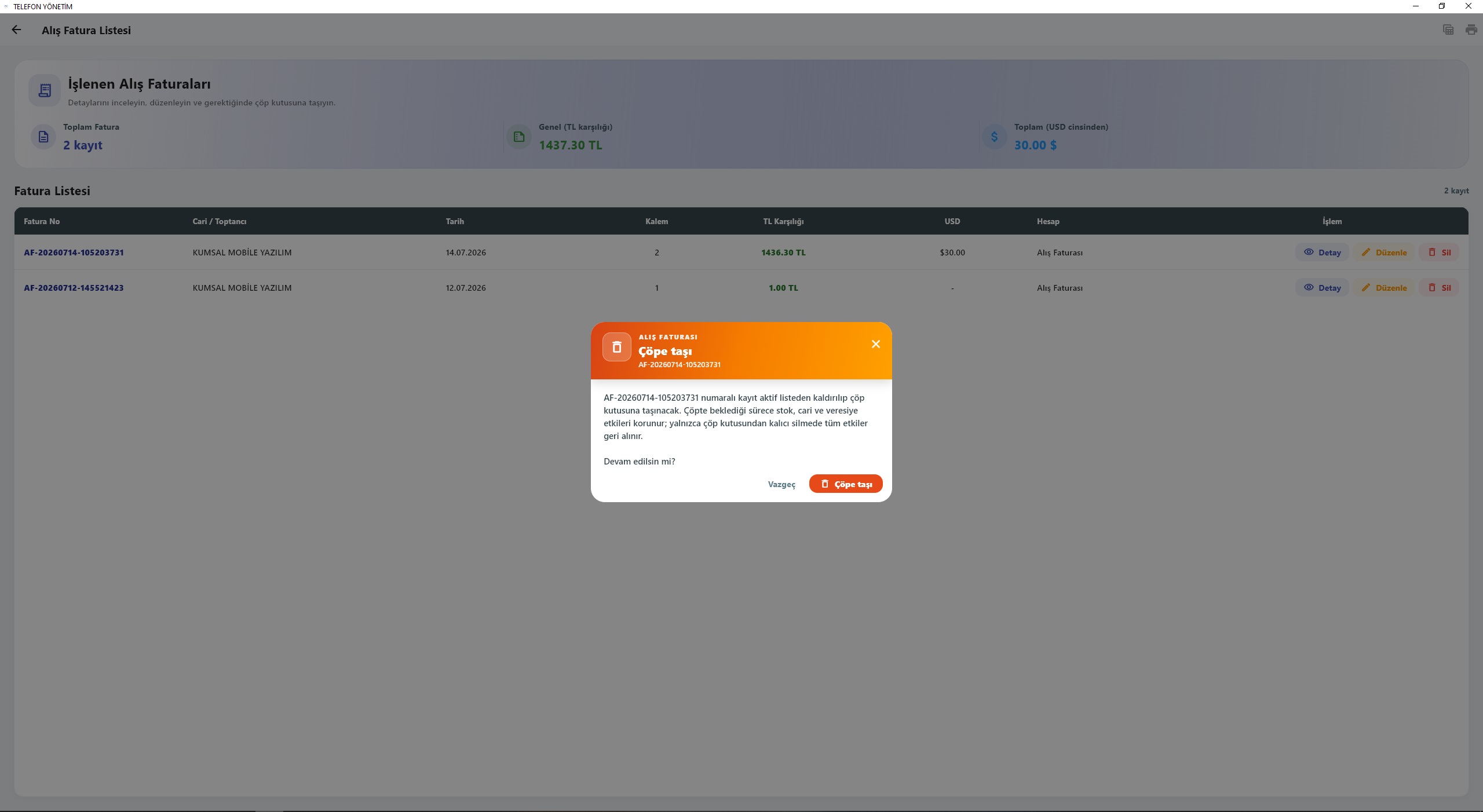
Adım 9
Alış faturası silme
Fatura kaydını sil dediğinizde karşınıza çıkan onay
ekranından çöpe taşırsınız; çöpe taşındığında herhangi stok hareketi, cari
hareket, finans hareketi olmaz.
Sistem ayarları → Çöp kutusu'ndan ilgili kaydı
sildiğinizde ilgili fatura işli olduğu cari'den silinir, stok kayıtları
düzenlenir, finans kaydı düzenlenir.
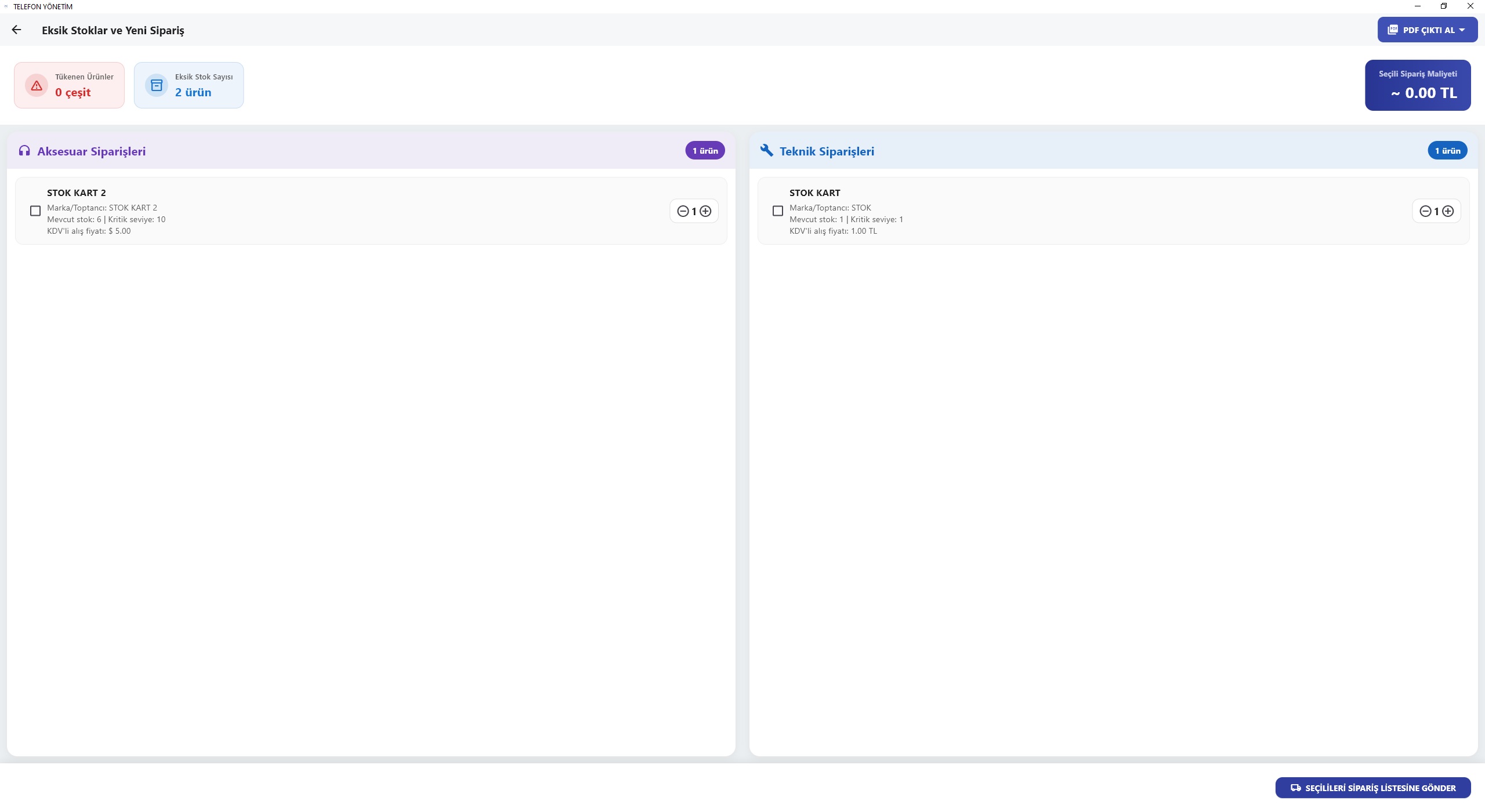
Adım 10
Eksik stok / verilecek siparişler
Yeni stok kart esnasında ya da stok kart düzenle ekranından oluşturduğunuz
Kritik alarm seviyesi'ne yazdığınız sayıya ya da altına
düştüğünde ürün Eksik stoklar ve yeni sipariş ekranına
düşer.
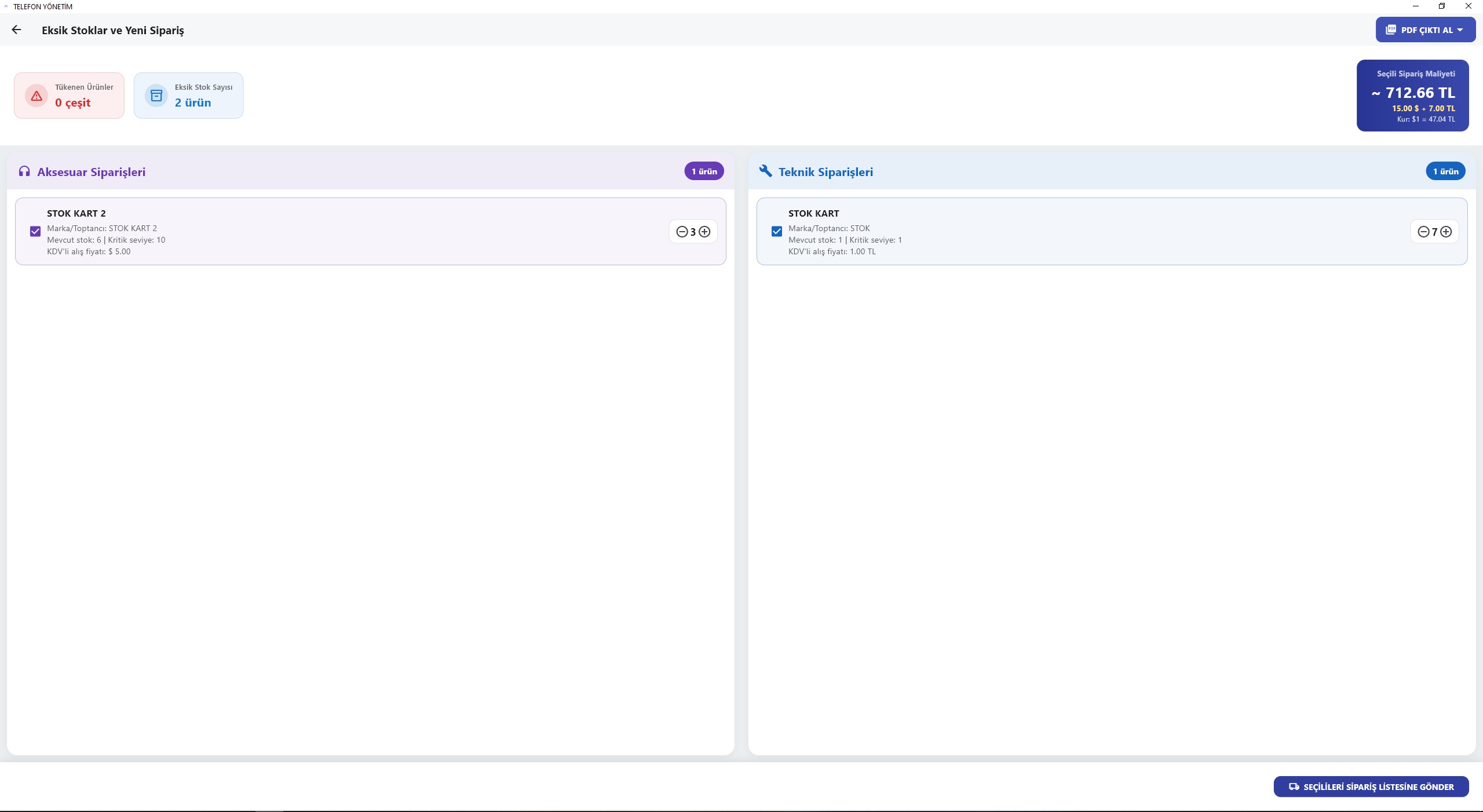
Eksik ürünlerinizi bu ekrandan takip edebilir; sipariş verdiğiniz ürünleri
adetleriyle beraber verilen siparişler ekranına aktarabilirsiniz:
Seçilileri sipariş listesine gönder.
Adım 11
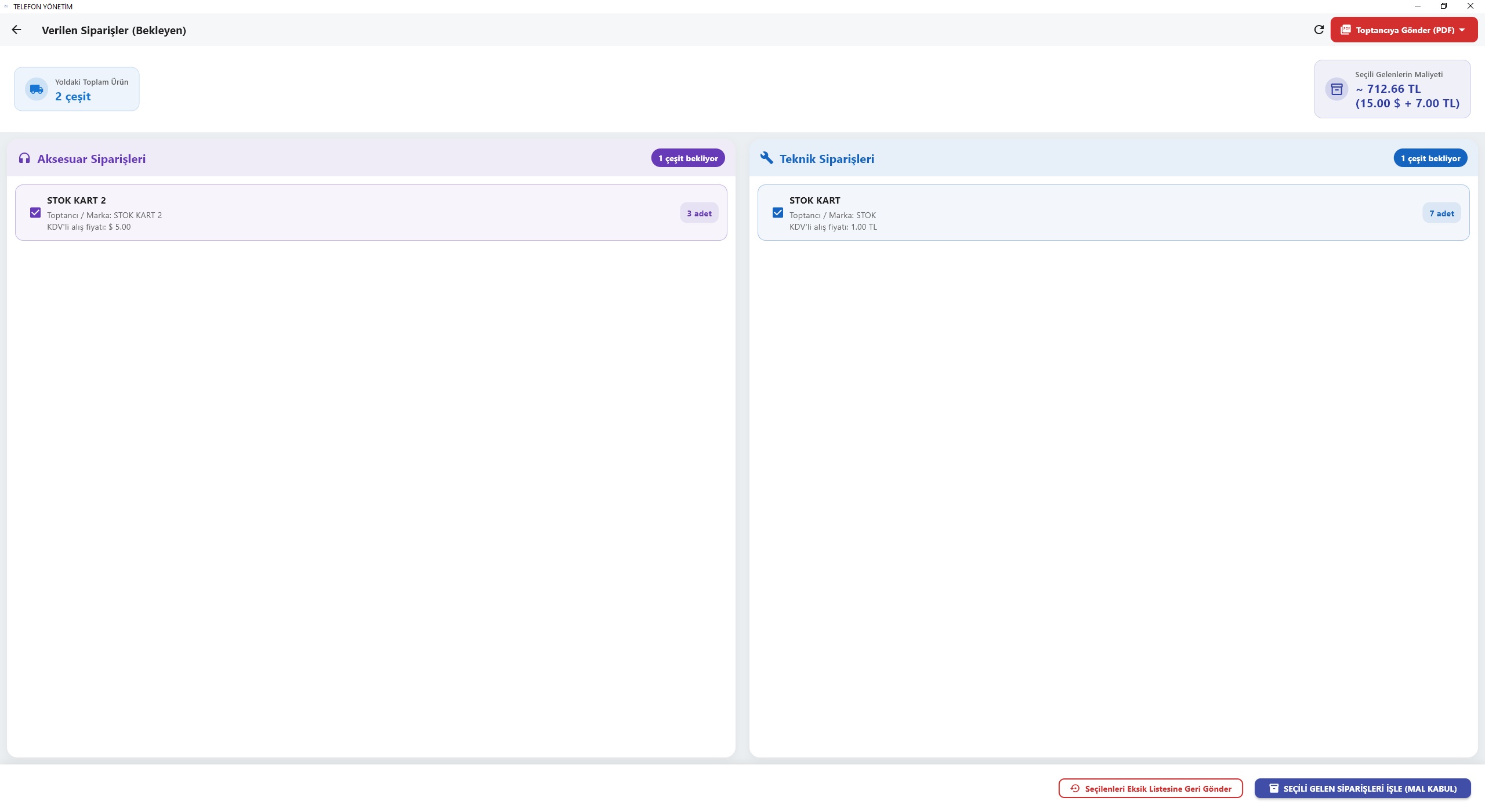
Verilen siparişler (bekleyen)
Eksik stok / verilecek siparişler ekranından gönderdiğiniz
ürünler bu alana düşer. Bu alandan siparişleriniz elinize ulaştığında
Seçili ürünleri işle (MAL KABUL) butonundan ürünlerin
girişini yapabilirsiniz.
Adım 12
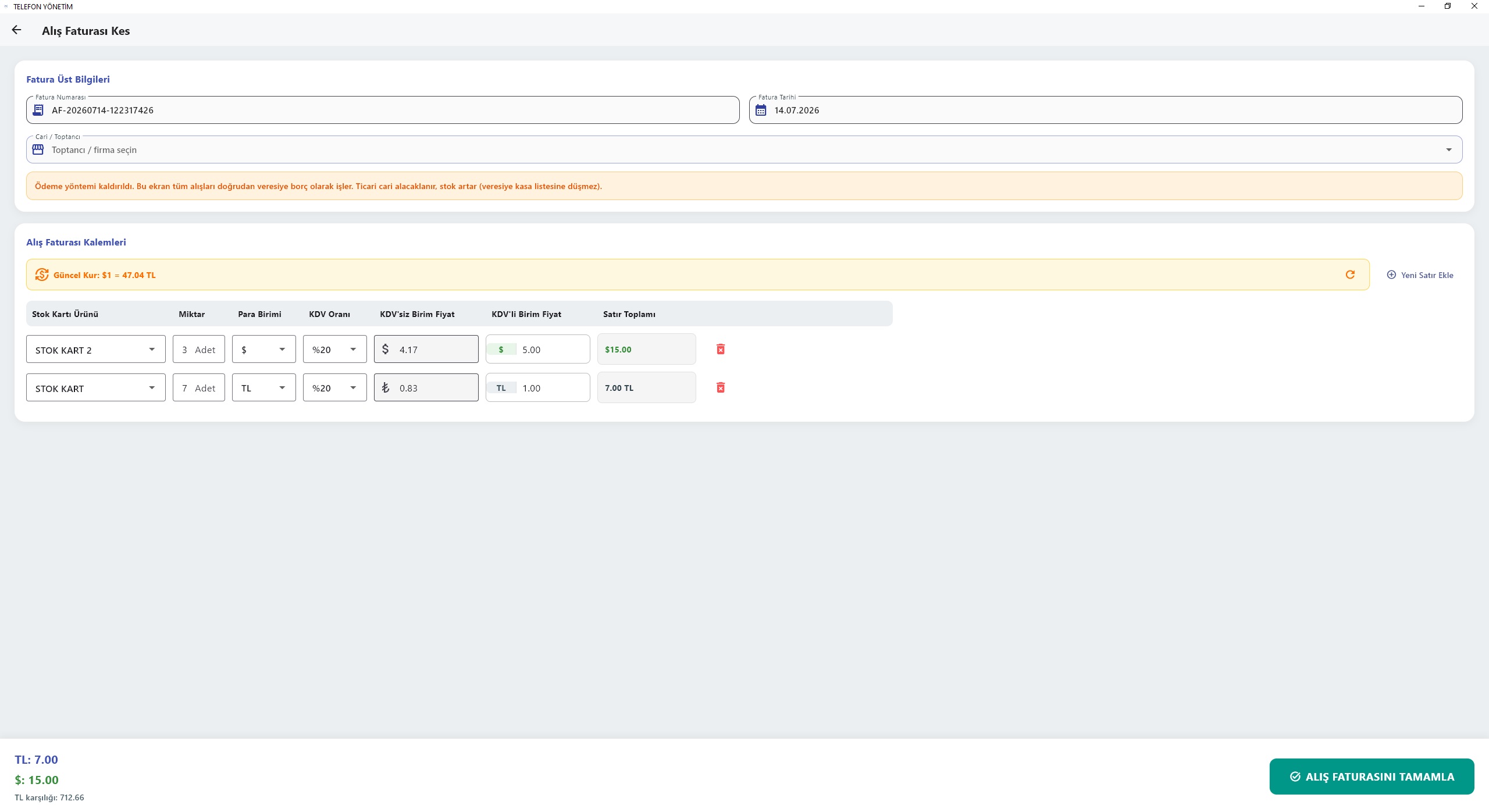
Verilen siparişlerin girişi
Adım 11'den sonra alış faturası kes ekranına seçtiğiniz ürün ve adetlerle
beraber aktarılır. Toptancı ve alış fiyatlarınızı girdikten sonra
Alış faturasını tamamla diyerek kaydı tamamlayabilirsiniz.
Cari yönetimi
Müşteri carisi, tahsilat ve veresiye.
Adım 0
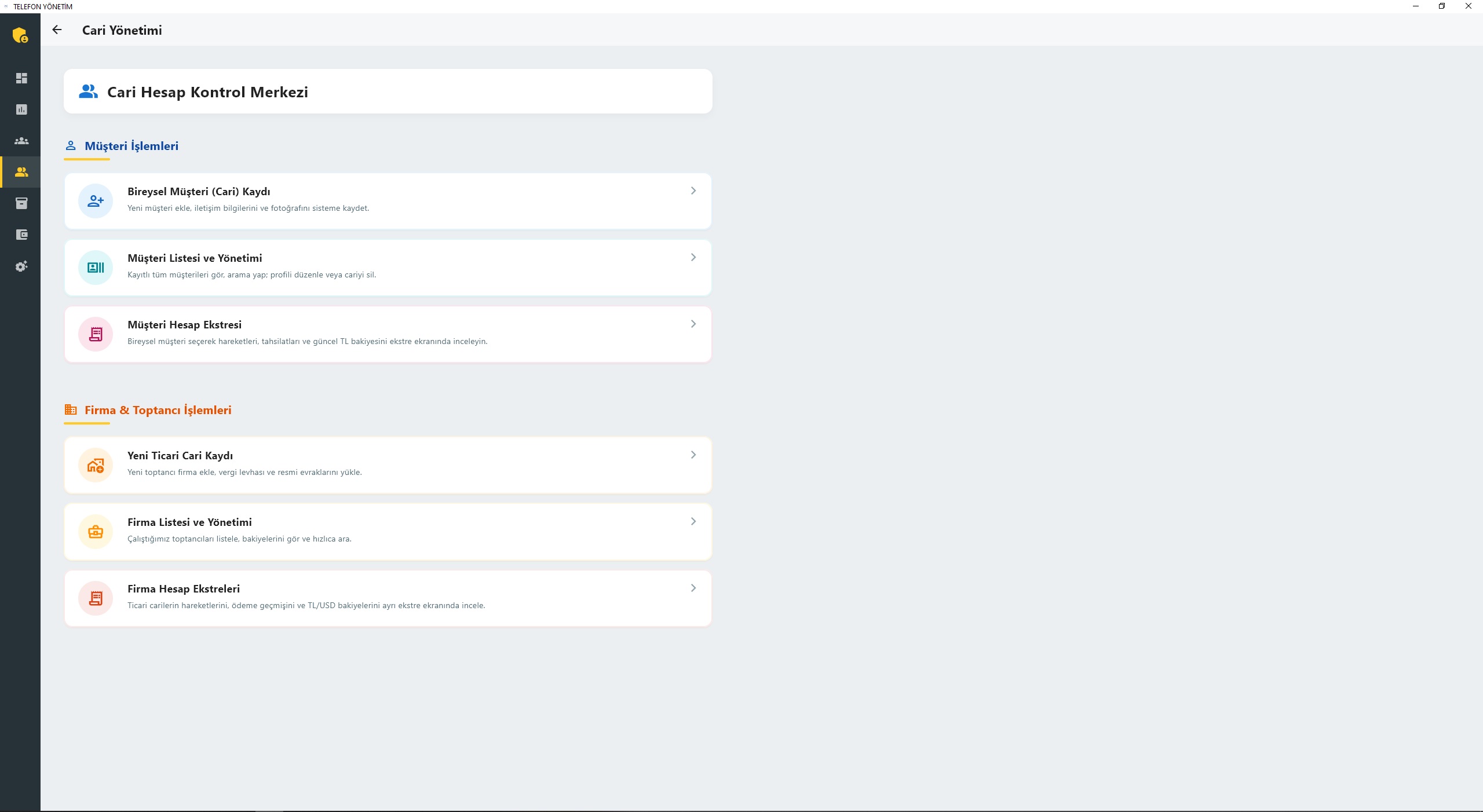
Cari yönetimi
Cari oluşturma, takip etme, tahsilat ve ödeme adımlarını bu alandan
oluşturabilir, takibini yapabilirsiniz.
Adım 1
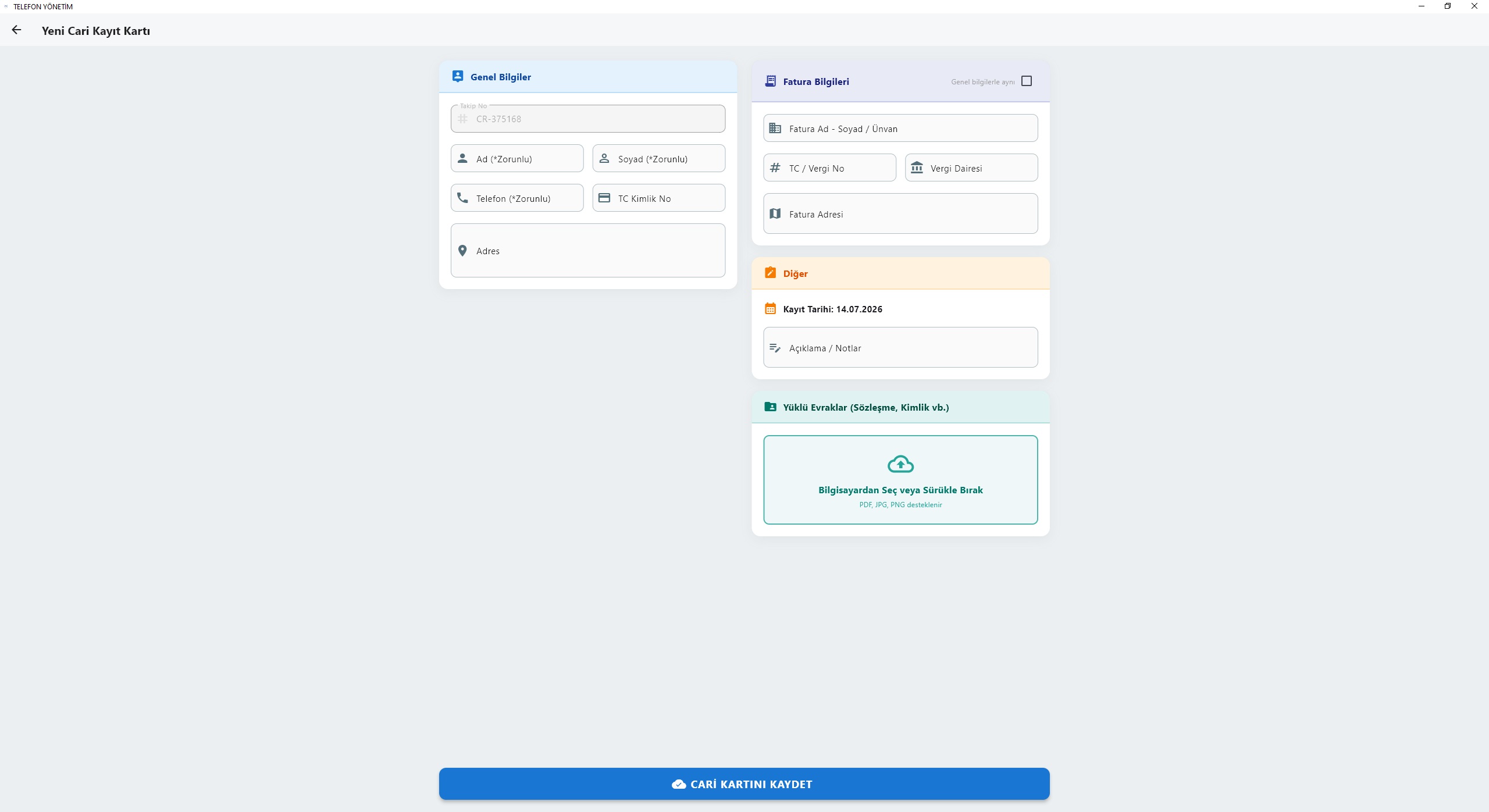
Bireysel müşteri kaydı oluşturma
Yeni Cari Kayıt Kartı ekranında ad, soyad ve telefon zorunludur.
TC, adres, fatura bilgileri ve notlar isteğe bağlıdır. Fatura alanlarında
Genel bilgilerle aynı seçeneğiyle üstteki bilgileri hızlıca
kopyalayabilirsiniz.
Sözleşme veya kimlik gibi belgeleri PDF / JPG / PNG olarak sürükleyip
bırakabilir veya bilgisayardan seçebilirsiniz.
Cari kartını kaydet ile kayıt tamamlanır.
Adım 2
Bireysel müşteri listesi ve yönetimi
Bireysel cari listesinde müşteri adı, soyadı veya telefon ile arama yaparsınız.
Üstteki özet kartlarında toplam cari, borçlu hesap sayısı ve arama durumu
görünür. Satırda durum rozeti (ör. borçlu) ve bakiye yer alır.
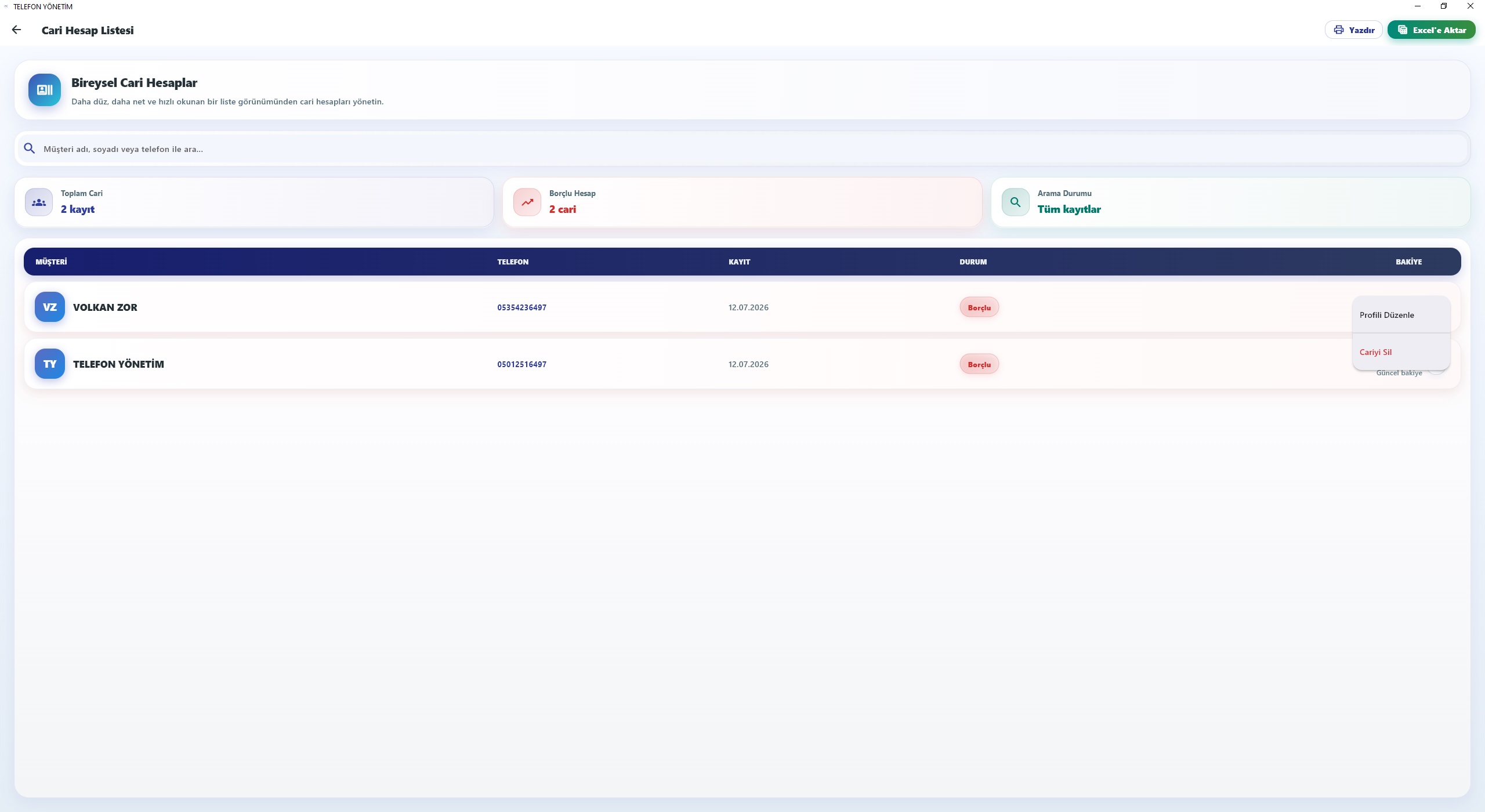
Satır menüsünden Profili düzenle veya
Cariyi sil seçebilirsiniz. Listeyi
Yazdır veya Excel’e aktar ile dışa
aktarabilirsiniz.
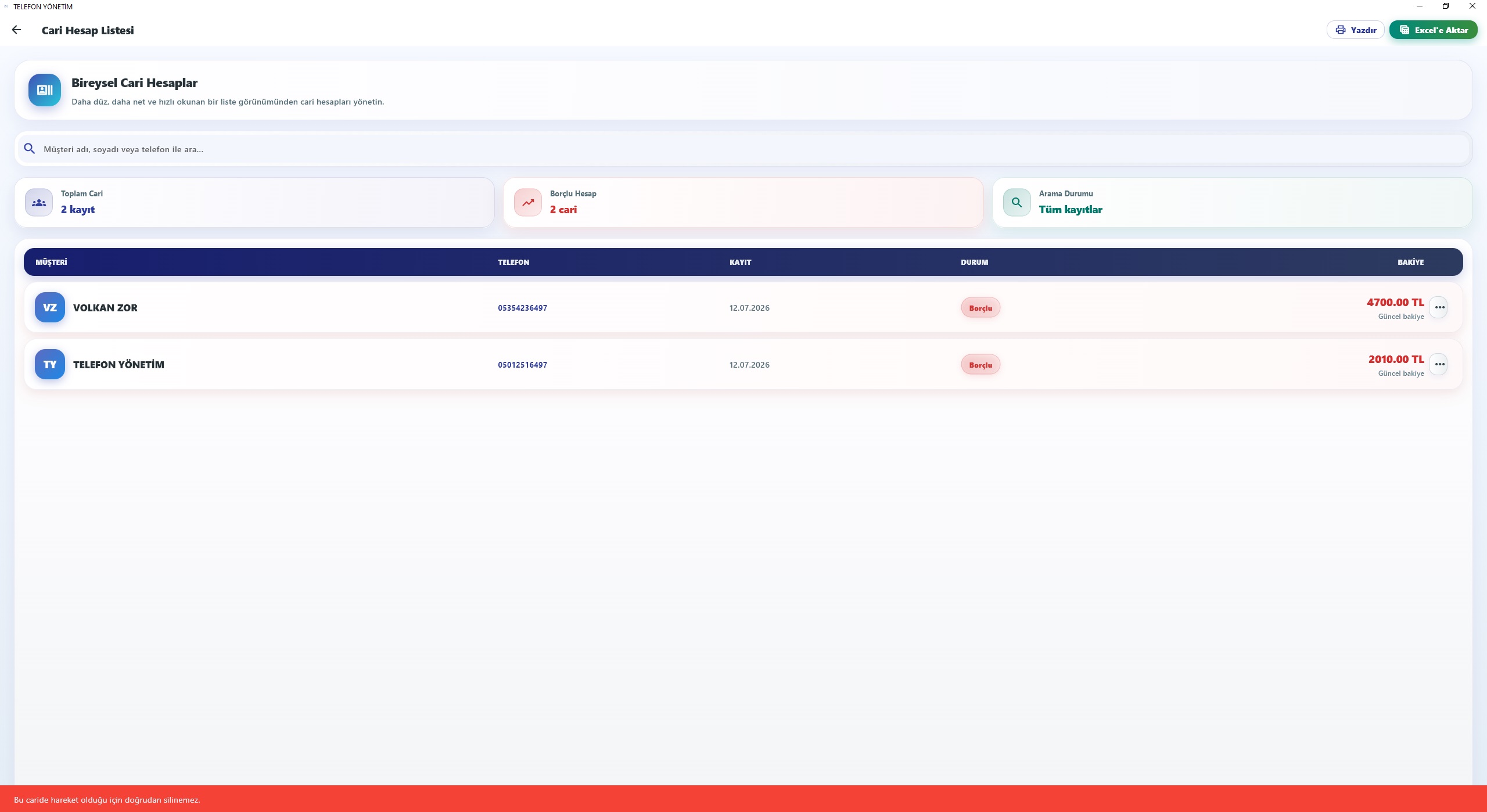
İpucu: Cari ekstrede hareket varsa cari kaydı silinmez.
Adım 3
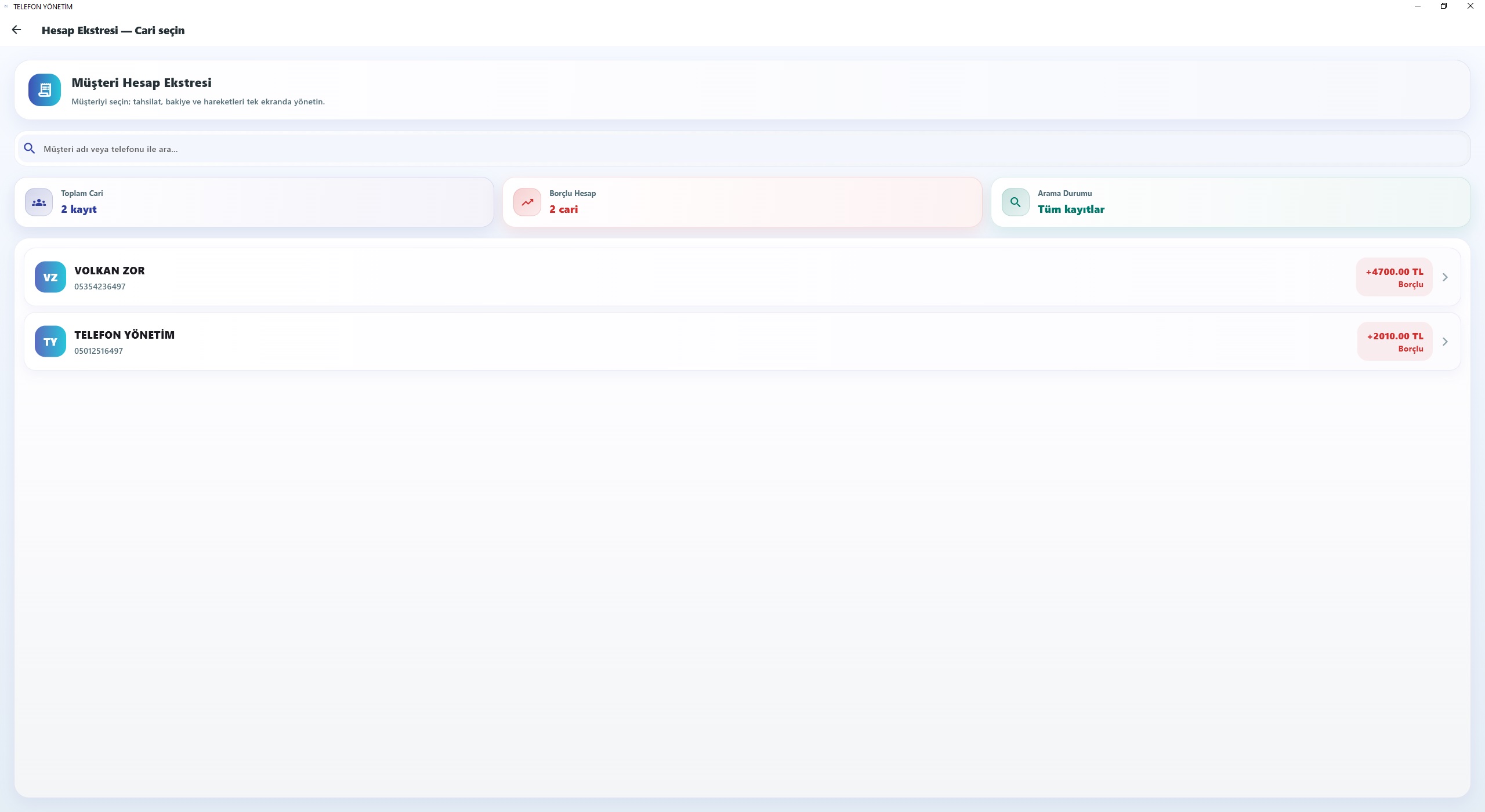
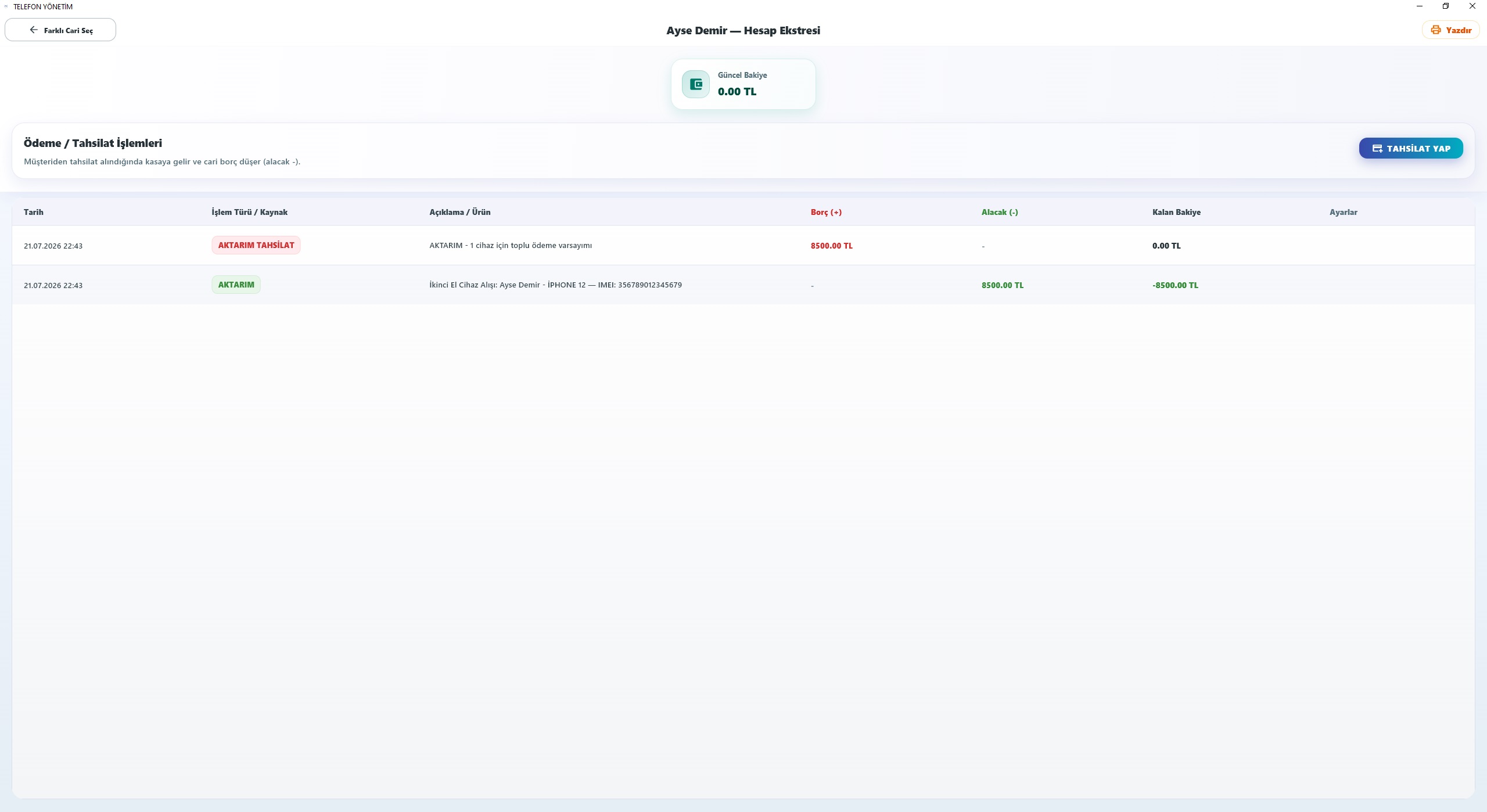
Bireysel müşteri hesap ekstresi listesi ve detay
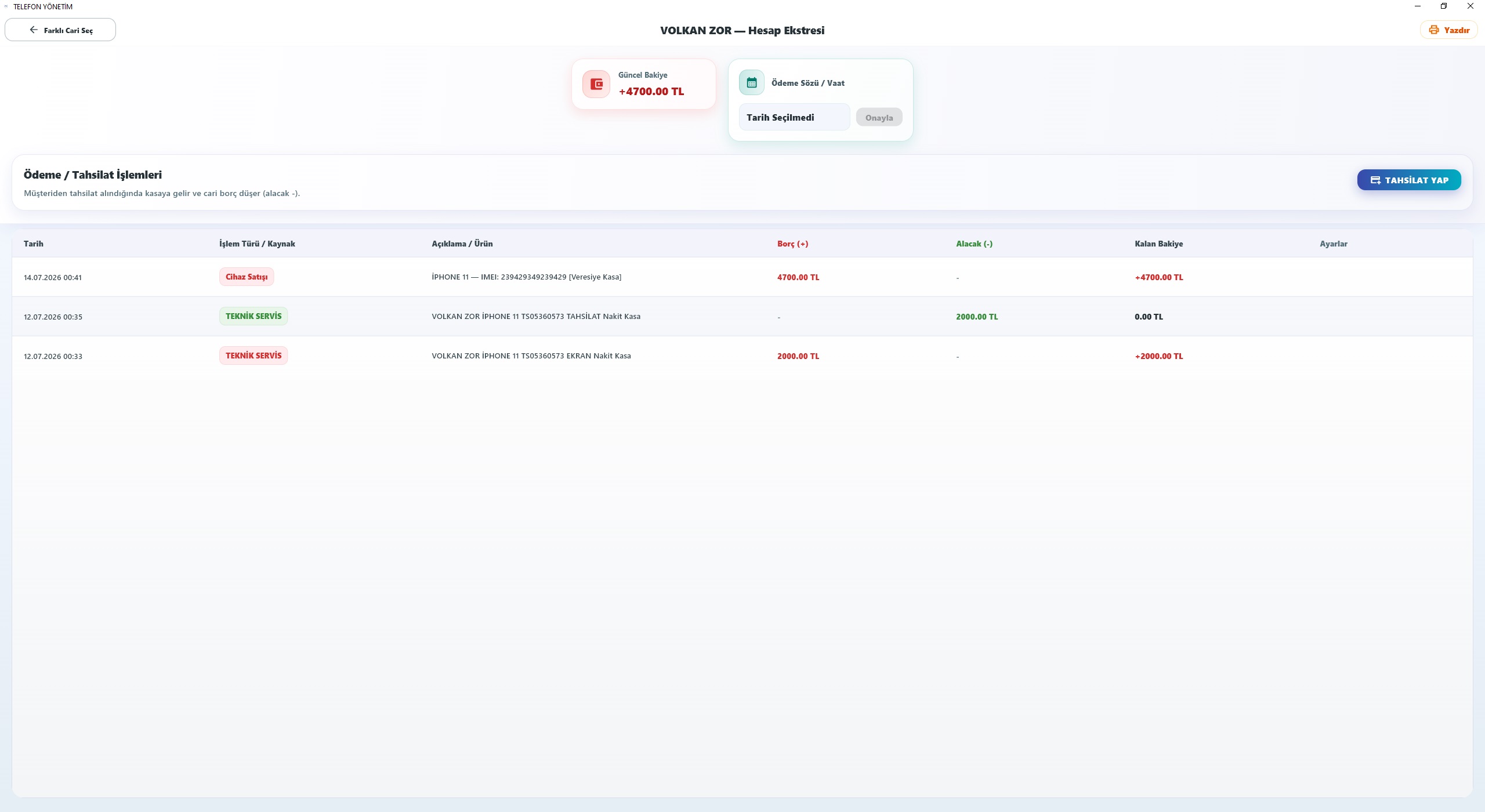
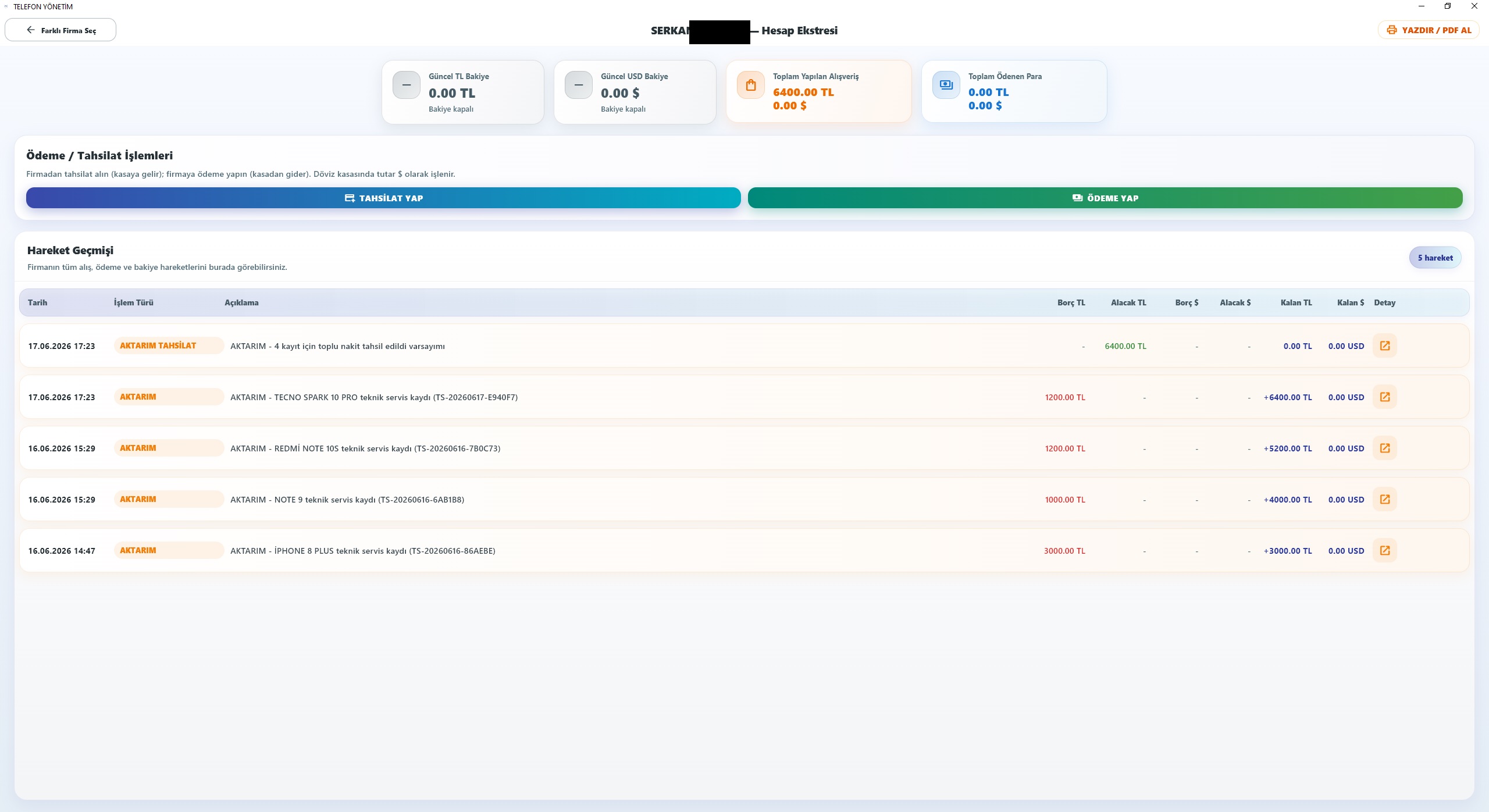
Hesap ekstresinde güncel bakiye, ödeme / tahsilat işlemleri ve kalan bakiye
satır satır listelenir. Teknik servis, cihaz satışı ve manuel tahsilat gibi
kaynaklar aynı tabloda görünür.
Borç (+) müşteriye yansıyan tutarı, alacak (−) tahsilatı gösterir.
Üstten Yazdır ile ekstreyi yazdırabilir;
Farklı cari seç ile başka müşteriye geçebilirsiniz.
Adım 4
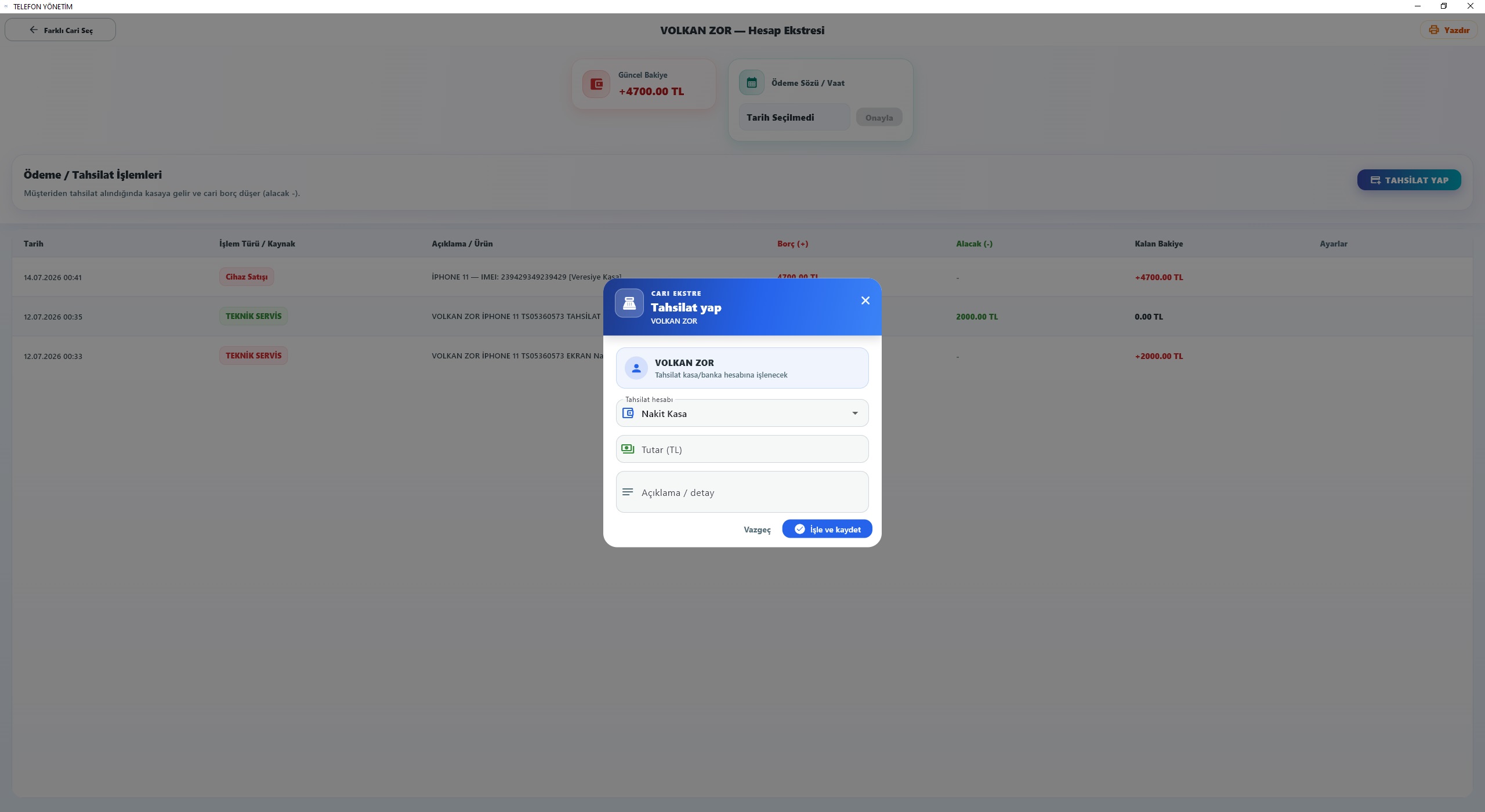
Bireysel müşteri'den tahsilat alma
Ekstre ekranında Tahsilat yap ile açılan pencerede tahsilat
hesabını (nakit kasa, banka vb.), tutarı ve açıklamayı girersiniz.
İşle ve kaydet sonrası tutar seçtiğiniz kasaya gelir olarak
yazılır; cari borç düşer.
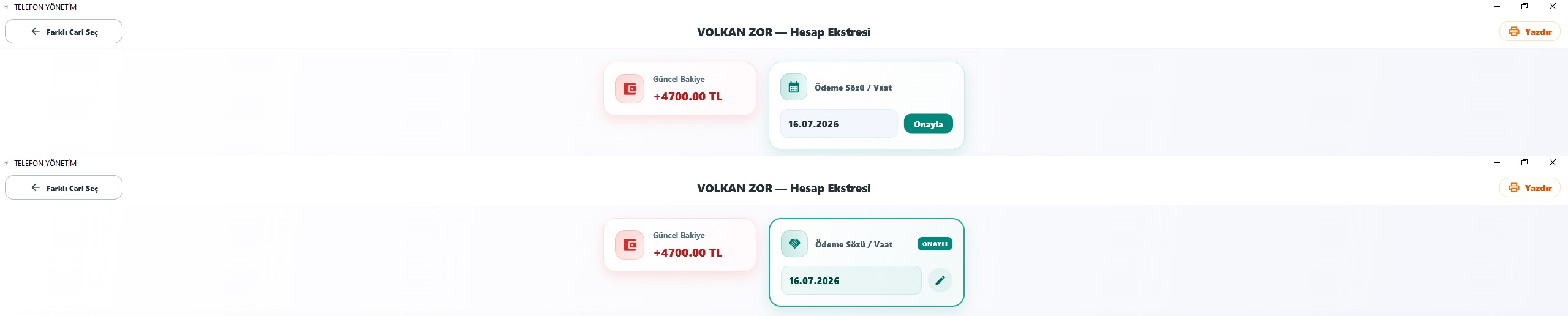
Adım 5
Bireysel müşteri ödeme günü belirleme — söz alma
Ekstre üstündeki Ödeme sözü / vaat kartından müşterinin
ödeme tarihini seçip Onayla dersiniz. Onay sonrası tarih
kilitlenir; düzenlemek için kalem ikonunu kullanırsınız.
İpucu: Ödeme sözü takip amaçlıdır; kasaya otomatik tahsilat
yazmaz. Tahsilat için ayrı Tahsilat yap adımını kullanın.
İpucu: Ödeme sözü veren kayıtlar raporlama ekranında gözükmektedir.
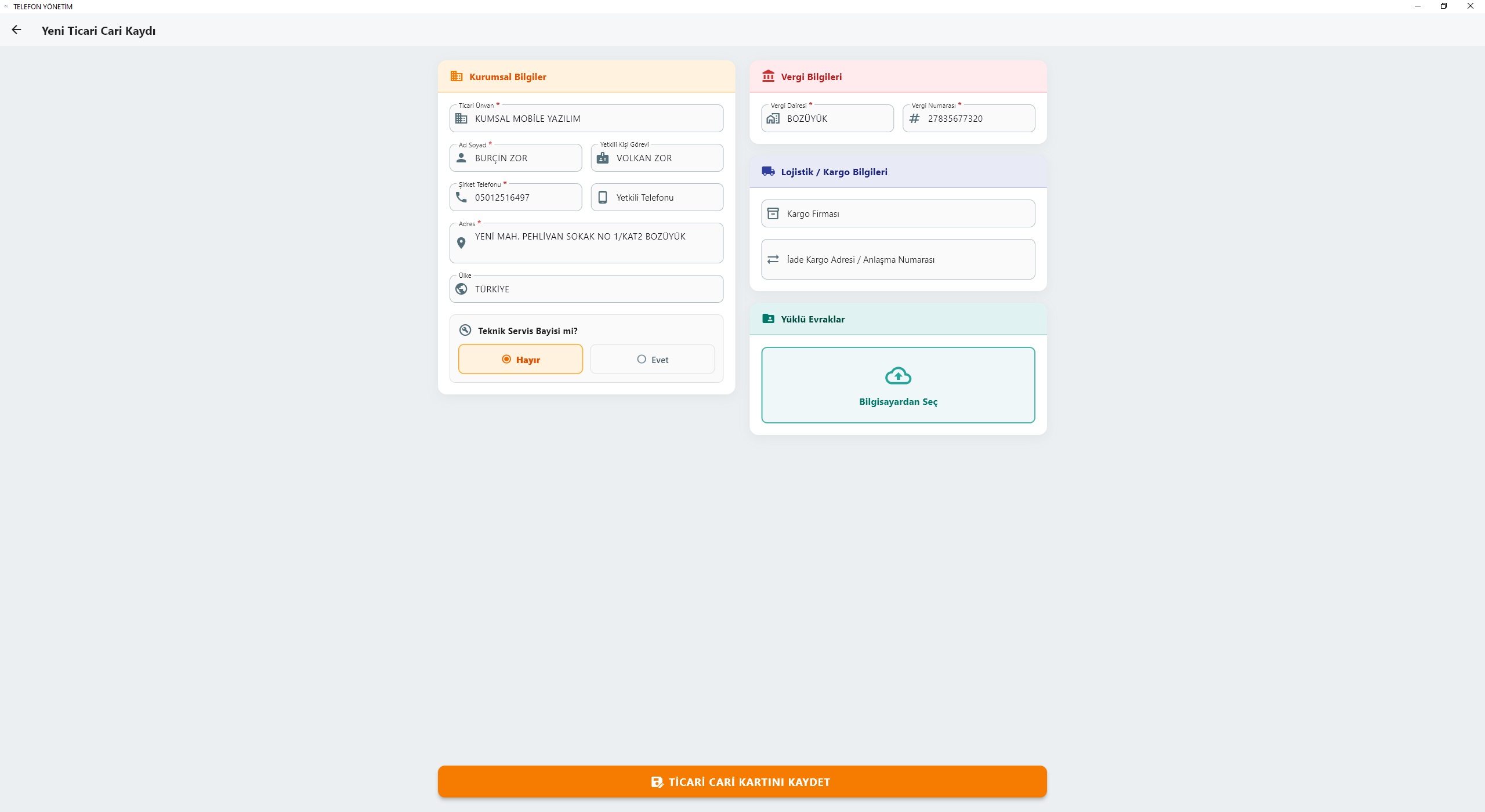
Adım 6
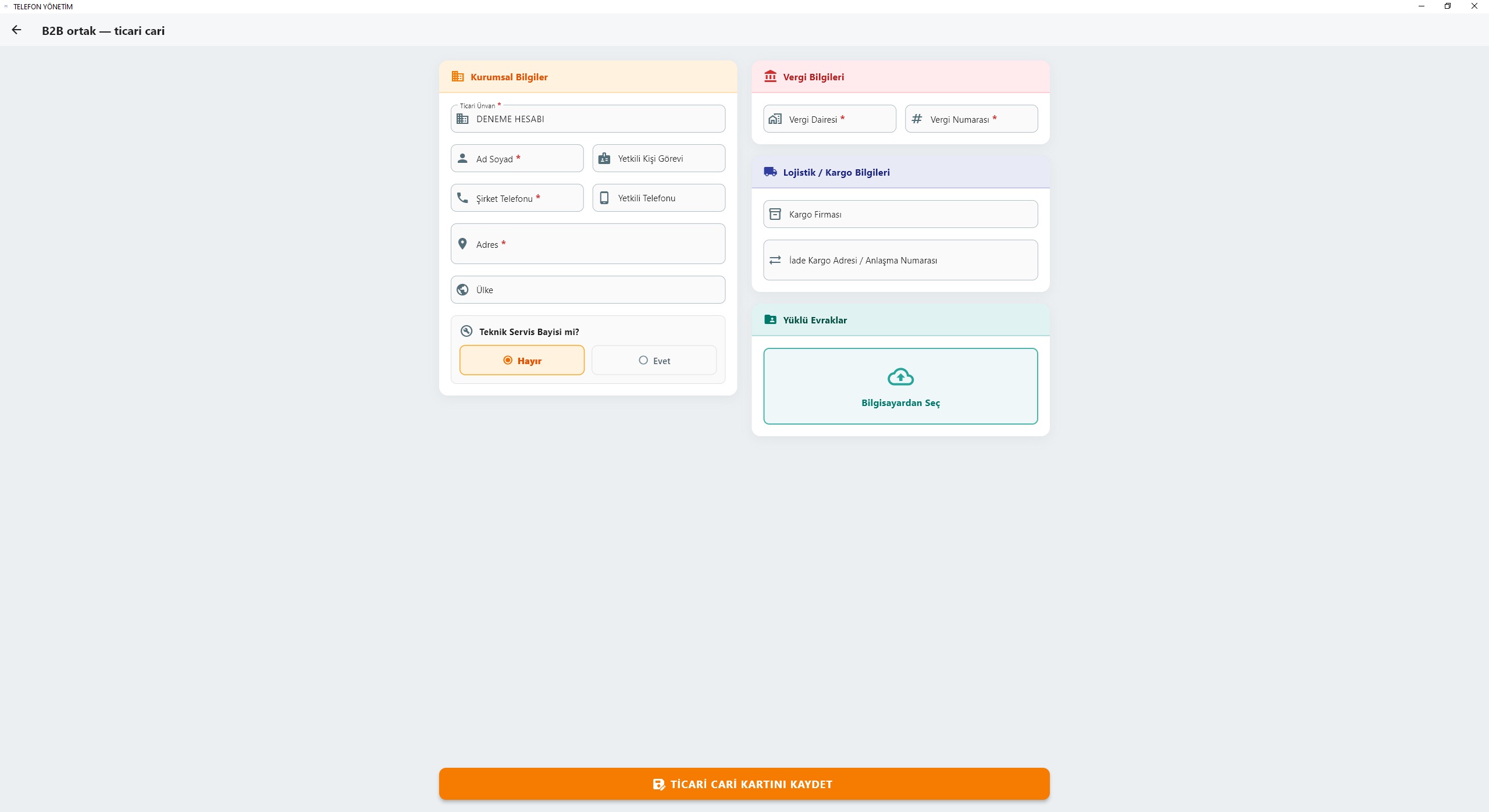
Ticari — toptancı — bayi kaydı oluşturma
Ticari cari kartında ünvan, yetkili, telefon, adres, vergi dairesi / numarası
ve isteğe bağlı kargo bilgileri girilir. Evrak yükleme alanı bireysel kartla
aynıdır.
Teknik servis bayisi mi? sorusunu
Evet seçerseniz bu firma TS bayi olarak işaretlenir;
teknik servis ve B2B akışlarında bayi seçiminde kullanılabilir.
İpucu: Toptancı / tedarikçi için de aynı ticari kart
kullanılır; alış faturası ve stok işlemlerinde bu cari seçilir.
Adım 7
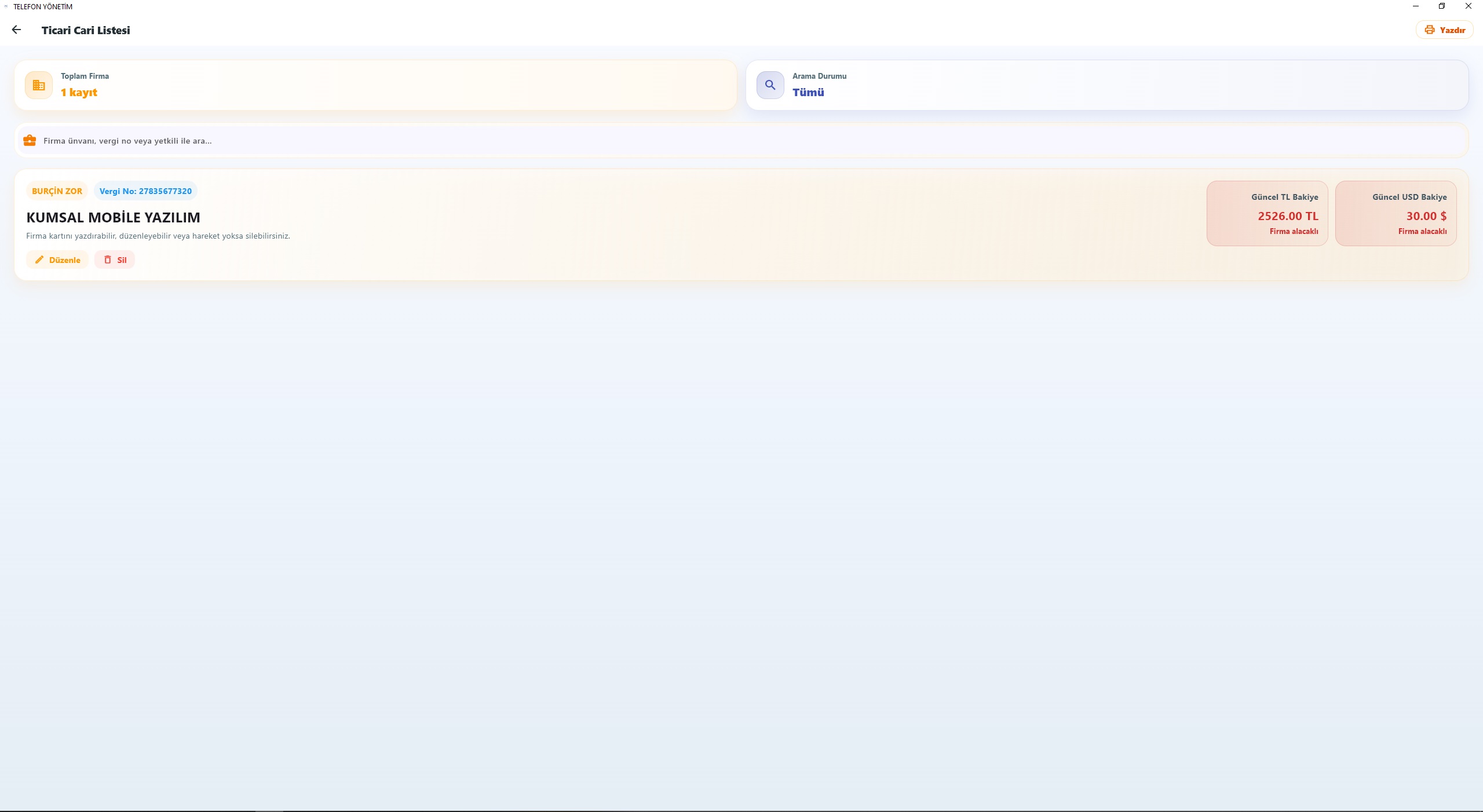
Firma listesi ve yönetimi
Ticari / firma listesinde ünvan veya telefon ile arama yaparsınız. Satır
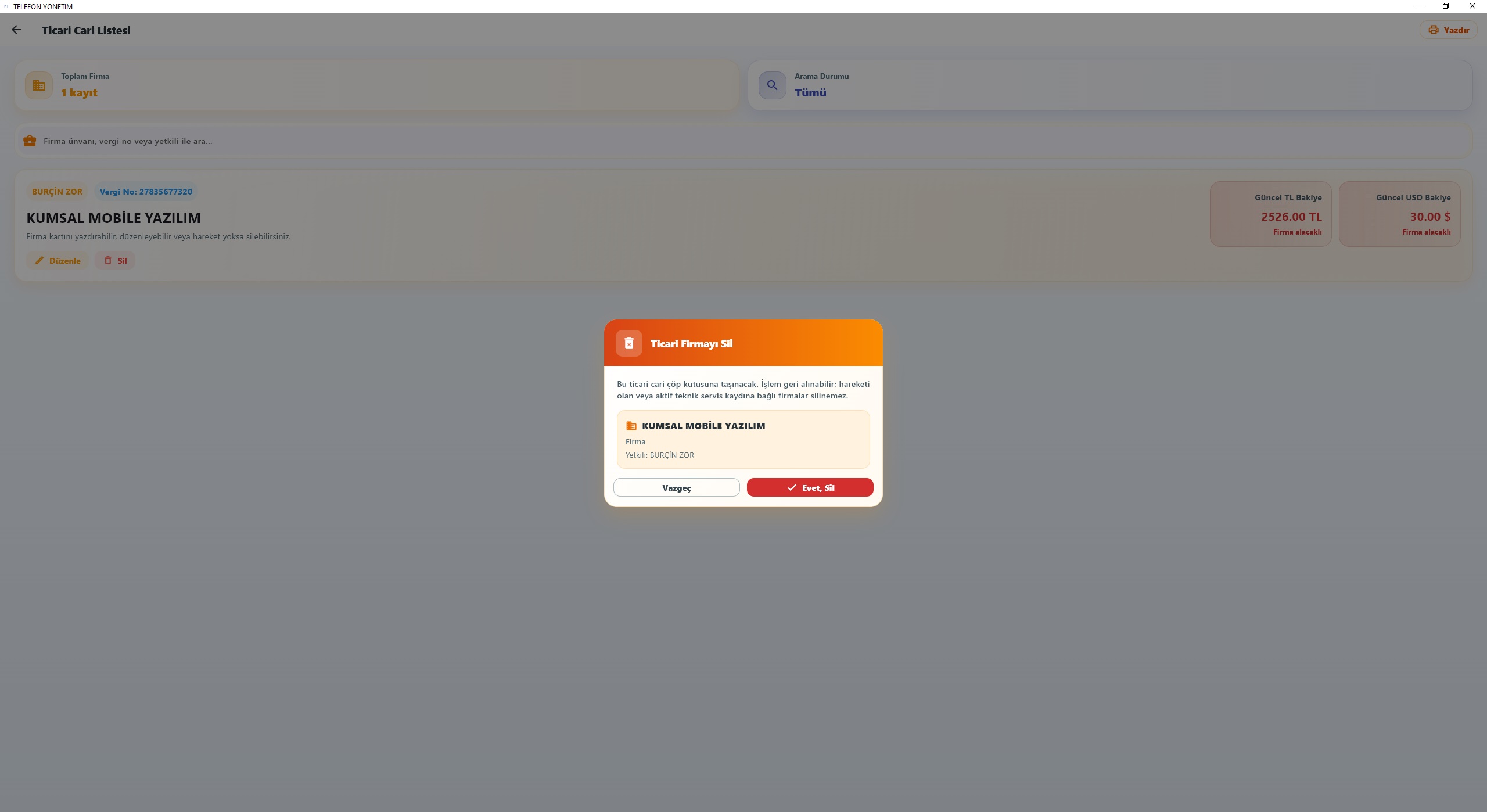
menüsünden profil düzenleme ve silme işlemleri bireysel listeyle aynıdır.
Yazdırma ve Excel aktarımı bu ekrandan da yapılabilir.
İpucu: Hesap ekstresinde kayıt varsa cari kart silinmez.
Adım 8
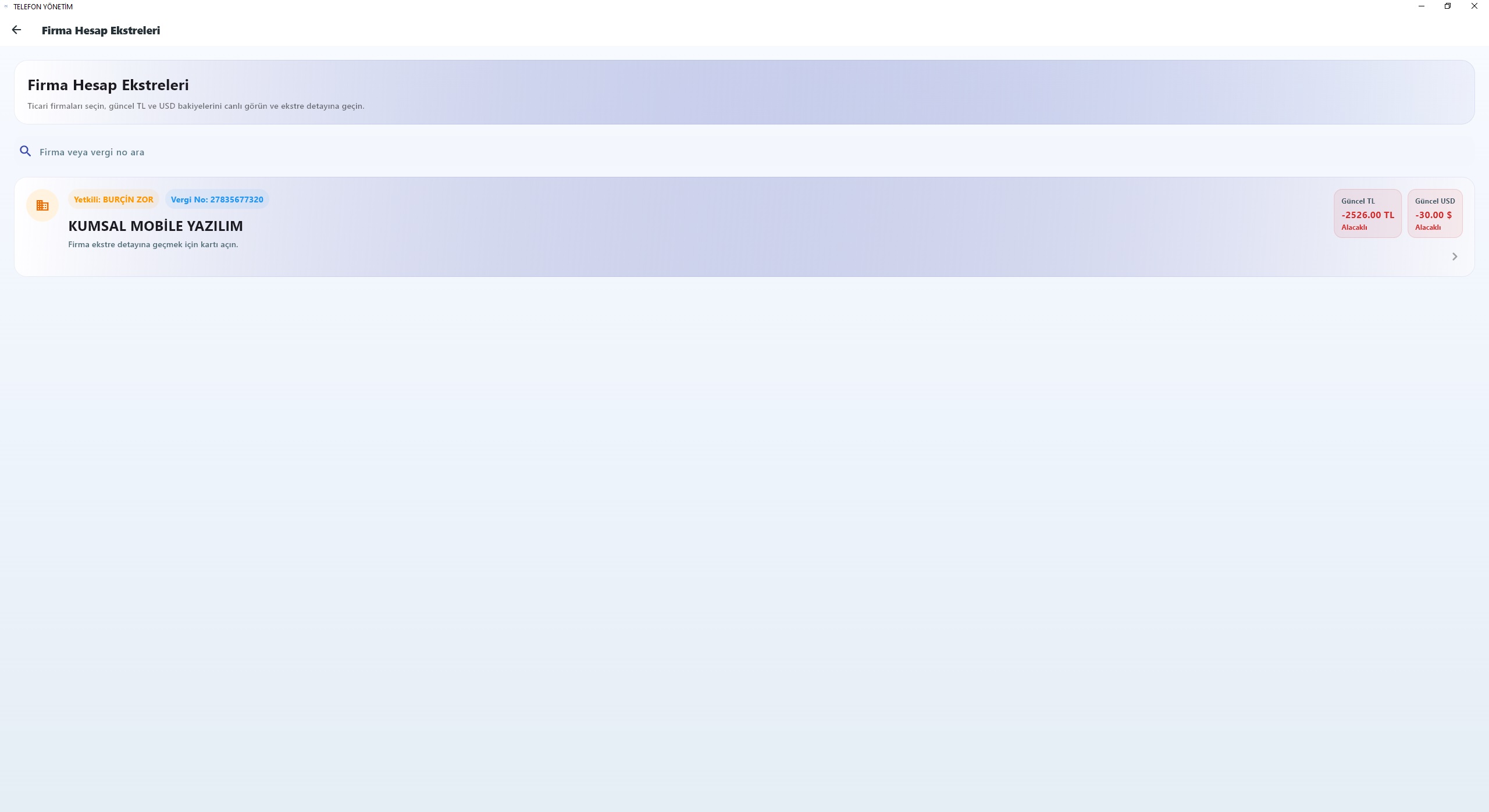
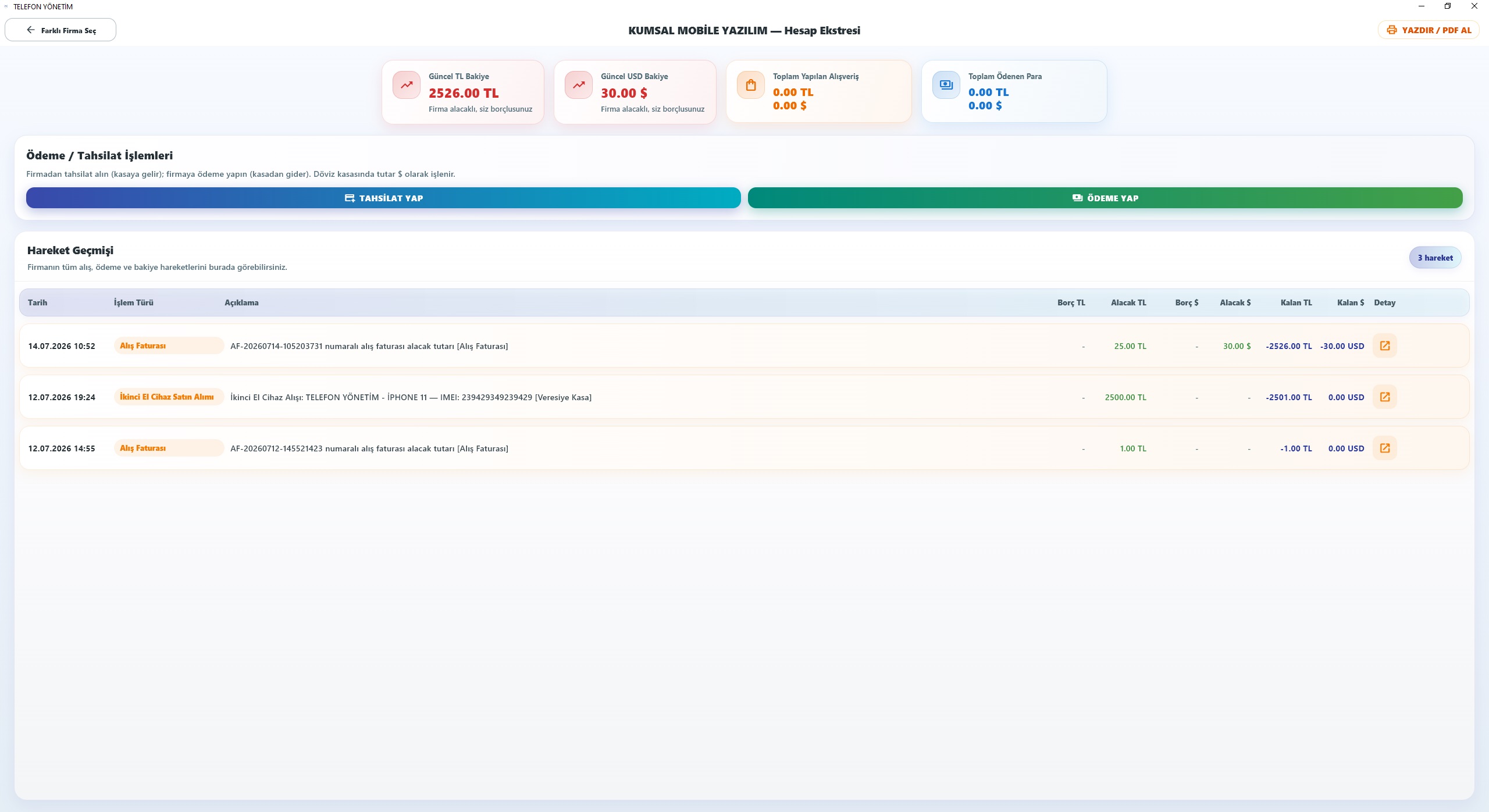
Firma hesap ekstreleri ve detaylar
Firma ekstresinde alış faturası, ödeme, tahsilat ve ilgili stok / satış
hareketleri tarih sırasıyla listelenir. Güncel bakiye üstte; satırlarda borç /
alacak ve kalan bakiye görünür.
İpucu: Dolar borcunuzu döviz kasasından ödemeniz gerekmektedir.
Adım 9
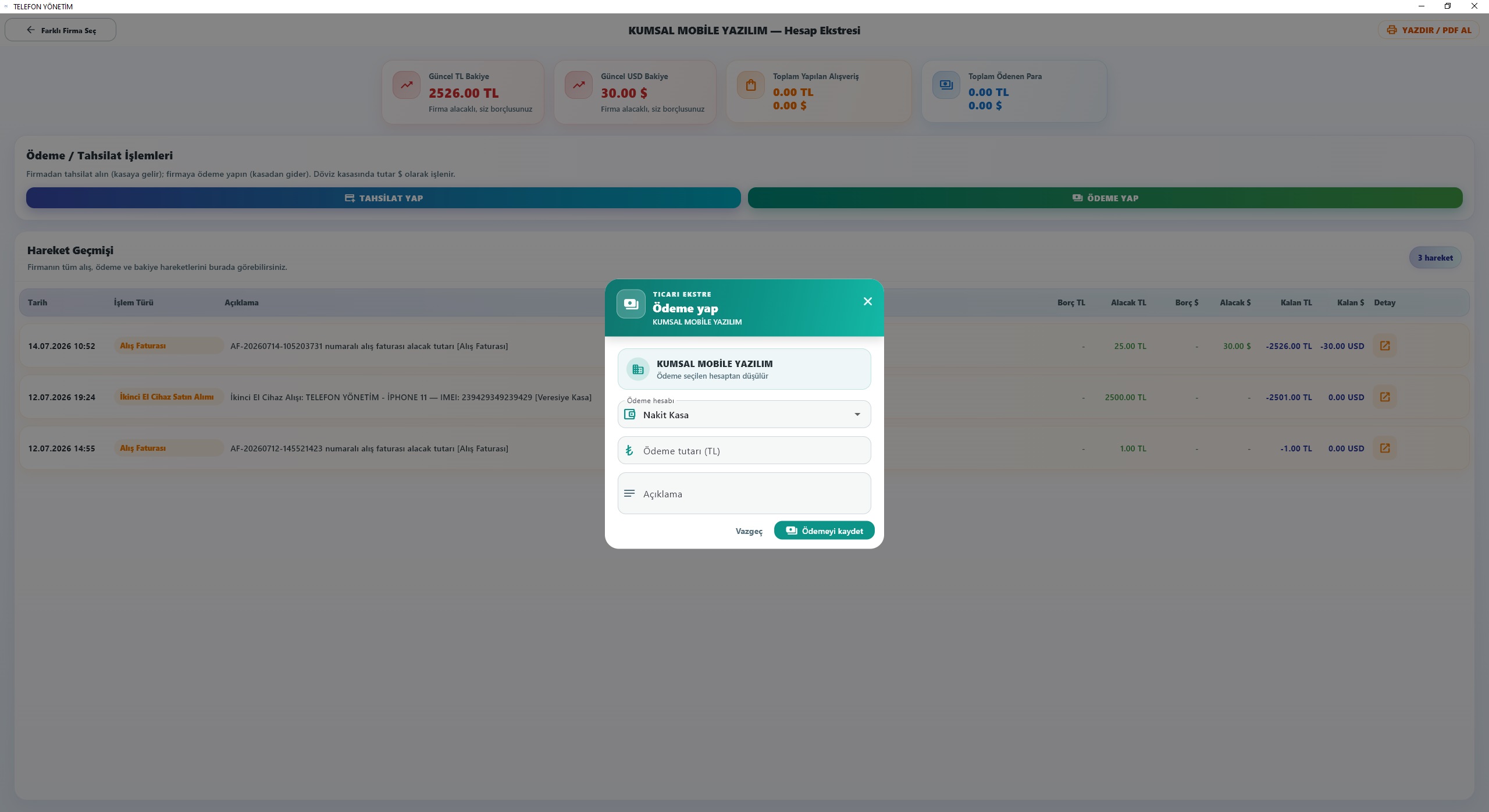
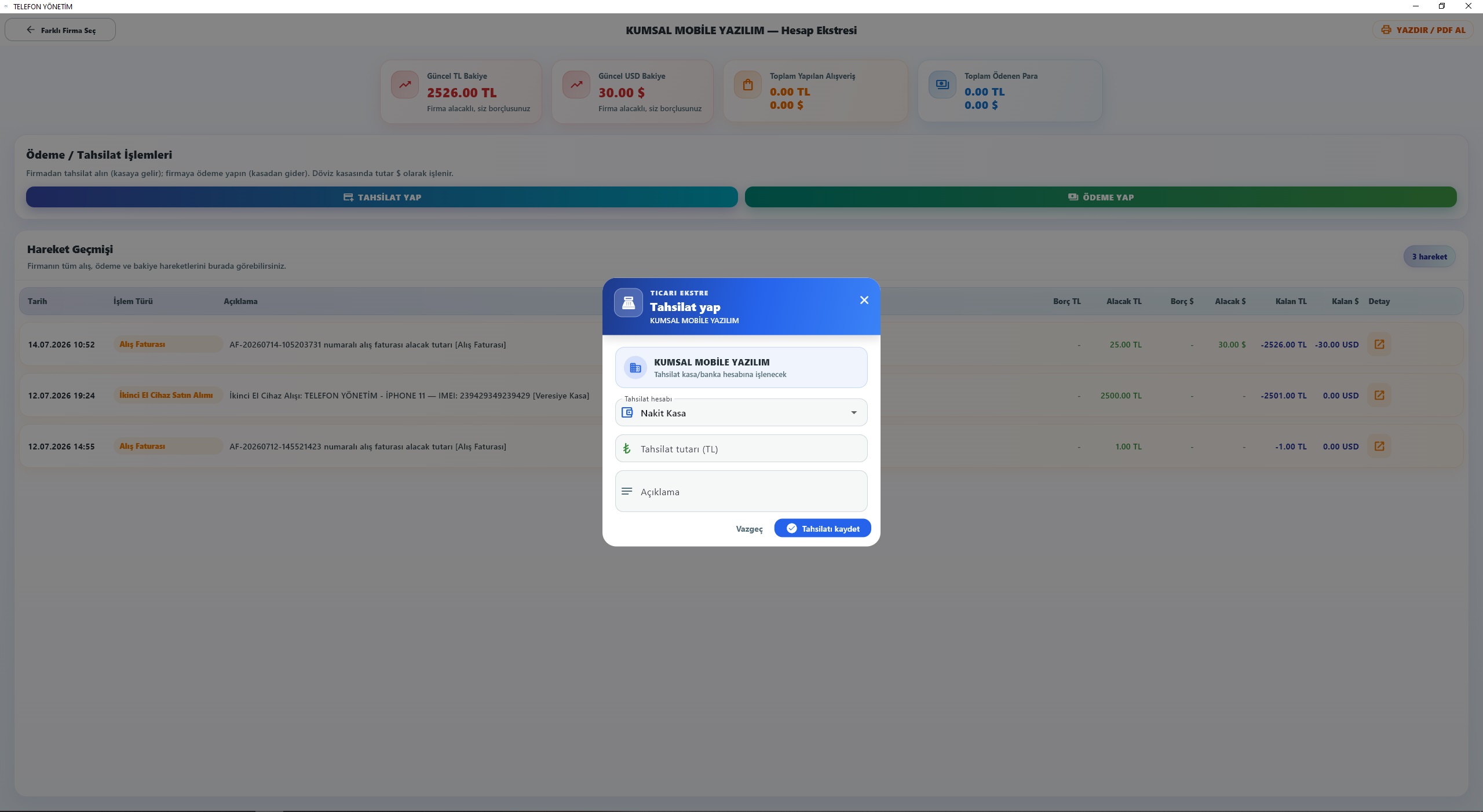
Firmaya ödeme yap — tahsilat al
Firmaya borç öderken Ödeme yap penceresinden çıkış
hesabını (nakit / banka), tutarı ve açıklamayı seçersiniz. Ödeme kaydı
kasadan düşer; firma bakiyesi güncellenir.
Firmadan alacak tahsil ederken Tahsilat al ile tutarı
seçtiğiniz kasaya yazarsınız; firma borcu düşer. Bireysel tahsilatla aynı
mantık, ticari ekstre üzerinden yürür.
Cüzdan / kasa
Tahsilat, kasa hareketleri ve özet.
Adım 0
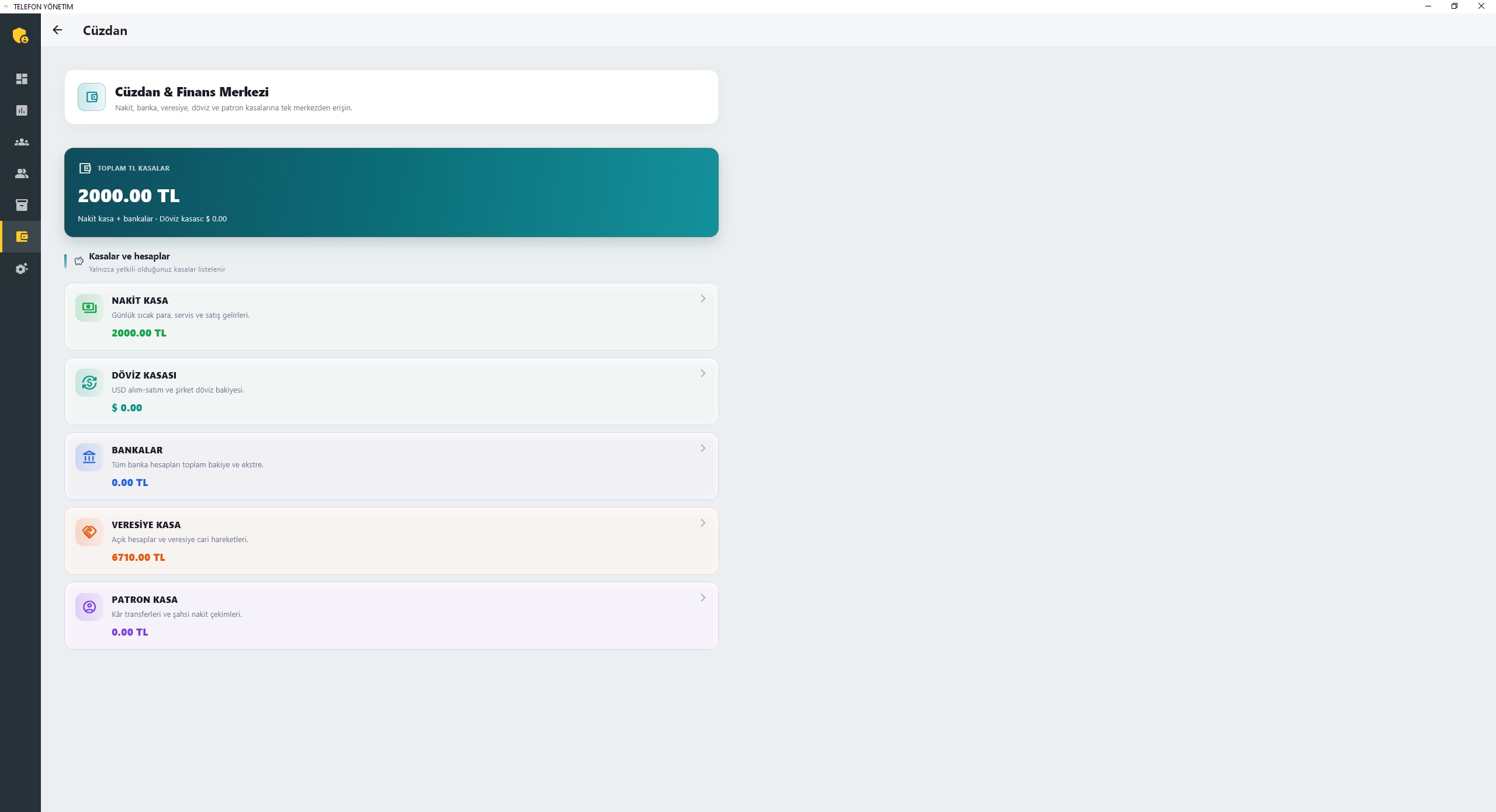
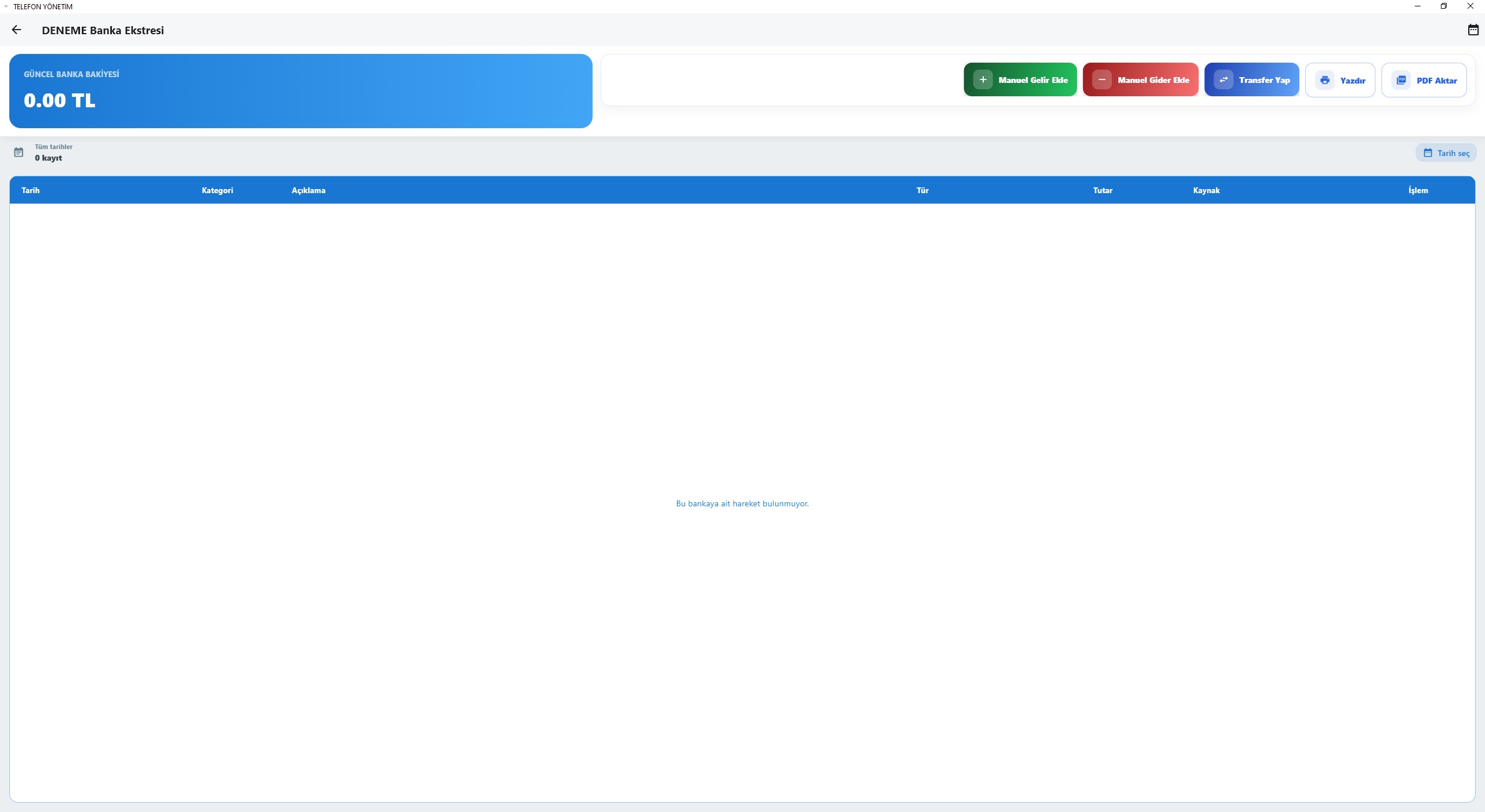
Cüzdan / kasa
Cüzdan ana ekranından nakit kasa, döviz kasa, bankalar, veresiye kasa ve
patron kasaya geçersiniz. Her kasa kendi bakiyesini ve hareket listesini
tutar; satış, tahsilat ve transferler buraya yansır.
Adım 1
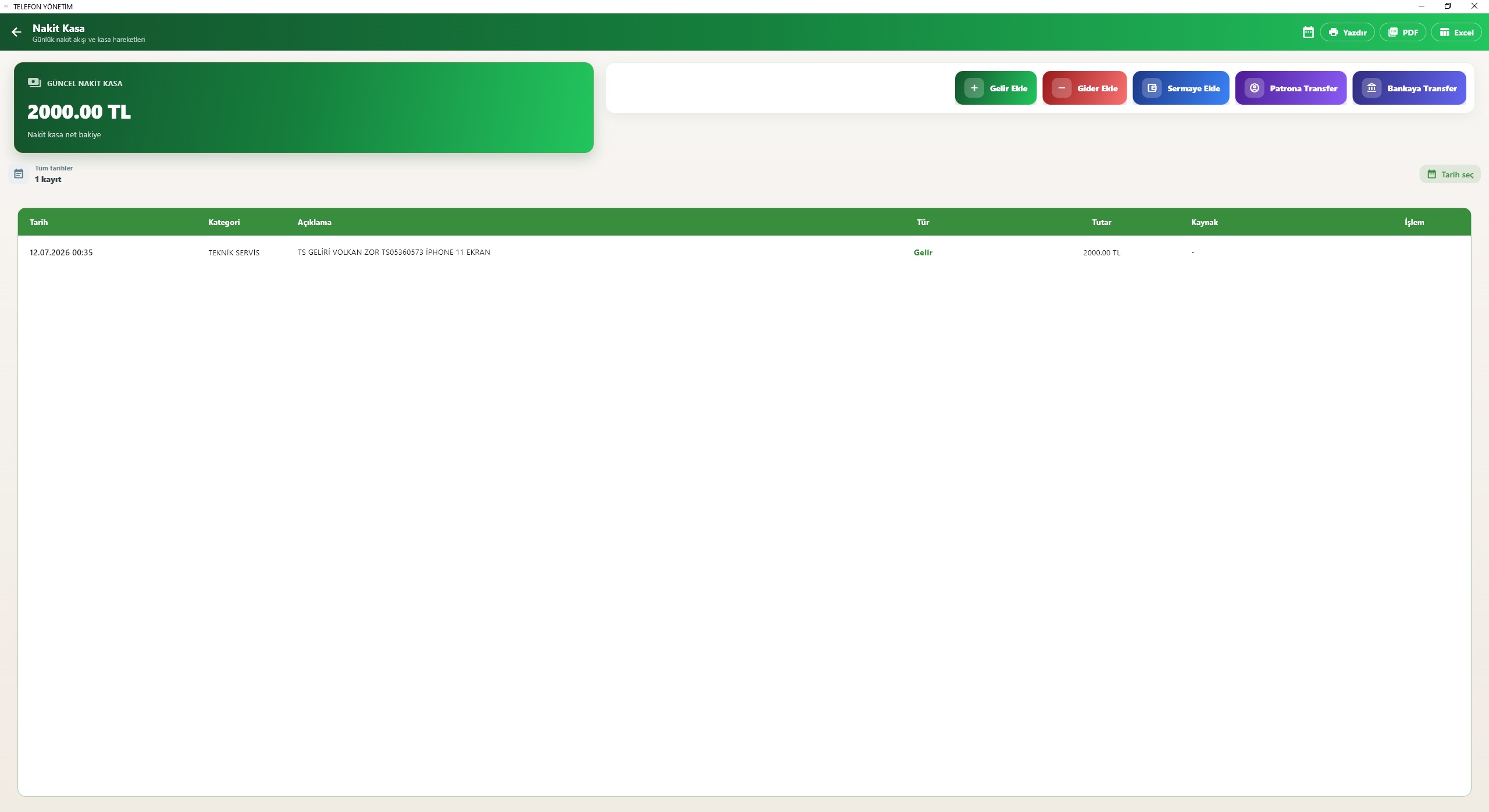
Nakit kasa
Nakit kasada güncel bakiye ve günlük nakit hareketleri listelenir. Üstteki
butonlarla manuel gelir / gider, sermaye, patrona veya bankaya transfer
ekleyebilirsiniz. Listeyi yazdırma, PDF ve Excel aktarımı desteklenir.
Nakit kasa içerisindeki fonksiyonlar
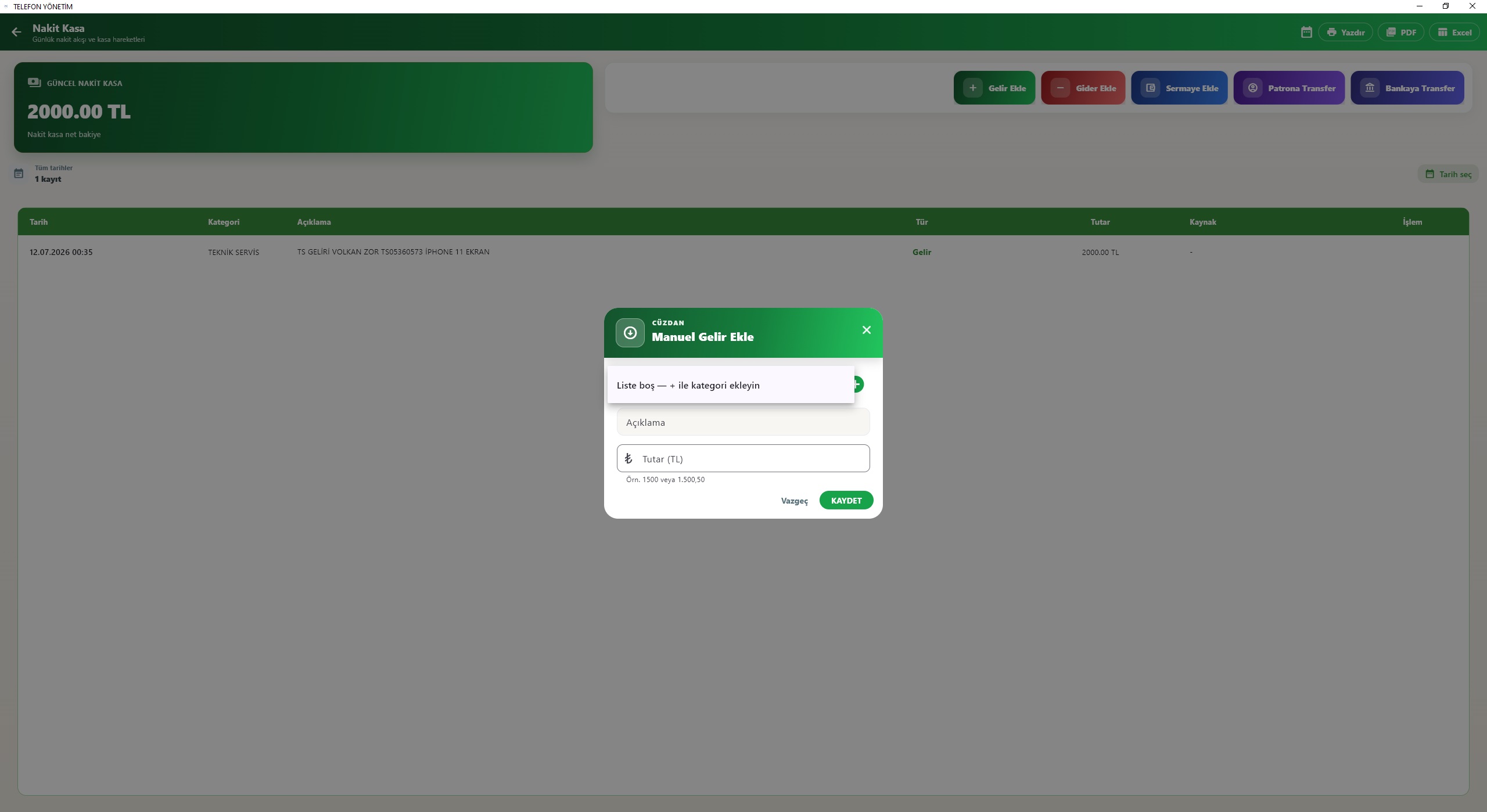
Gelir
+ Gelir ekle ile manuel nakit girişi yaparsınız.
Kategori seçin (yoksa + ile yeni kategori ekleyin),
açıklama ve tutarı girip kaydedin. Tutar nakit kasa bakiyesine eklenir.
Aylık kâra eklenir.
İpucu: Manuel gelir, gider, banka transferi, sermaye,
patrona transfer kayıt nereden oluşturulursa silme işlemleri o kasadan
yapılmalı.
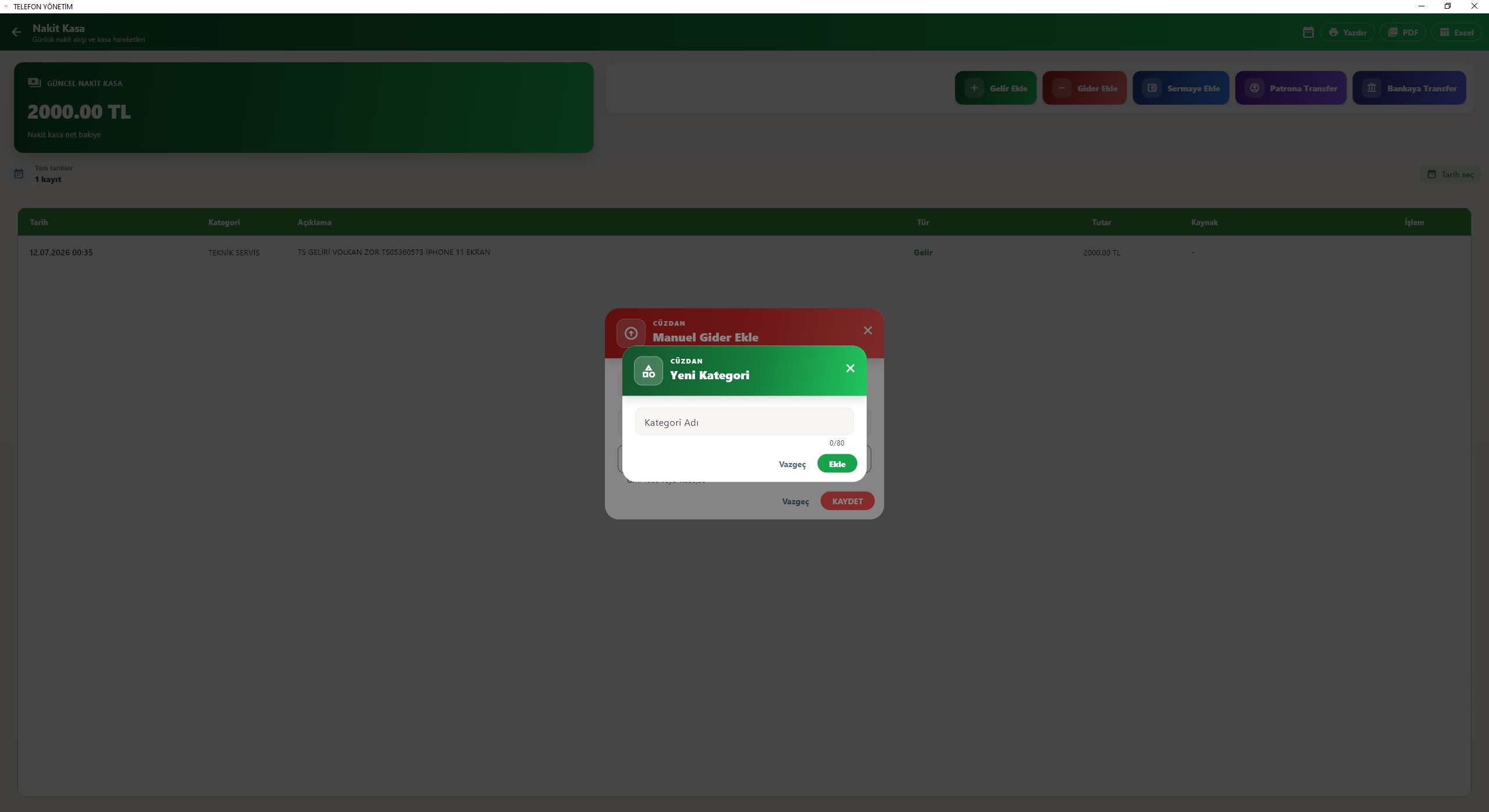
Gider
− Gider ekle ile kira, fatura, alışveriş gibi nakit
çıkışlarını kaydedersiniz. Kategori listesi boşsa aynı pencereden
+ ile yeni kategori oluşturabilirsiniz. Aylık masrafa
eklenir.
İpucu: Manuel gelir, gider, banka transferi, sermaye,
patrona transfer kayıt nereden oluşturulursa silme işlemleri o kasadan
yapılmalı.
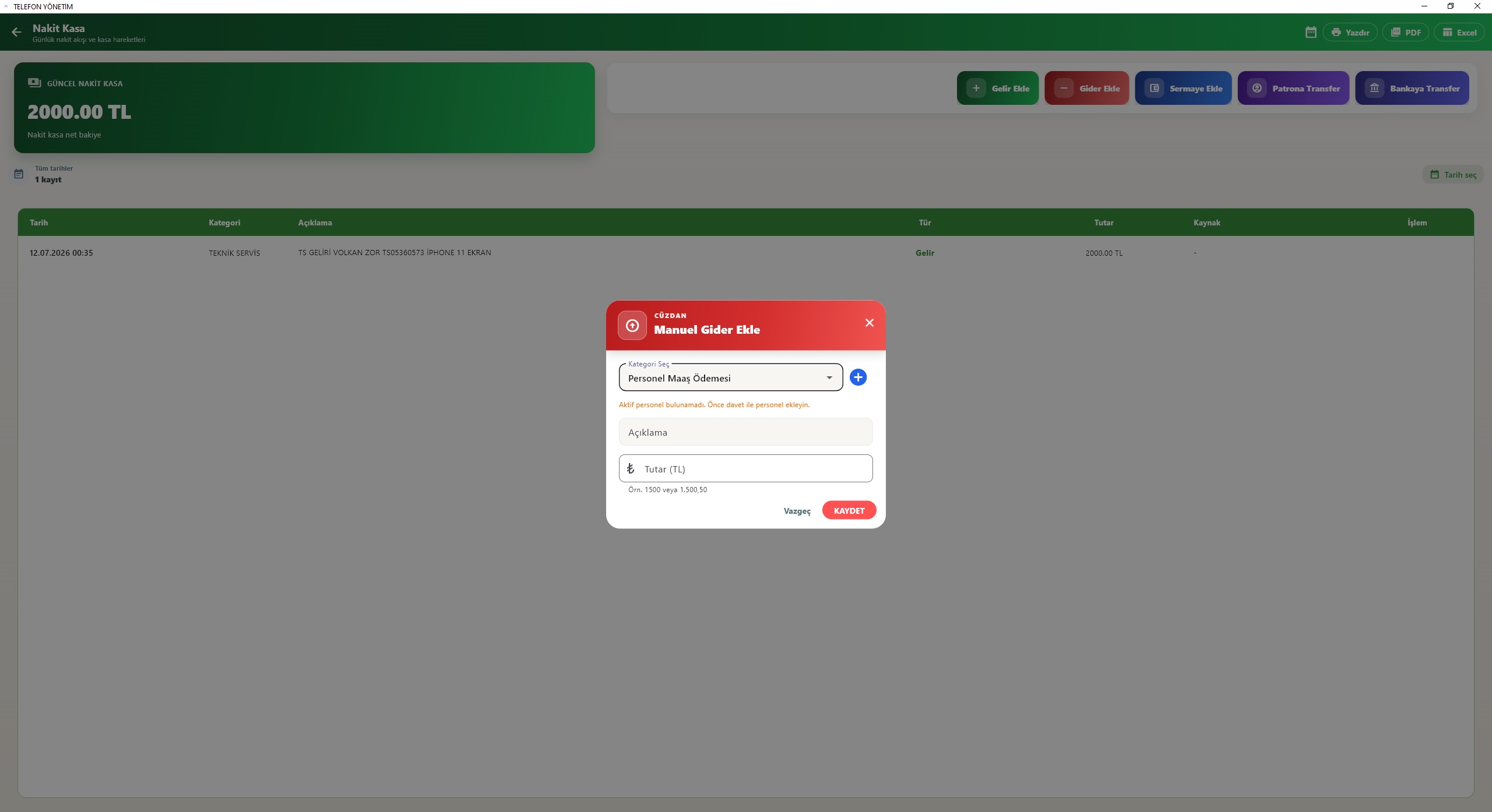
Gider personel avans / maaş
Personelinize avans ya da maaş ödemelerinde bu alandan yapmalısınız.
Oluşturmuş personel yoksa bu alan kullanılamaz, hata verir. Aylık masrafa
eklenir.
İpucu: Manuel gelir, gider, banka transferi, sermaye,
patrona transfer kayıt nereden oluşturulursa silme işlemleri o kasadan
yapılmalı.
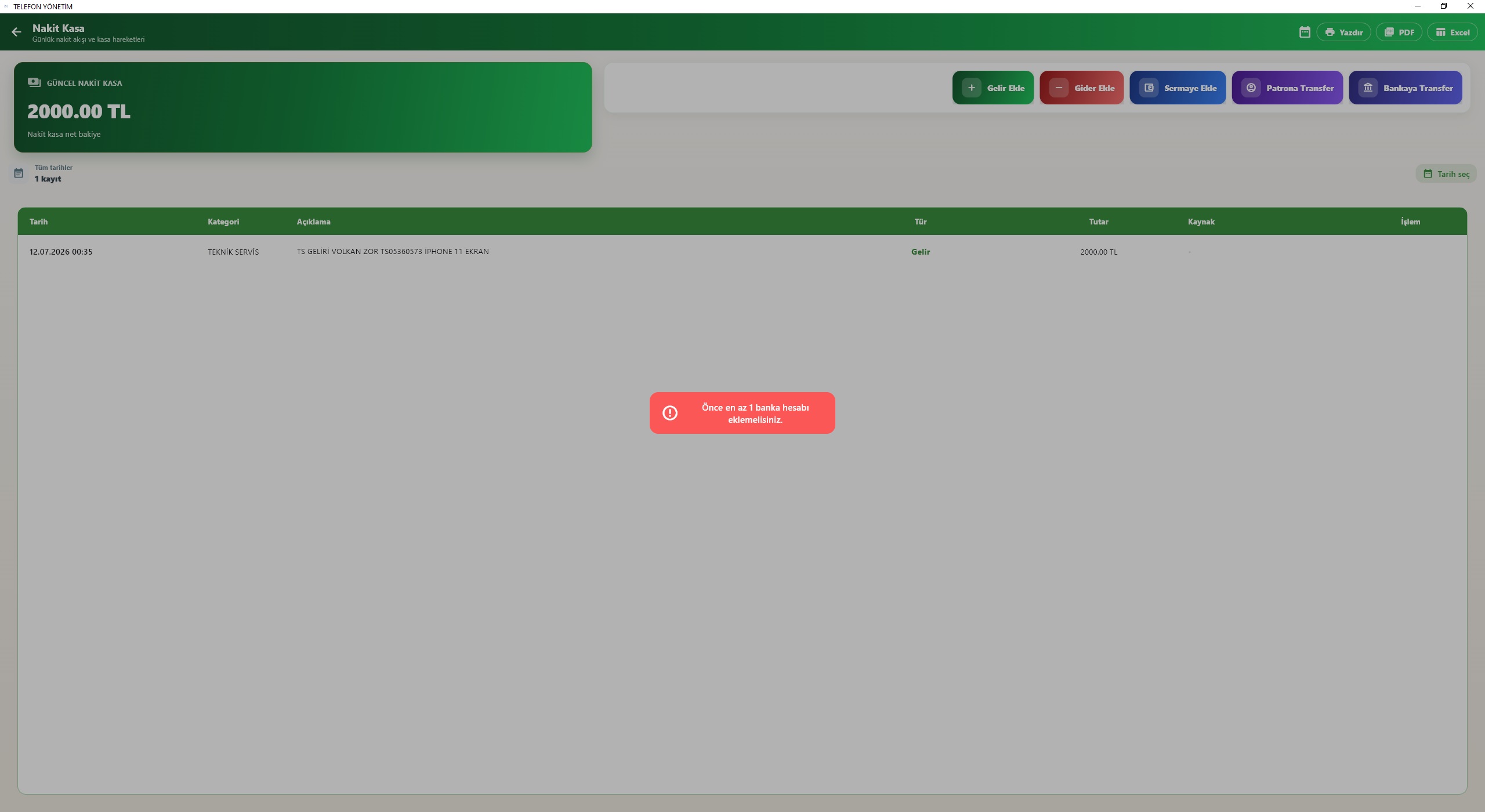
Banka transfer detayı
Tanımlı banka yoksa önce
Cüzdan → Bankalar menüsünden hesap eklemeniz gerekir;
aksi halde banka seçenekleri görünmez.
İpucu: Manuel gelir, gider, banka transferi, sermaye,
patrona transfer kayıt nereden oluşturulursa silme işlemleri o kasadan
yapılmalı.
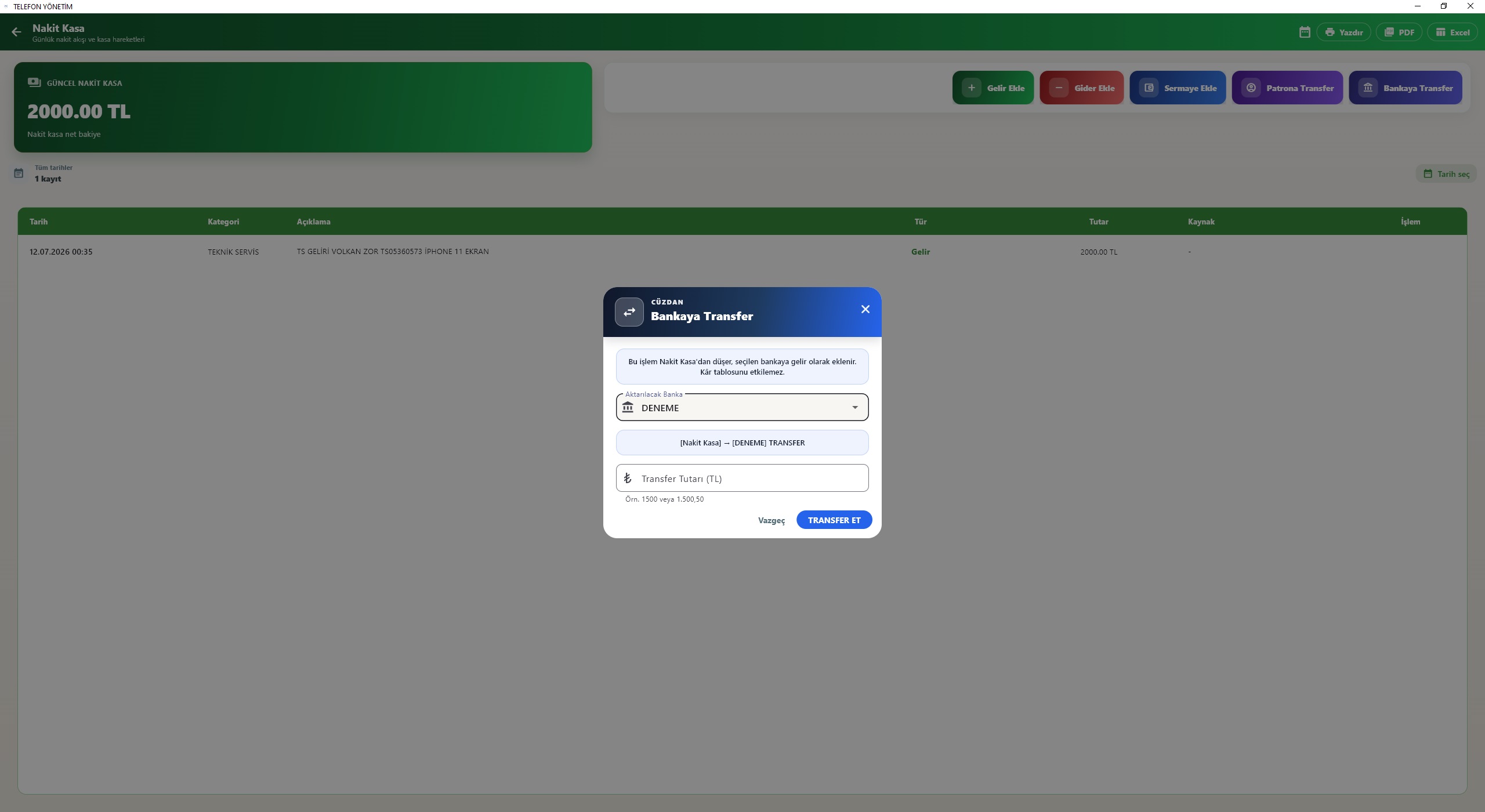
Bankaya transfer
Bankaya transfer ile kasadaki nakiti tanımlı banka
hesabına aktarırsınız. Hedef bankayı, tutarı ve açıklamayı seçip
kaydedin; nakit bakiye azalır, banka bakiyesi artar.
İpucu: Manuel gelir, gider, banka transferi, sermaye,
patrona transfer kayıt nereden oluşturulursa silme işlemleri o kasadan
yapılmalı.
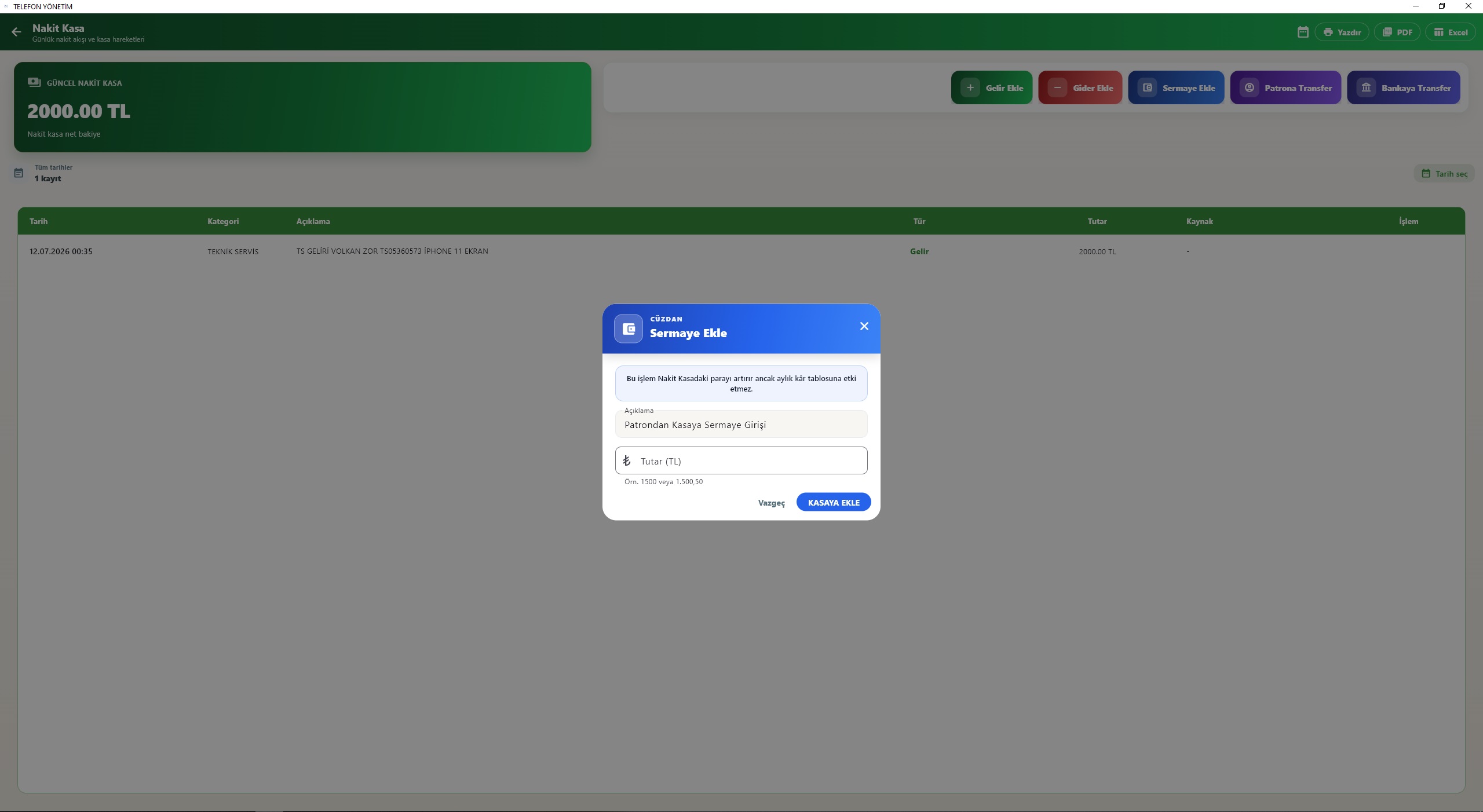
Sermaye
Sermaye ekle dükkana koyduğunuz şahsi / başlangıç
nakiti kaydetmek içindir. Gelir kategorisinden ayrı tutulur; nakit
kasa bakiyesini artırır.
İpucu: Manuel gelir, gider, banka transferi, sermaye,
patrona transfer kayıt nereden oluşturulursa silme işlemleri o kasadan
yapılmalı.
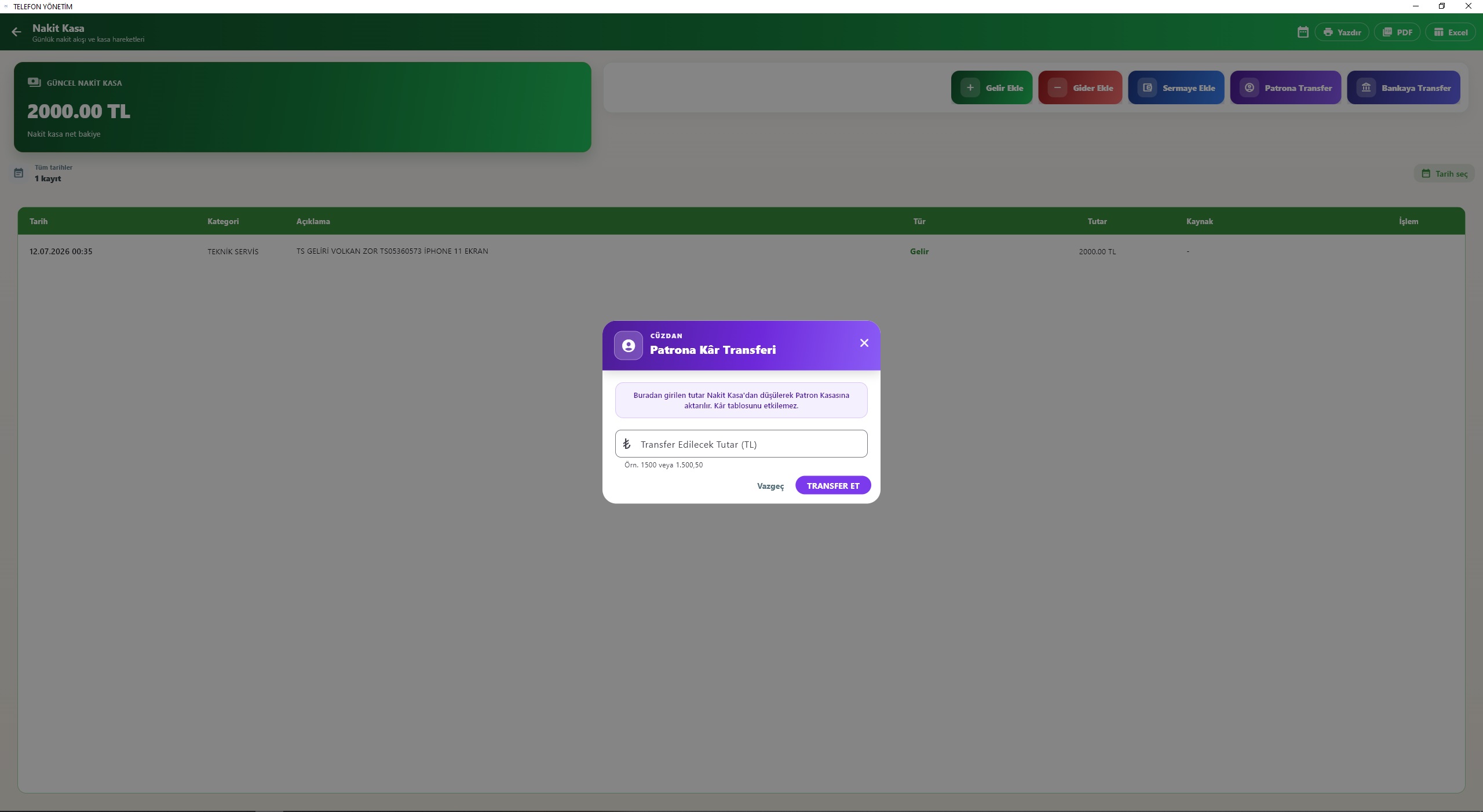
Patrona transfer
Patrona transfer ile dükkan kasasından patron
kasasına aktarım yaparsınız. Nakit kasa azalır; tutar patron kasada
çekilebilir şahsi bakiyeye eklenir. Aylık kârı eklemez.
İpucu: Dükkandan cebinize para aldığınızda bu alanı
kullanırsanız aylık kârınız etkilenmemektedir. Finans tutarlı olur.
İpucu: Manuel gelir, gider, banka transferi, sermaye,
patrona transfer kayıt nereden oluşturulursa silme işlemleri o kasadan
yapılmalı.
Adım 2
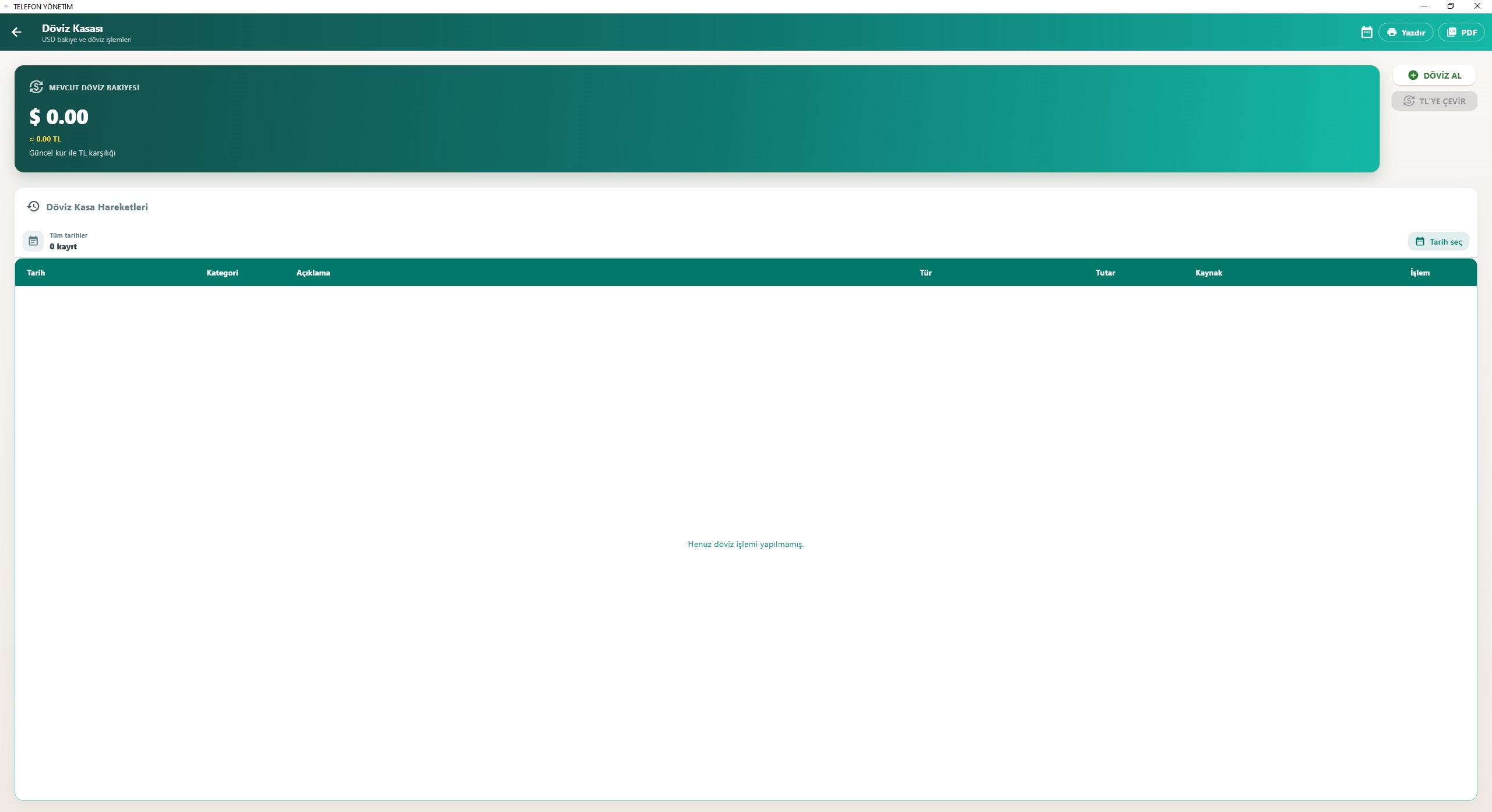
Döviz kasa
Döviz kasada USD (veya tanımlı döviz) bakiyesi ve hareketleri tutulur.
Dolarlı POS / stok satışları buraya yansıyabilir; manuel döviz al / boz
işlemleri de bu ekrandan yapılır.
Döviz kasa içindeki fonksiyonlar
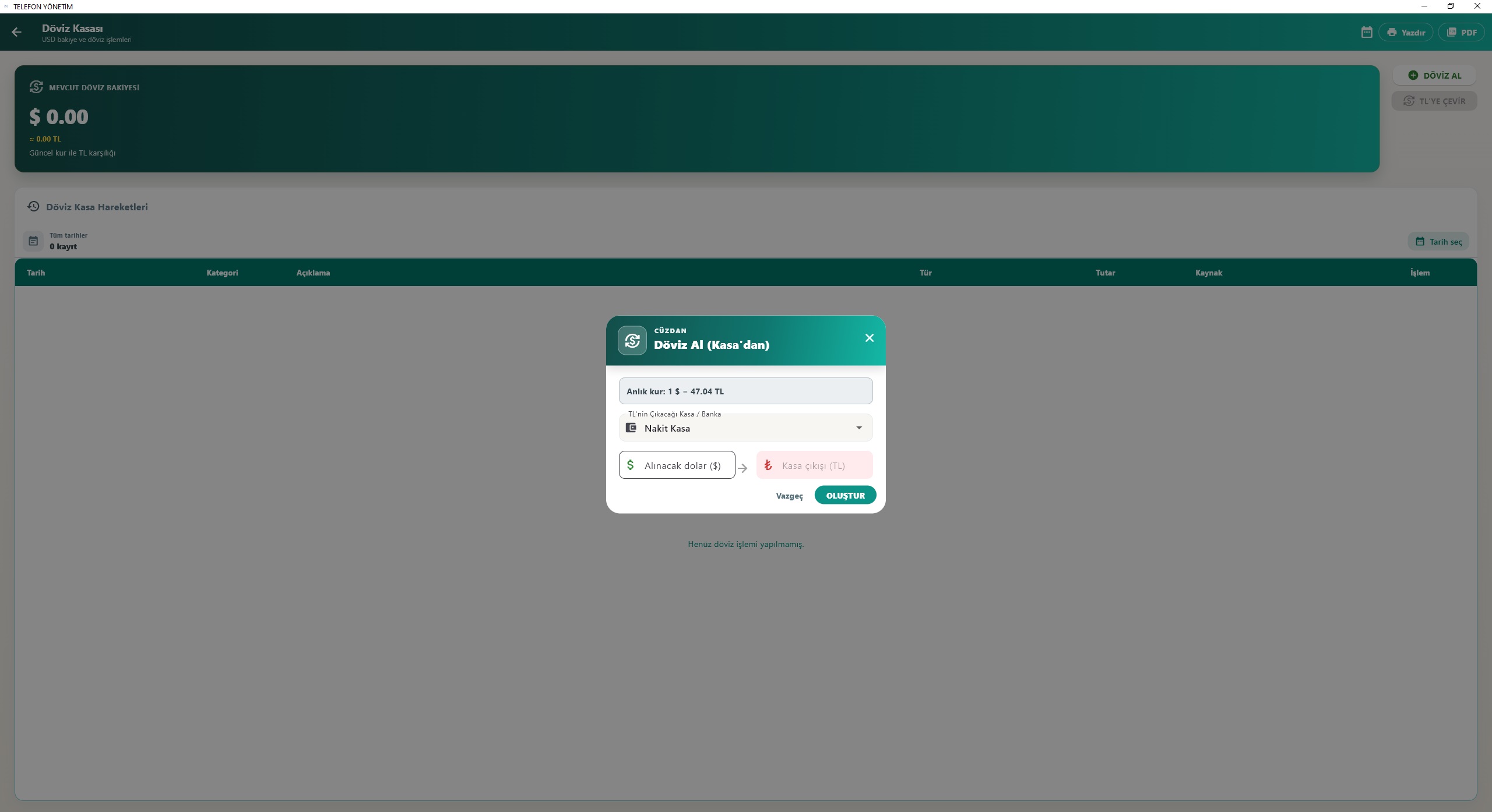
Döviz al
Nakit TL karşılığında döviz alırsınız. Almak istediğiniz döviz
tutarını girin; nakit kasadan TL düşülür, döviz kasa bakiyesi artar.
İpucu: Kayıt nereden oluşturulursa iptal / silme
işlemleri oradan yapılır.
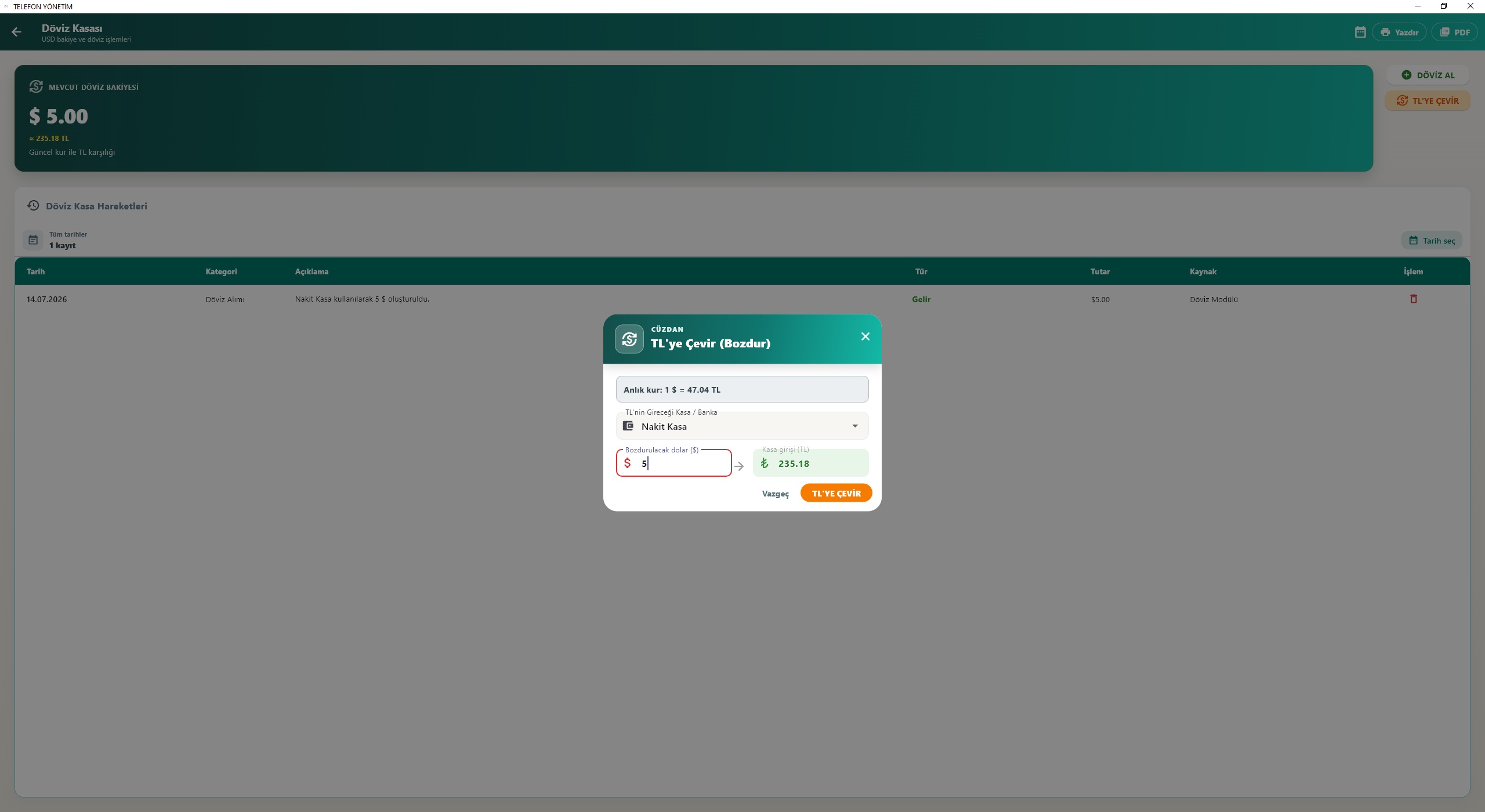
Döviz boz
Eldeki dövizi TL’ye çevirirsiniz. Döviz kasa azalır; karşılık nakit
kasaya TL olarak yazılır.
İpucu: Kayıt nereden oluşturulursa iptal / silme
işlemleri oradan yapılır.
Adım 3
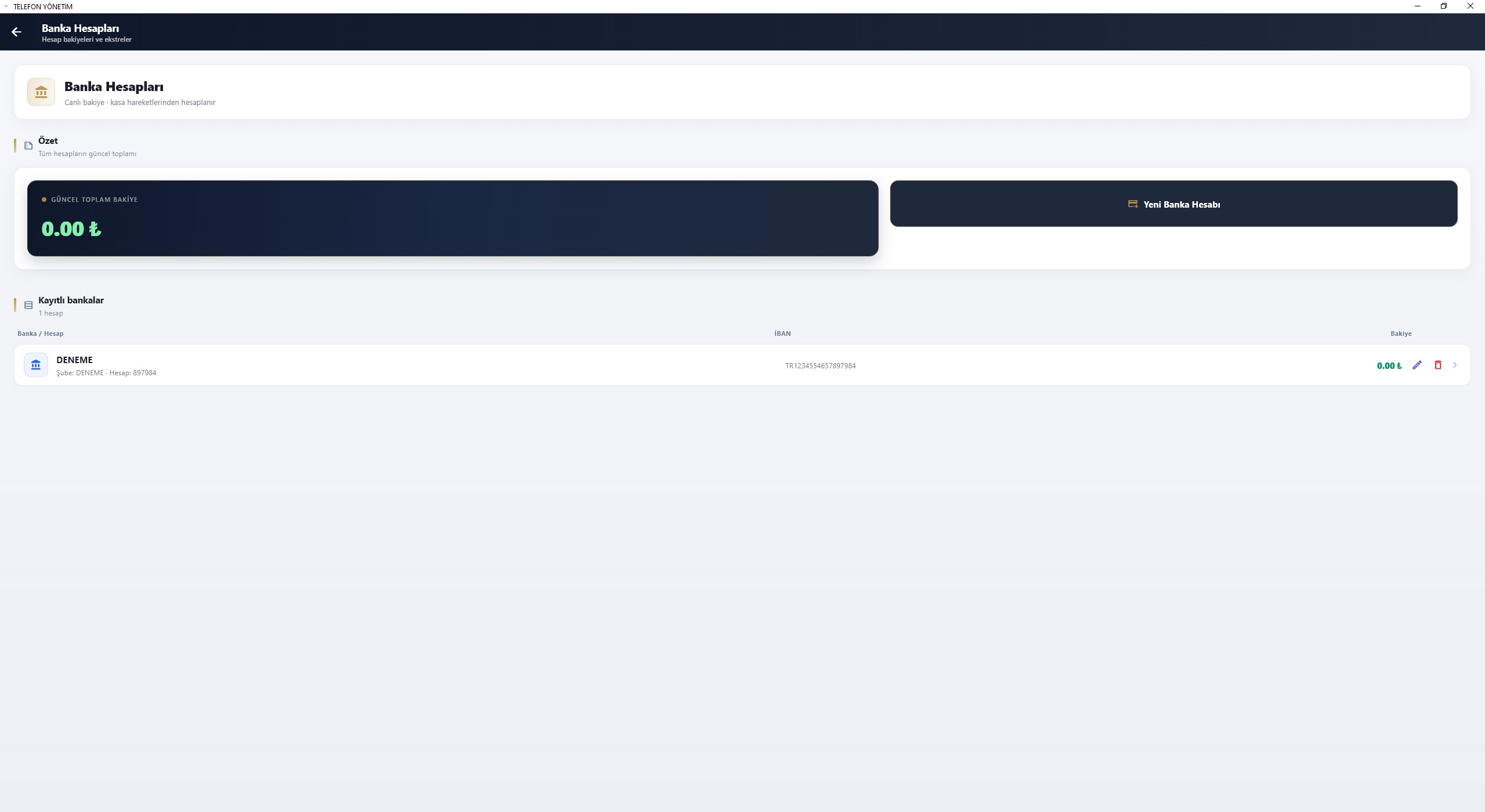
Bankalar
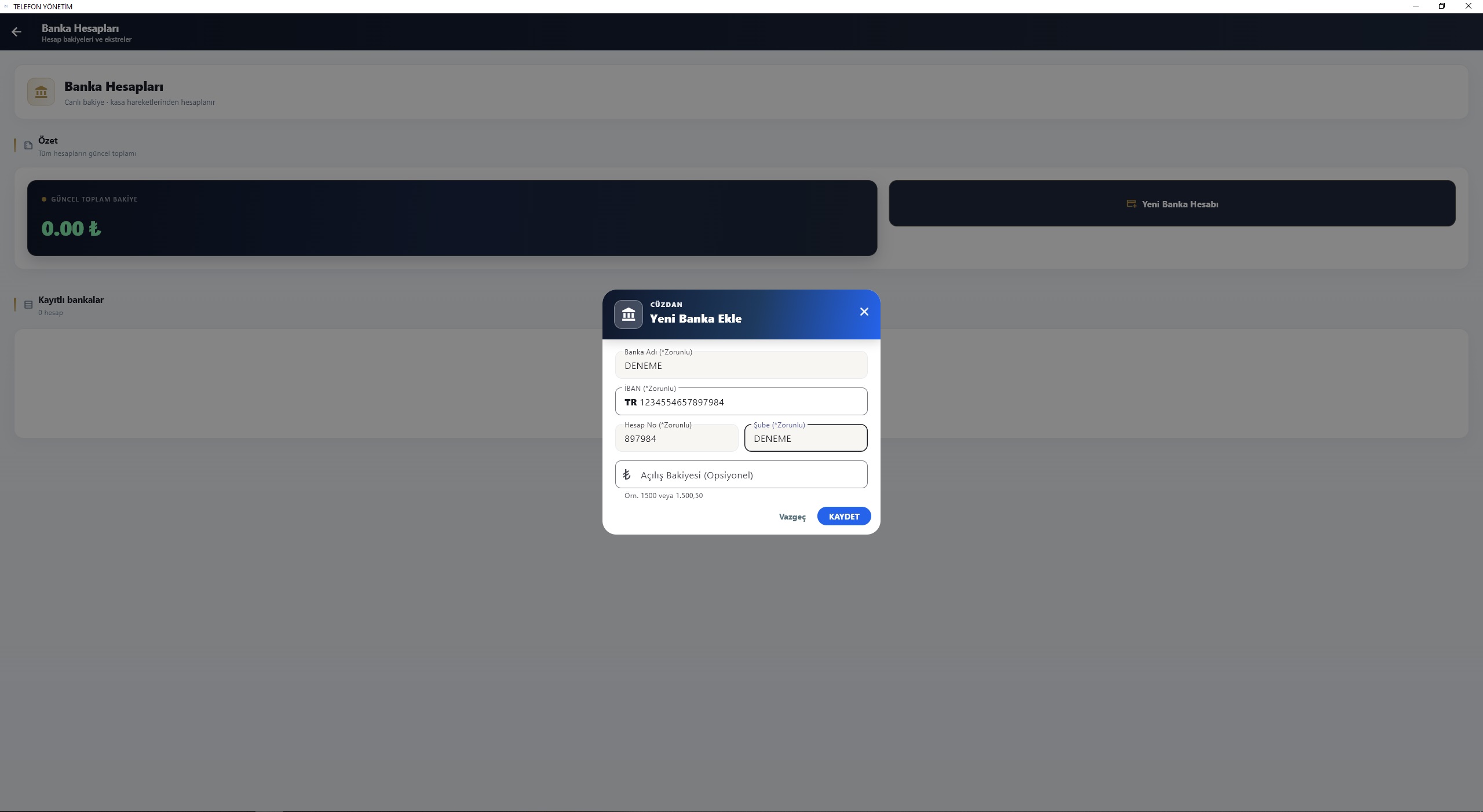
Bankalar listesinde tanımlı hesaplarınız ve bakiyeleri görünür. Yeni hesap
eklerken banka adı / IBAN bilgilerini kaydedersiniz. Hesaba tıklayınca banka
ekstresi açılır; gelir, gider ve transfer hareketleri burada listelenir.
Banka ekstre içerisindeki fonksiyonlar
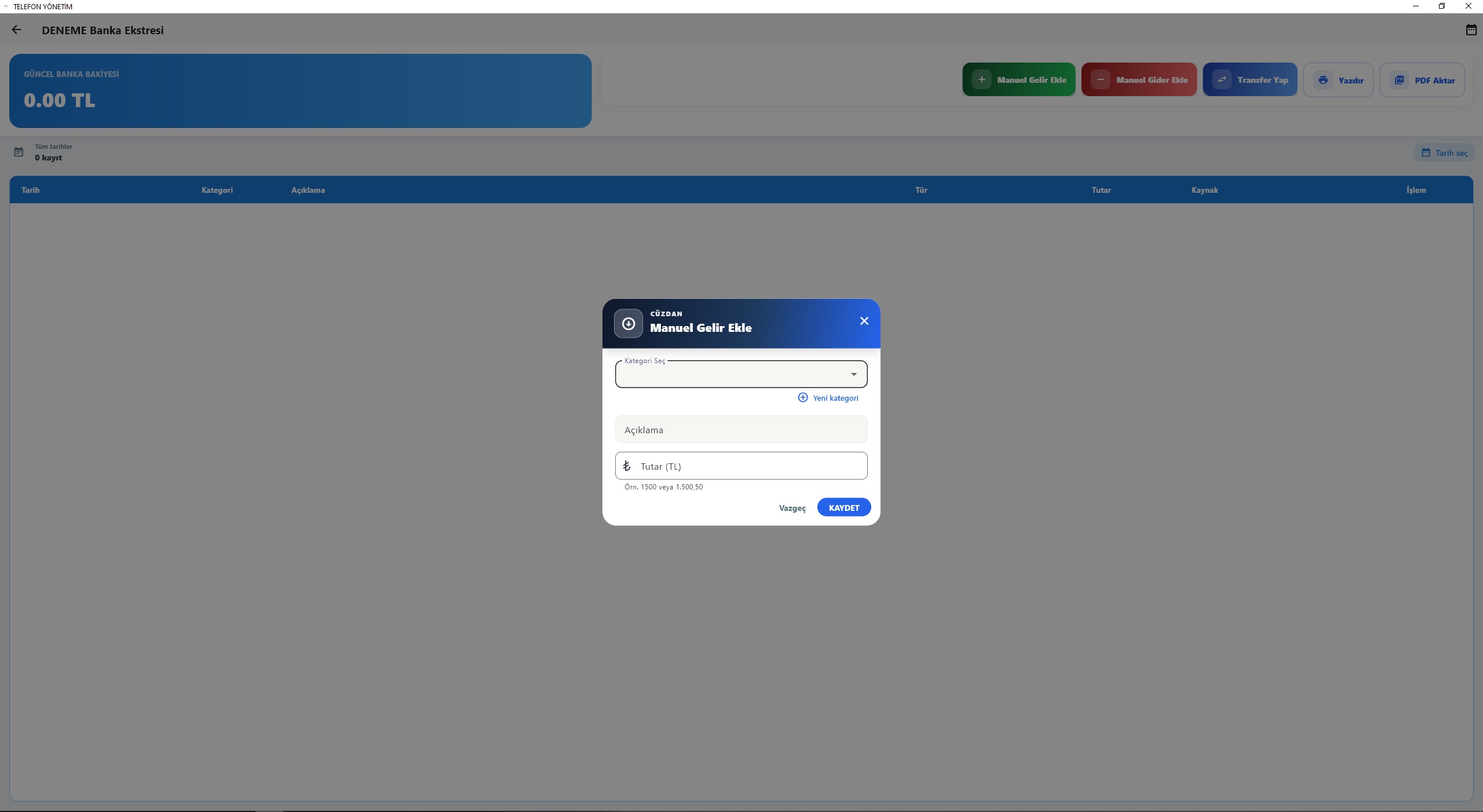
Gelir
Banka hesabına gelen havale / EFT veya manuel banka gelirini
kaydedersiniz. Tutar banka bakiyesine eklenir. Aylık kâra eklenir.
İpucu: Kayıt nereden oluşturulursa iptal / silme
işlemleri oradan yapılır.
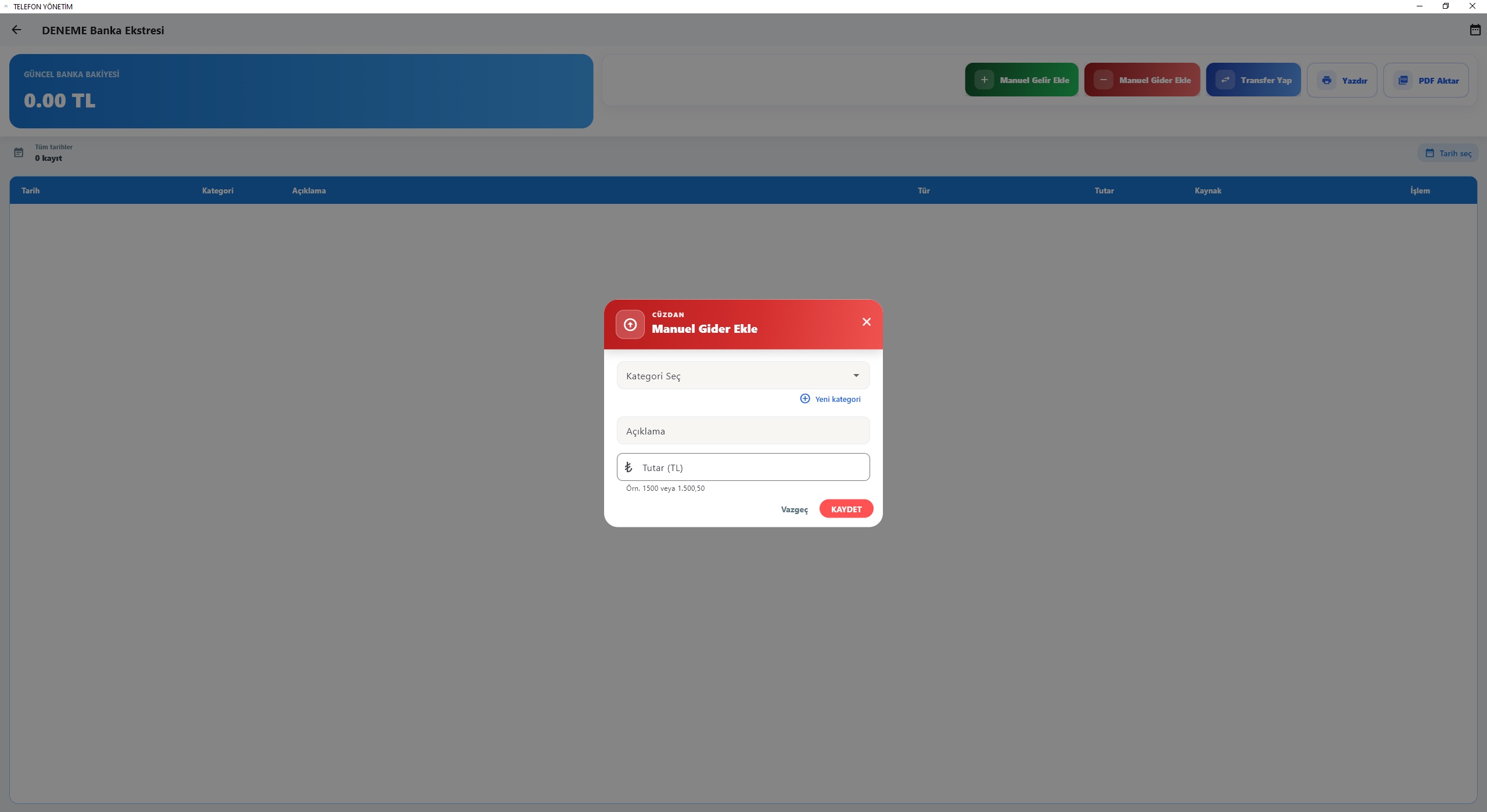
Gider
Bankadan yapılan ödemeleri (tedarikçi, fatura vb.) gider olarak
yazarsınız. Banka bakiyesi azalır; açıklama ve kategori ile takip
edilir. Aylık masrafa eklenir.
İpucu: Kayıt nereden oluşturulursa iptal / silme
işlemleri oradan yapılır.
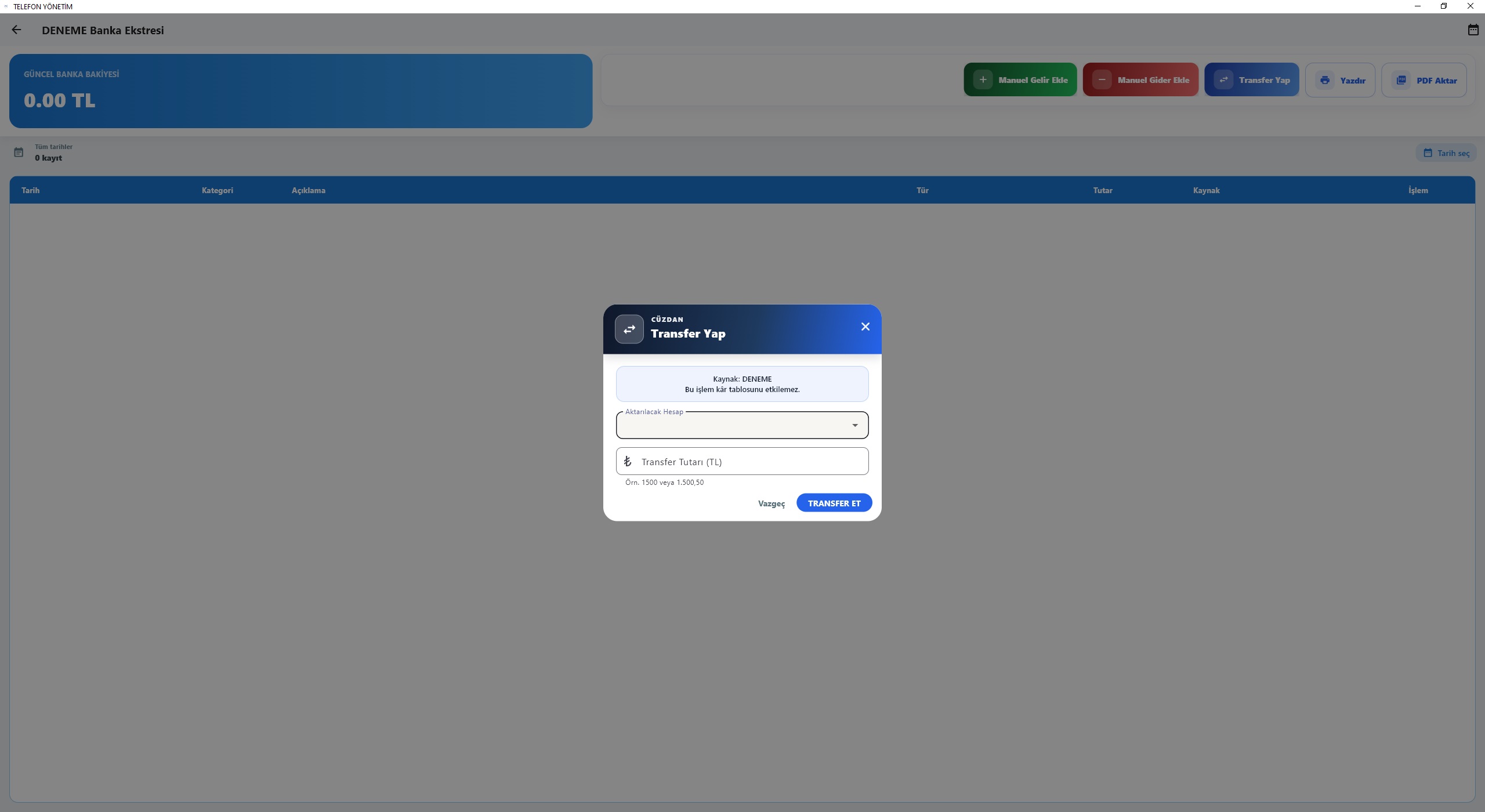
Transfer
Bankalar arası veya banka ↔ nakit kasa transferlerini bu alandan
kaydedersiniz. Kaynak ve hedef hesap bakiyeleri birlikte güncellenir.
İpucu: Kayıt nereden oluşturulursa iptal / silme
işlemleri oradan yapılır.
Adım 4
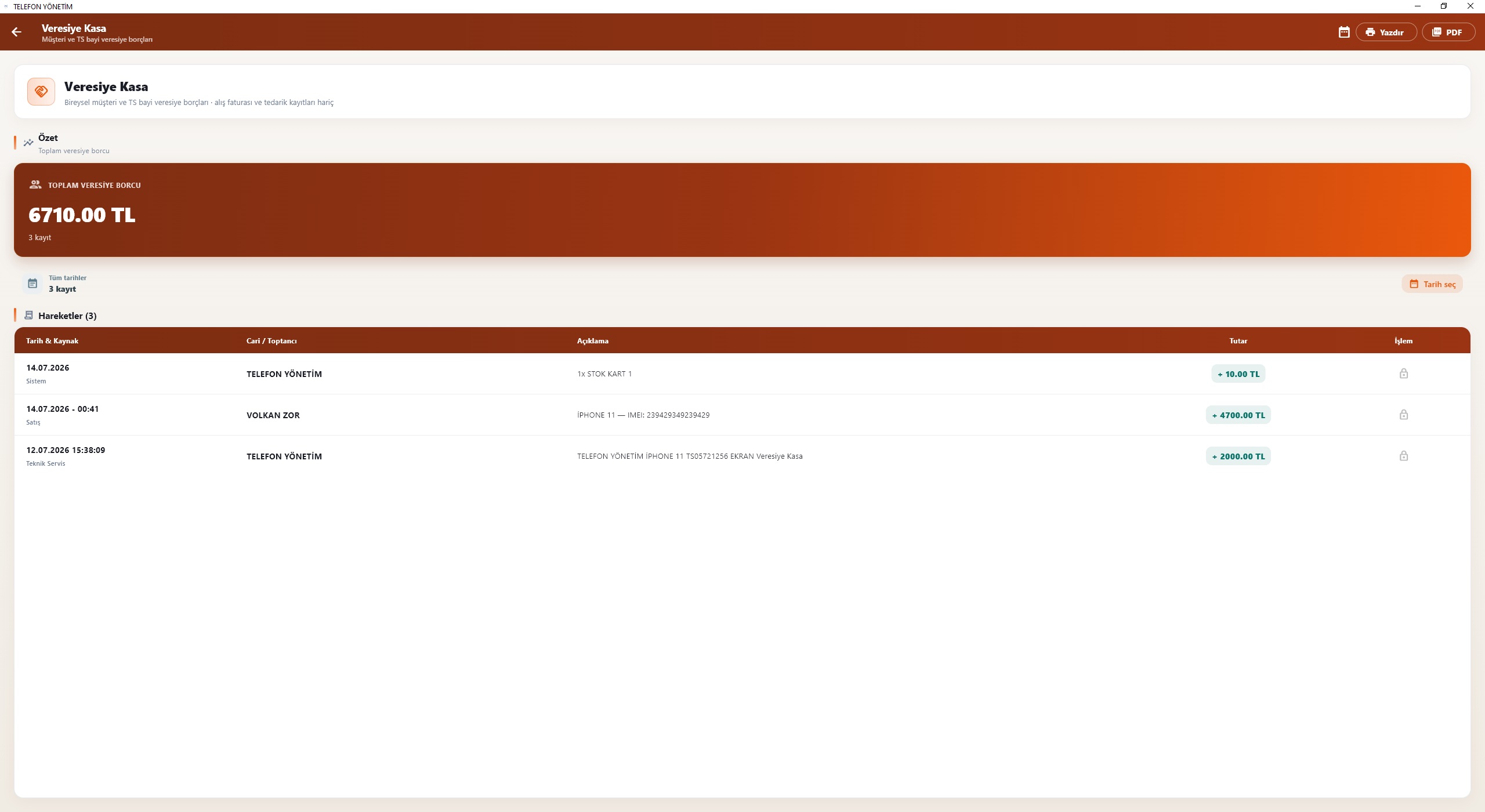
Veresiye kasa
Veresiye kasa, bireysel müşteri ve TS bayi veresiye borçlarının özetidir
(alış faturası / tedarik kayıtları hariç). Toplam veresiye borcu üstte;
altta satış, teknik servis gibi kaynaklardan gelen hareketler listelenir.
Tarih filtresi ve yazdır / PDF ile raporu dışa aktarabilirsiniz. Satırdaki
kilit ikonu bu hareketlerin sistem kaynaklı olduğunu gösterir; düzeltme
ilgili satış veya cari ekranından yapılır.
İpucu: Cari ve bayilerden kısmi ödeme aldığınızda aldığınız
tutar kadar listeden düşer.
İpucu: Çoklu listede ödeme alındıkça önce eski kayıttan
düşerek yeniye doğru gelir.
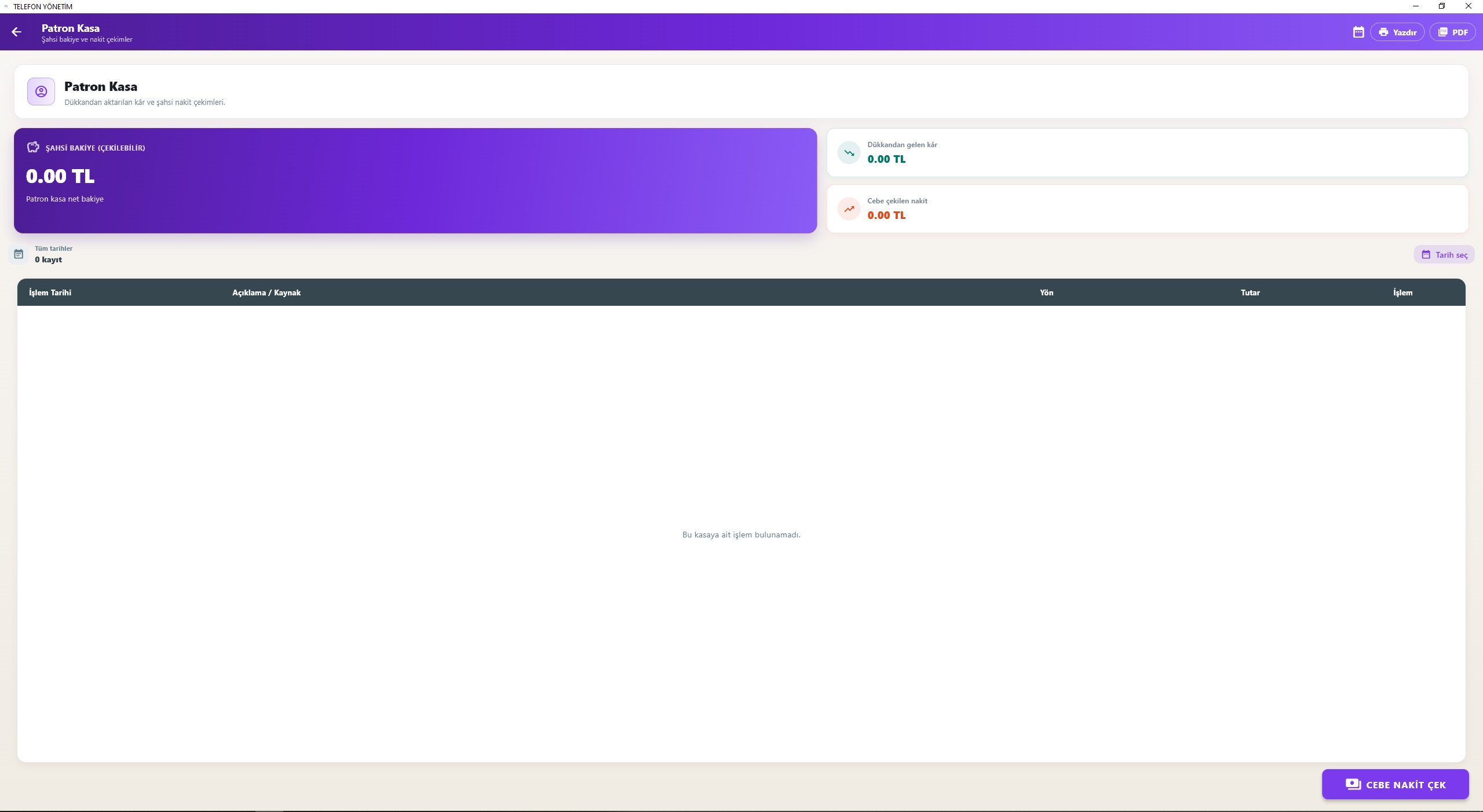
Adım 5
Patron kasa
Patron kasa, dükkandan aktarılan kâr ile şahsi nakit çekimlerini ayırır.
Üstte çekilebilir şahsi bakiye, dükkandan gelen kâr ve cebe çekilen nakit
özetlenir.
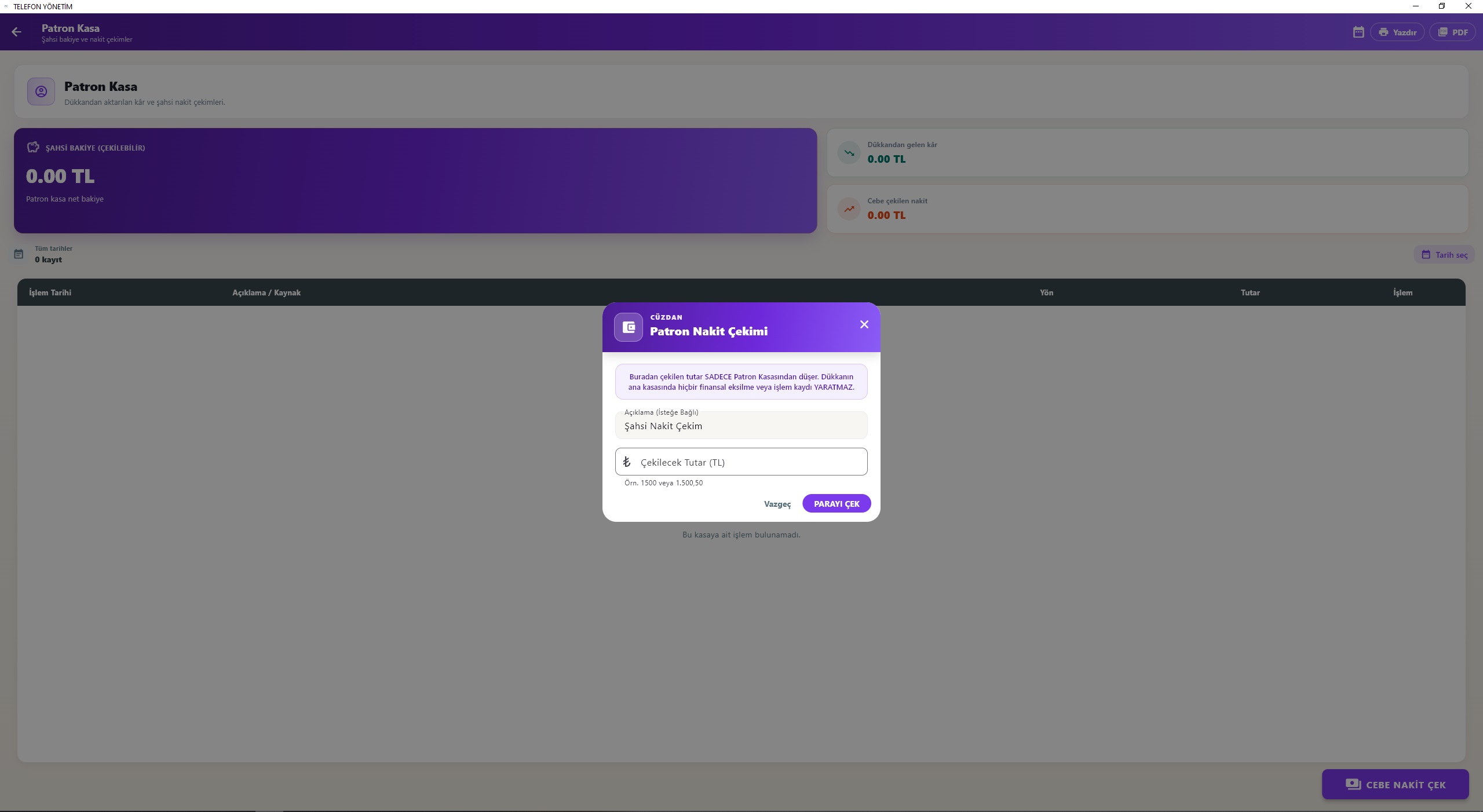
Cebe nakit çek ile şahsi bakiyeden çekim kaydı oluşturursunuz.
Nakit kasadan patrona transfer edilen tutarlar burada birikir; çekim sonrası
şahsi bakiye düşer.
Sistem ayarları
Kara liste, yazıcı, fiş/PDF, WhatsApp, lisans, bakım ve çöp kutusu. Lisans paketleri için
Lisanslama bölümüne bakın.
Adım 0
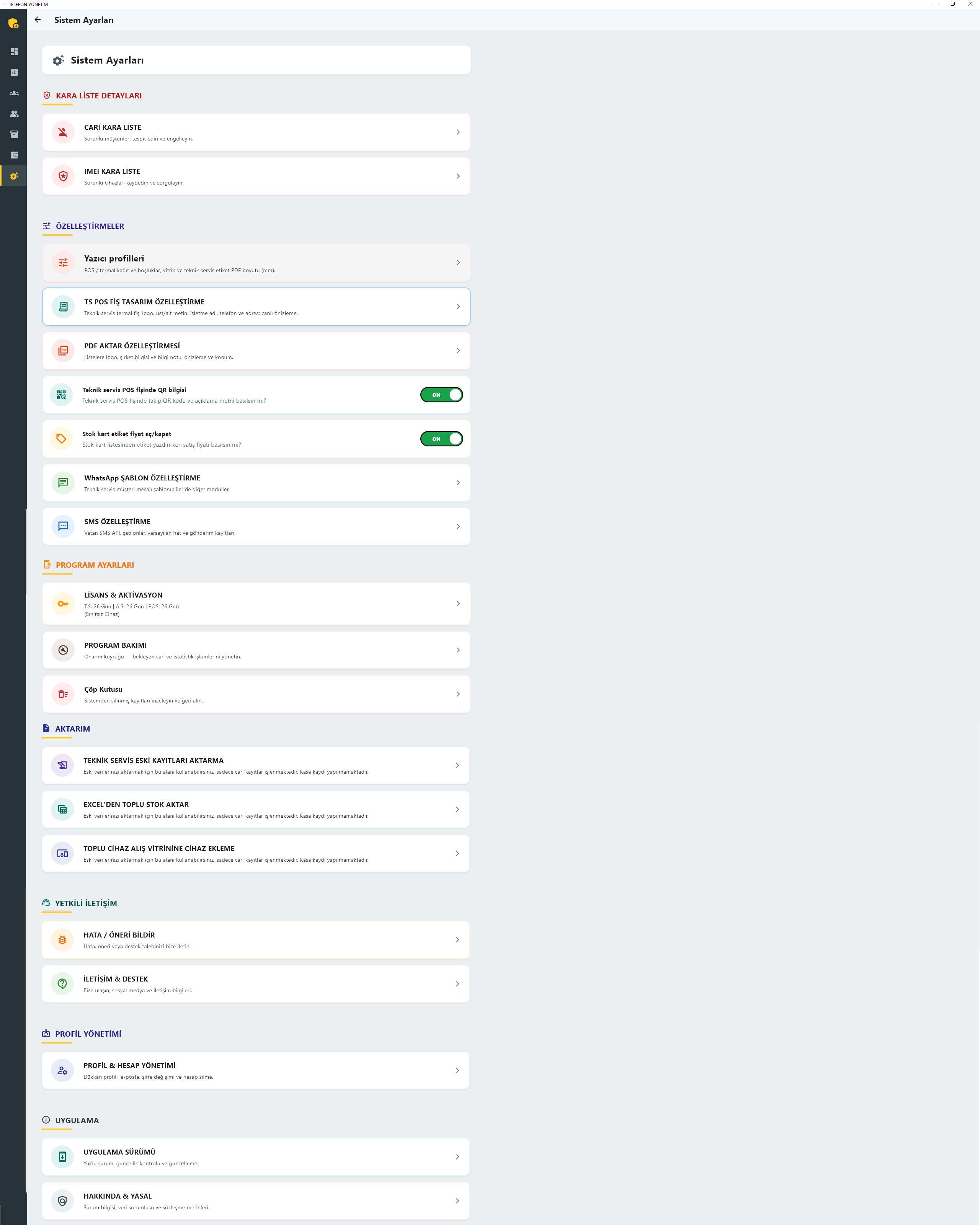
Sistem ayarları listesi
Sistem ayarları menüsünden kara listeler, yazıcı / fiş / PDF özelleştirmeleri,
WhatsApp şablonları, lisans, program bakımı, onarım kuyruğu ve çöp kutusu
gibi tüm yönetim ekranlarına ulaşırsınız. Aşağıdaki maddeler bu listedeki
ana fonksiyonlardır.
Adım 1
Sistem ayarları
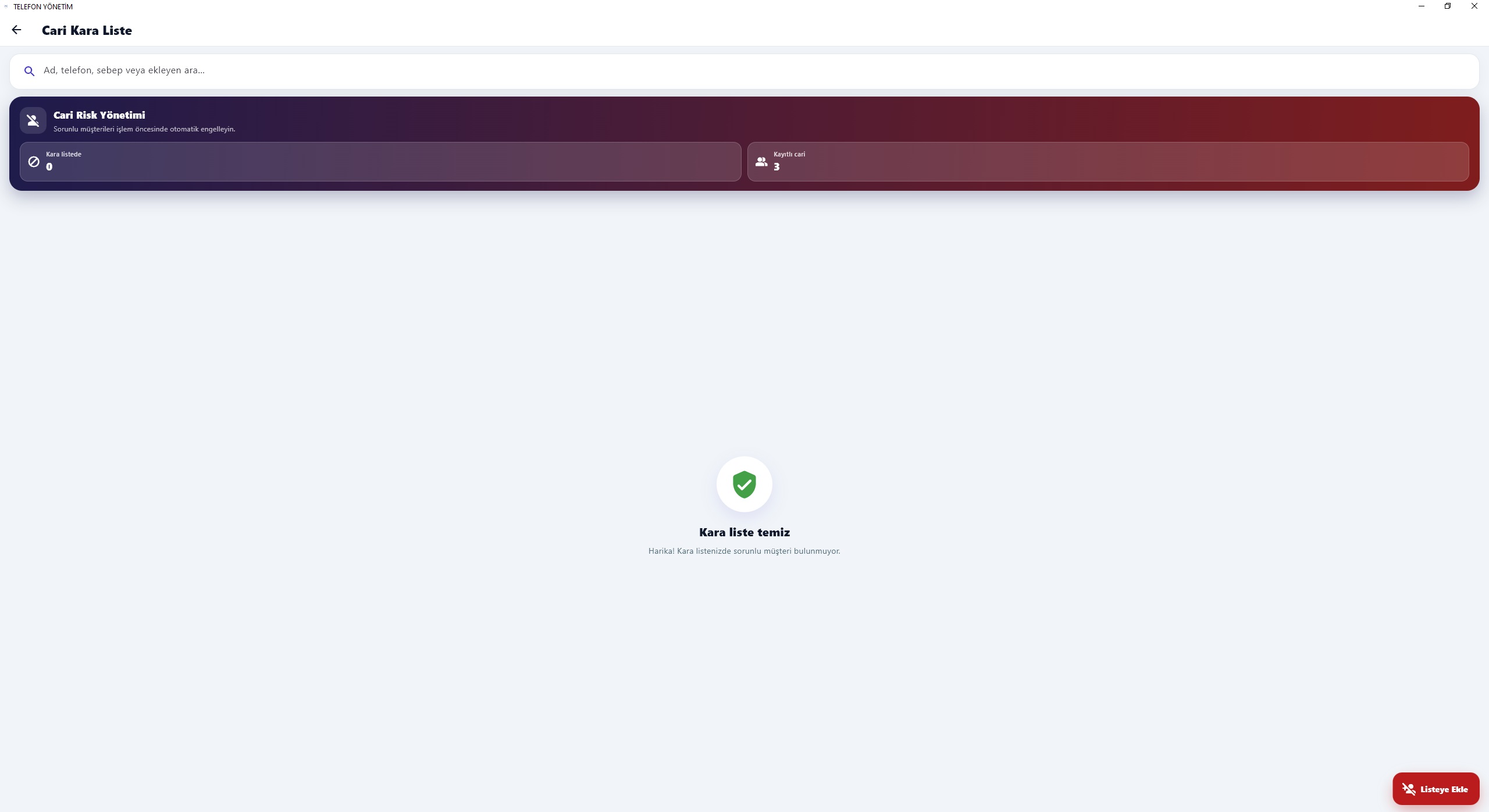
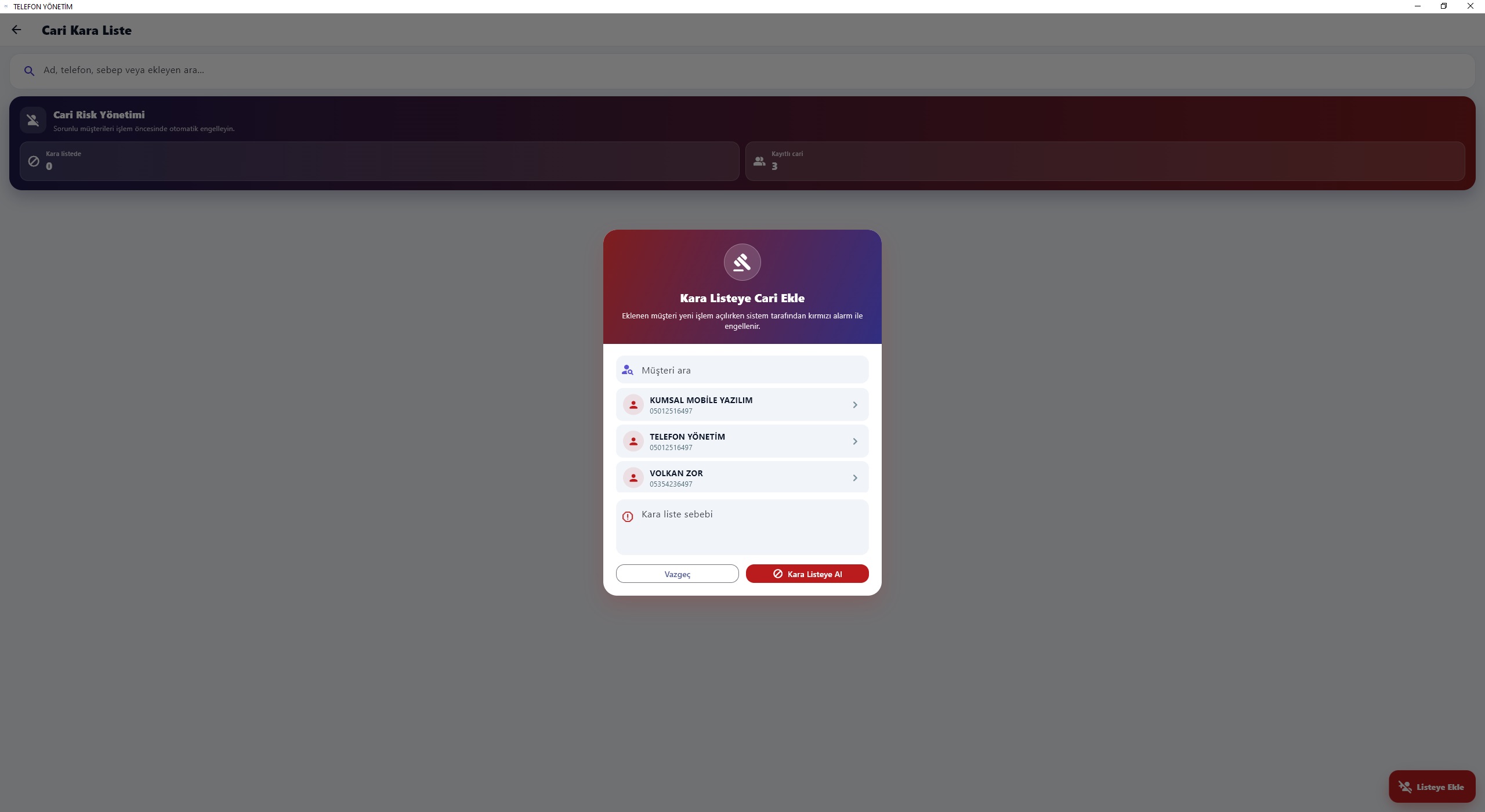
Cari kara liste
Sorunlu müşterileri işlem öncesinde engellemek için kara listeye
eklersiniz. Ad, telefon veya sebep ile arama yapabilir;
Listeye ekle ile yeni kayıt oluşturabilirsiniz.
Kara listedeki cari seçildiğinde sistem uyarı / engelleme uygular.
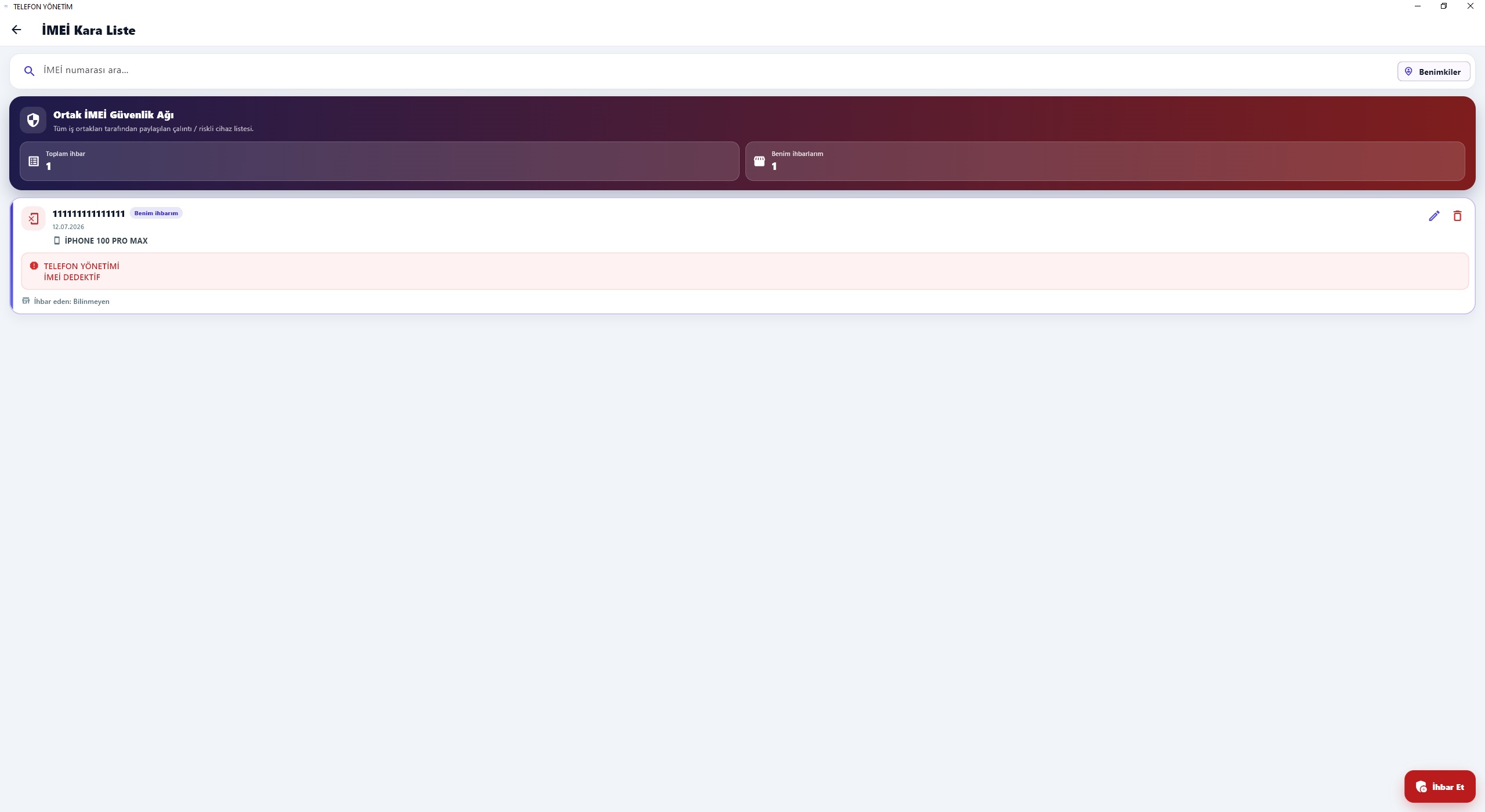
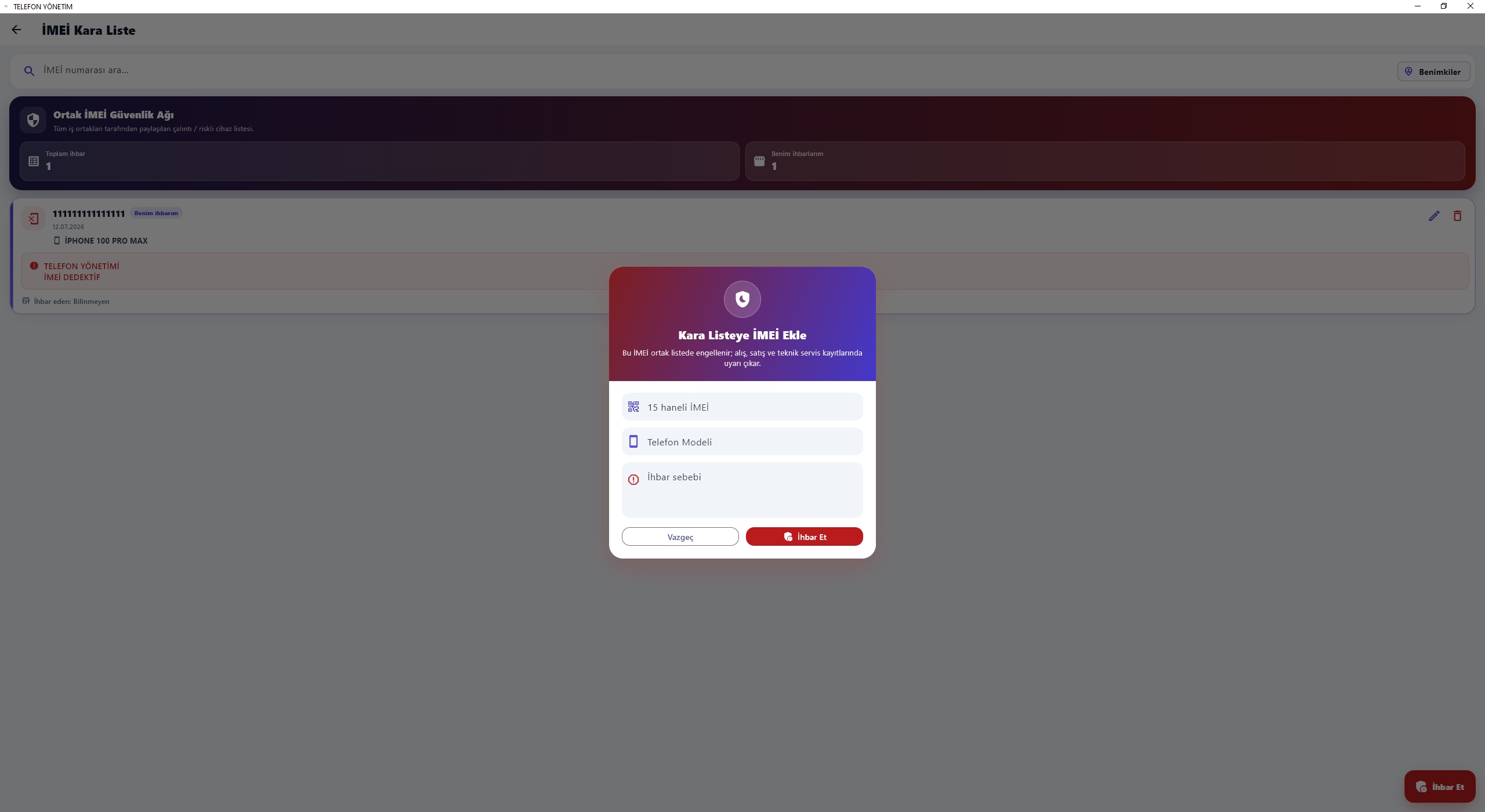
IMEI kara liste — IMEI Dedektif
Çalıntı cihazlara karşı alınmış önlemdir. IMEI kara liste globaldir;
uygulamamızı kullanan herkes cihaz ihbar edebilir ve ortak liste olarak
herkesin ekranında gözükür. Herkes yalnızca kendi ihbarını düzenleyebilir,
silebilir.
Teknik servis ve vitrin kayıtlarında IMEI kara listedeki IMEI numarası
girildiğinde IMEI Dedektif devreye girer ve uyarı verir;
çalıntı cihazları vitrine almamış olursunuz. İhbar yaparken iletişim
numarası ve şirket ismi girerseniz böyle bir durumda fark eden kişi
size ulaşım sağlayabilir.
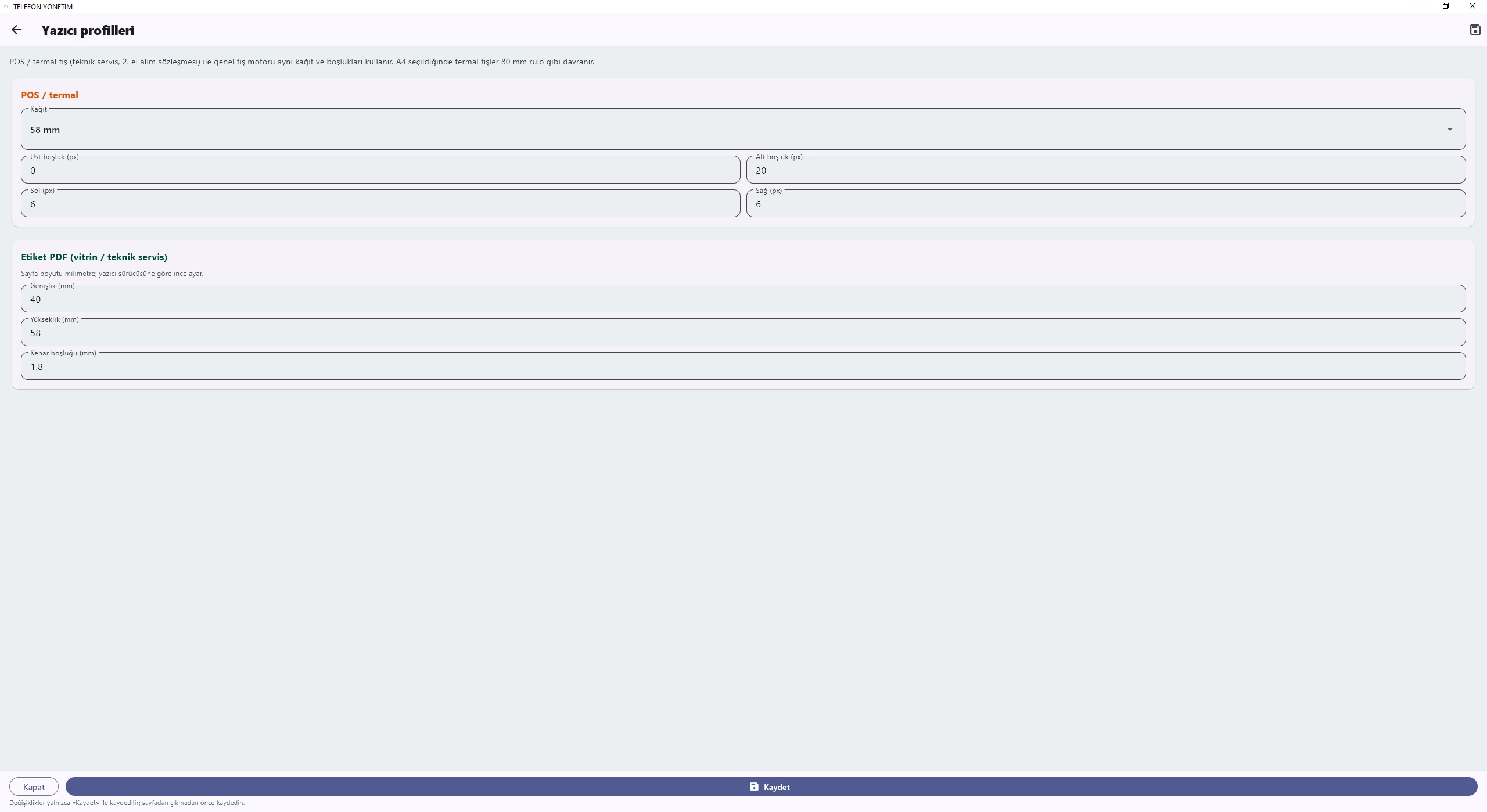
Yazıcı profilleri
POS / termal yazıcı kenar boşlukları ve etiket ölçülerini (mm)
vitrin ile teknik servis için ayrı profillerde ayarlarsınız.
Yazdırma kaymalarını buradan düzeltirsiniz.
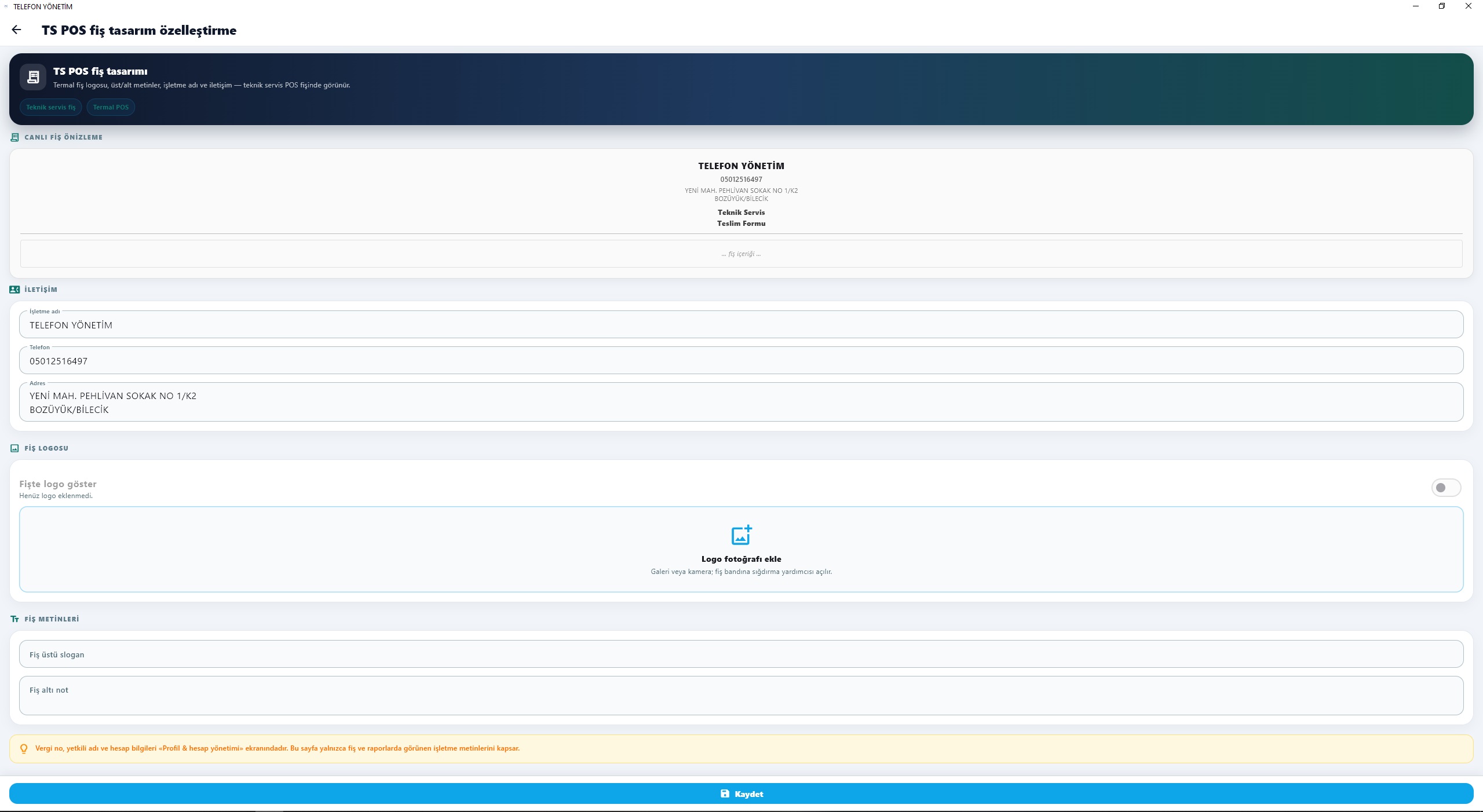
TS POS fiş tasarım özelleştirme
Teknik servis termal fişinde logo, işletme adı, telefon, adres,
üst / alt yazı ve canlı önizlemeyi buradan düzenlersiniz. Kaydettikten
sonra yazdırılan fişler yeni tasarıma uyar.
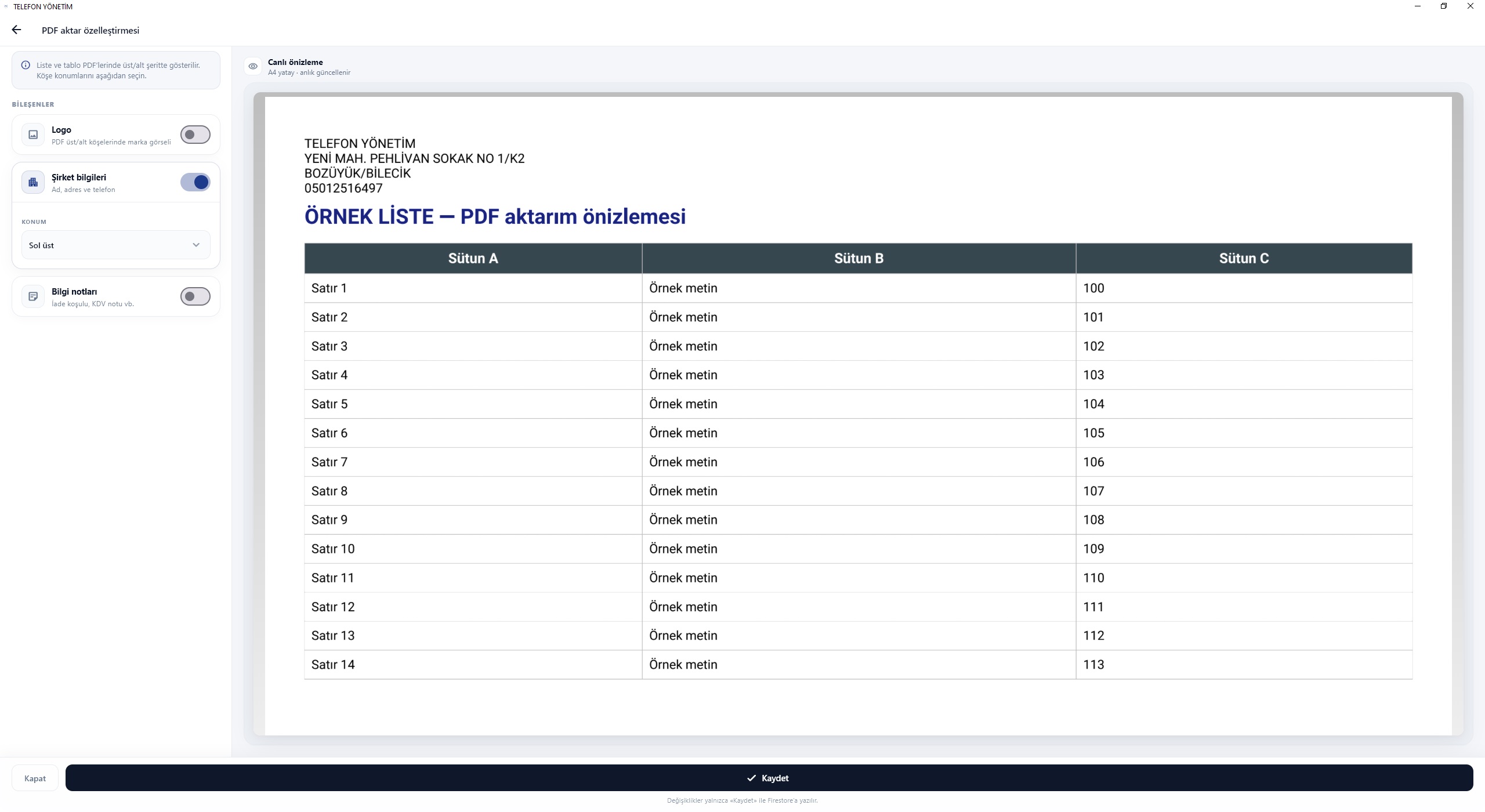
PDF özelleştirme
Listelerden alınan PDF çıktılarında logo, firma bilgisi ve not
alanlarını özelleştirirsiniz. Yazdır / PDF butonları bu ayarlara
göre başlık üretir.
TS QR kapatma
Teknik servis POS fişinde takip QR kodu ve açıklama metninin
basılıp basılmayacağını açıp kapatırsınız. Kapalıyken fişte QR
alanı yer almaz.
Stok kart fiyat kapatma
Stok listesinden etiket yazdırırken satış fiyatının etikete
basılıp basılmayacağını belirlersiniz. Fiyatı gizlemek için bu
anahtarı kapatın.
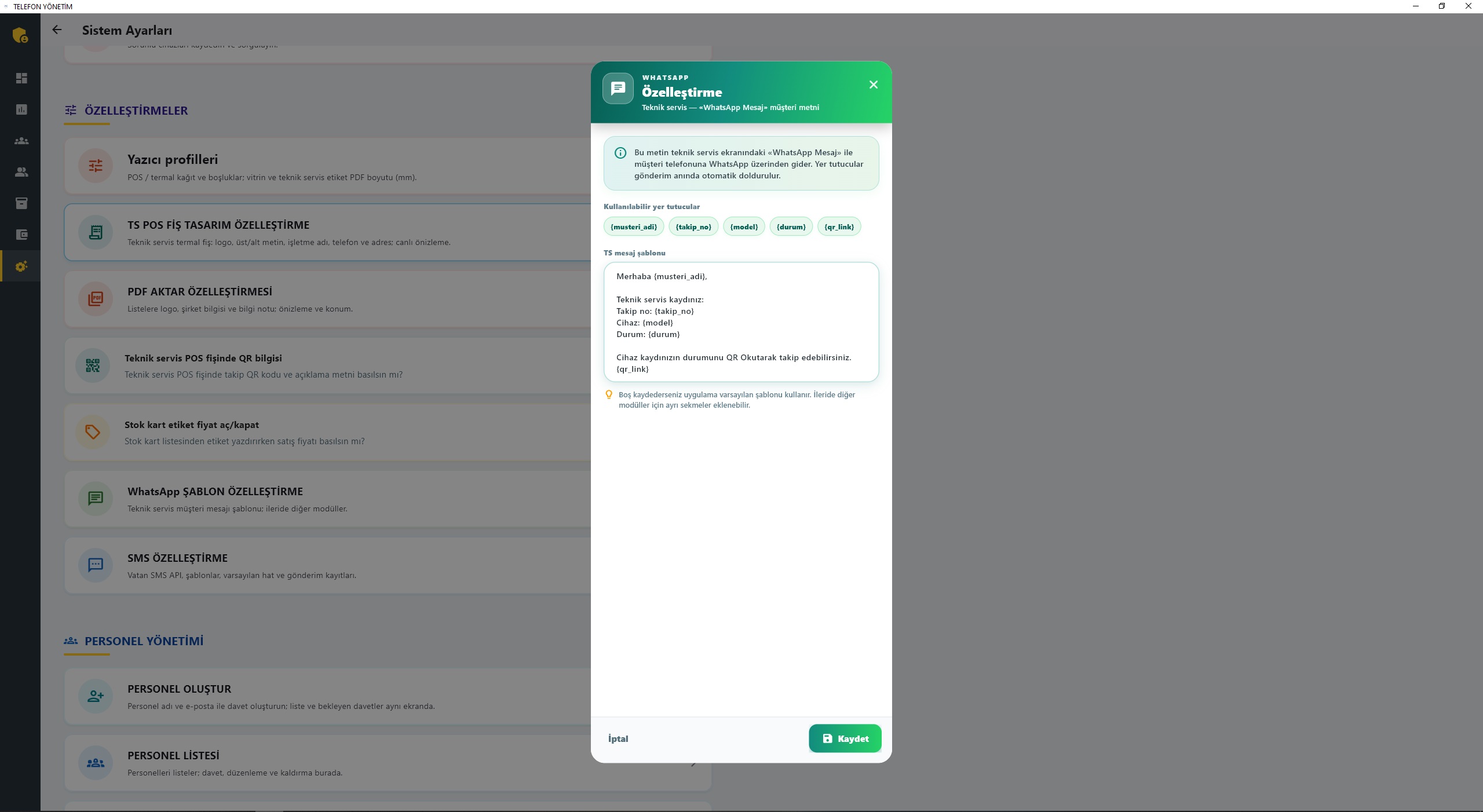
WhatsApp özelleştirme
Teknik servisten müşteriye giden WhatsApp metnini şablon olarak
düzenlersiniz. {{musteri_adi}},
{{takip_no}}, {{model}},
{{durum}}, {{qr_link}} gibi yer
tutucular otomatik dolar. Boş bırakırsanız varsayılan şablon
kullanılır.
Lisans & aktivasyon
Mevcut lisans paketini, bitiş bilgisini ve yeni aktivasyon kodu
girişini bu alandan yönetirsiniz. Satın aldığınız kodu buraya
yazarak paketi yükseltir veya süreyi uzatırsınız. Paket
karşılaştırması için
Lisanslama bölümüne bakın.
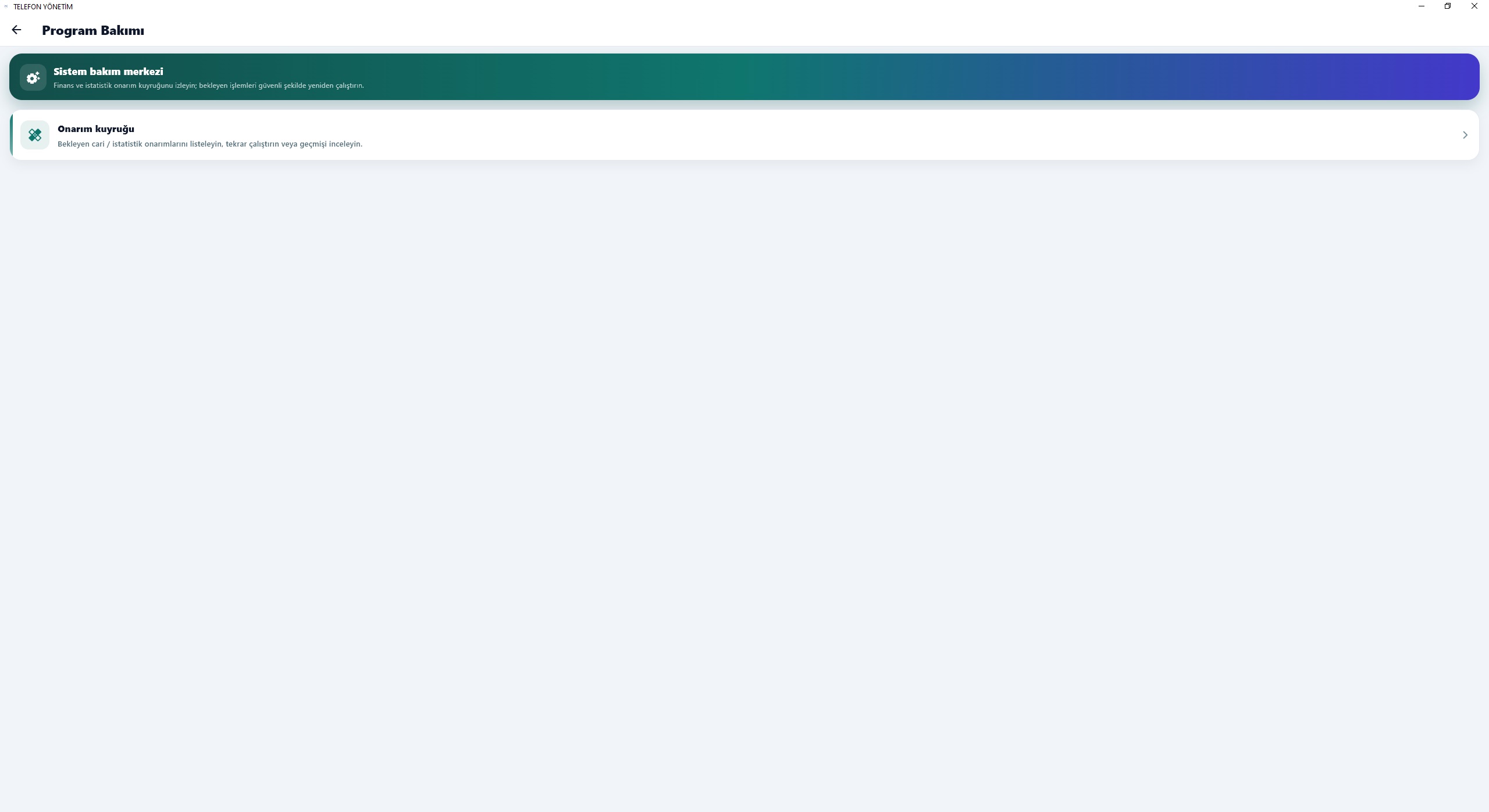
Program bakımı
Önbellek temizleme, bağlantı / senkron kontrolleri ve bakım
araçlarına buradan ulaşırsınız. Performans veya veri tutarsızlığı
şüphesinde önce bu ekranı kullanın.
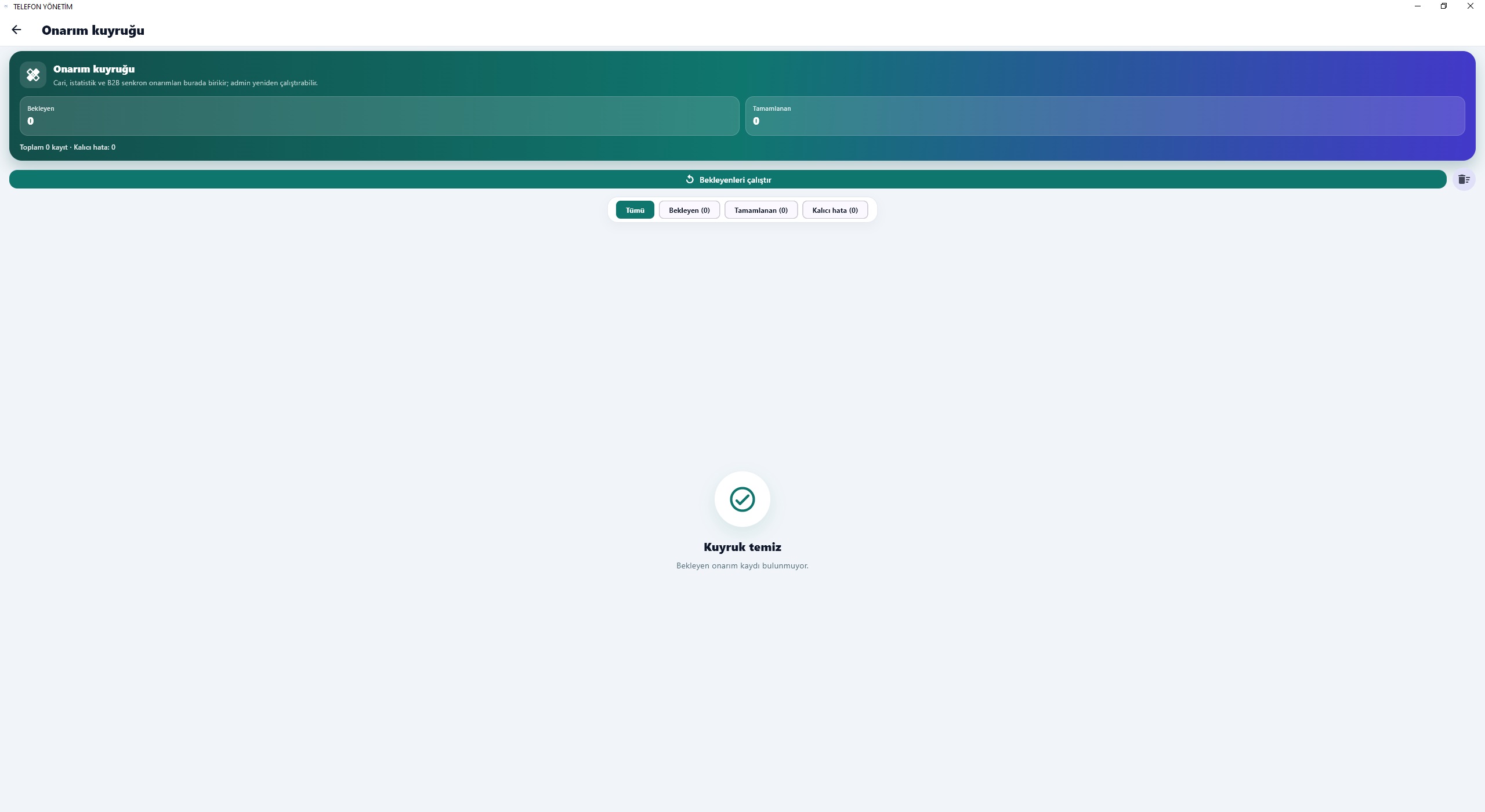
Onarım kuyruğu
Başarısız veya yarım kalan sunucu işlemlerini (onarım denemeleri)
listeler. Gerekirse yeniden deneme veya durumu inceleme buradan
yapılır; B2B / kuyruk senkron sorunlarında kontrol edin.
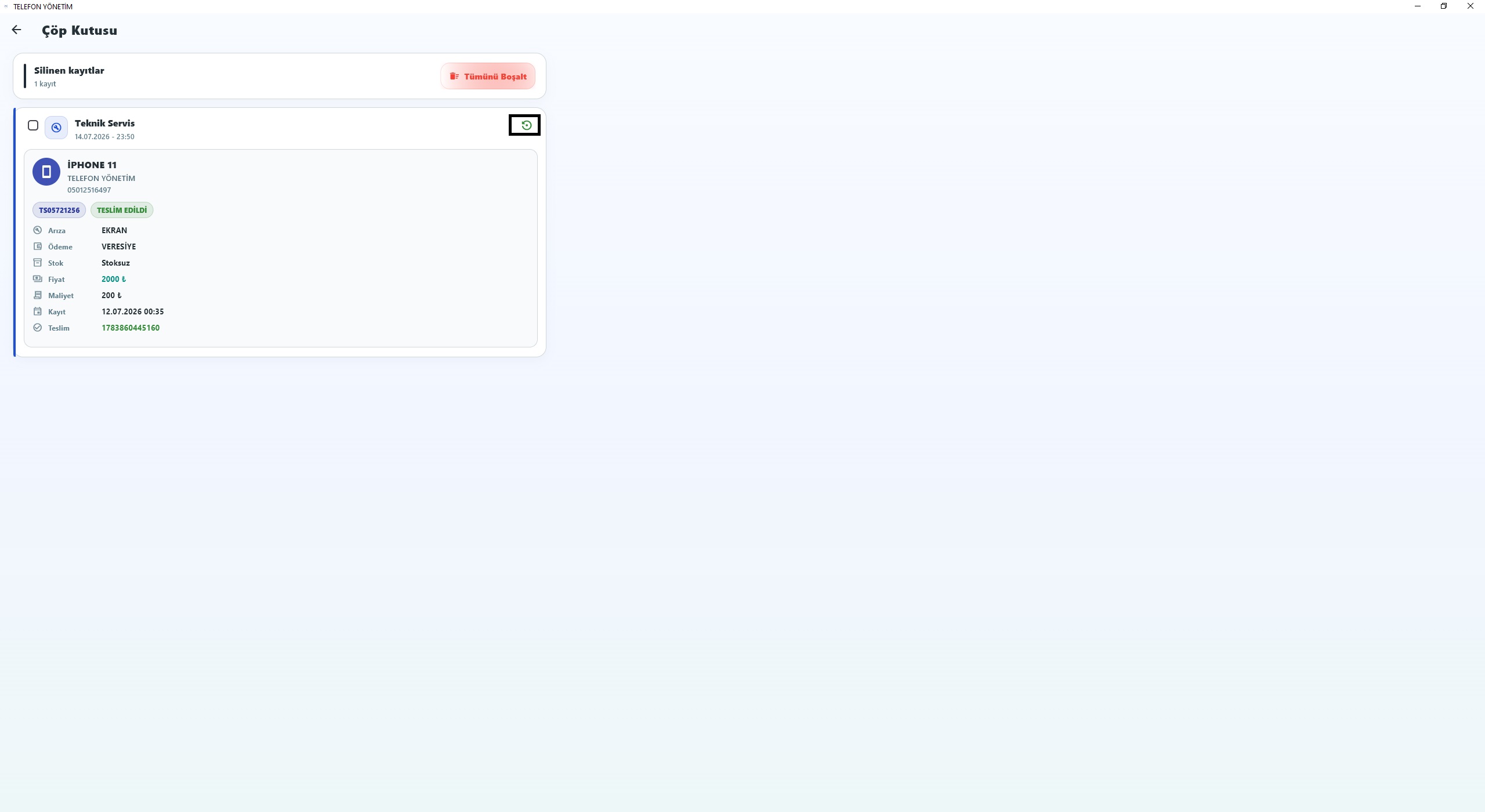
Çöp kutusu
Silinen kayıtlar (teknik servis, vitrin, stok vb.) önce çöp
kutusuna düşer. Buradan geri yükleyebilir veya kalıcı silebilirsiniz.
Finans / cari bağlantılı silmelerde ilgili hareketlerin de temizlendiğini
unutmayın.
Veri aktarımı
Eski kayıt aktarımı, toplu stok ve vitrin girişi.
Adım 1
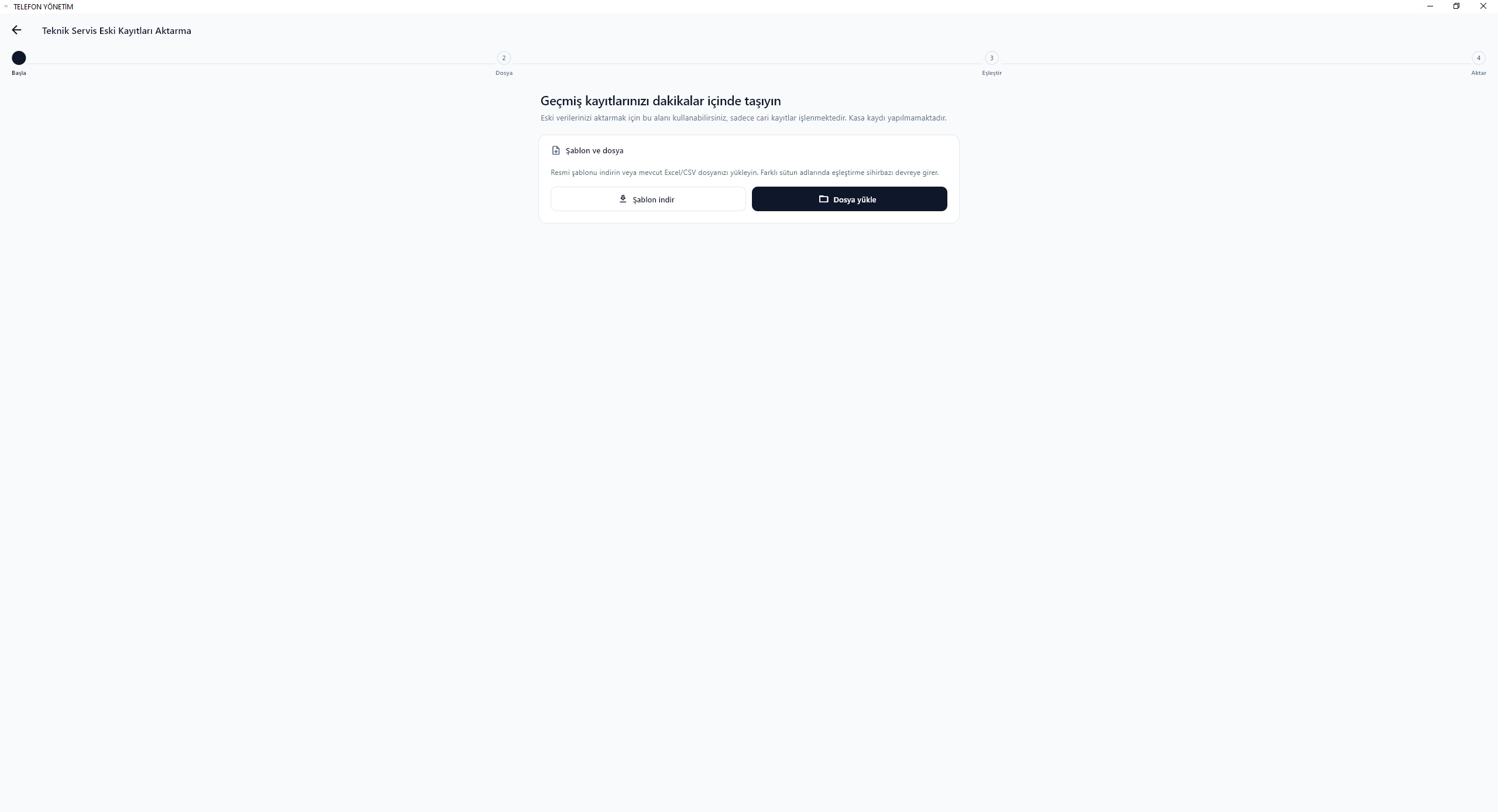
Teknik servis eski kayıtları aktarma
Teknik servis eski kayıtları aktarma
Sistem ayarları → Aktarım → Teknik servis eski kayıtları aktarma
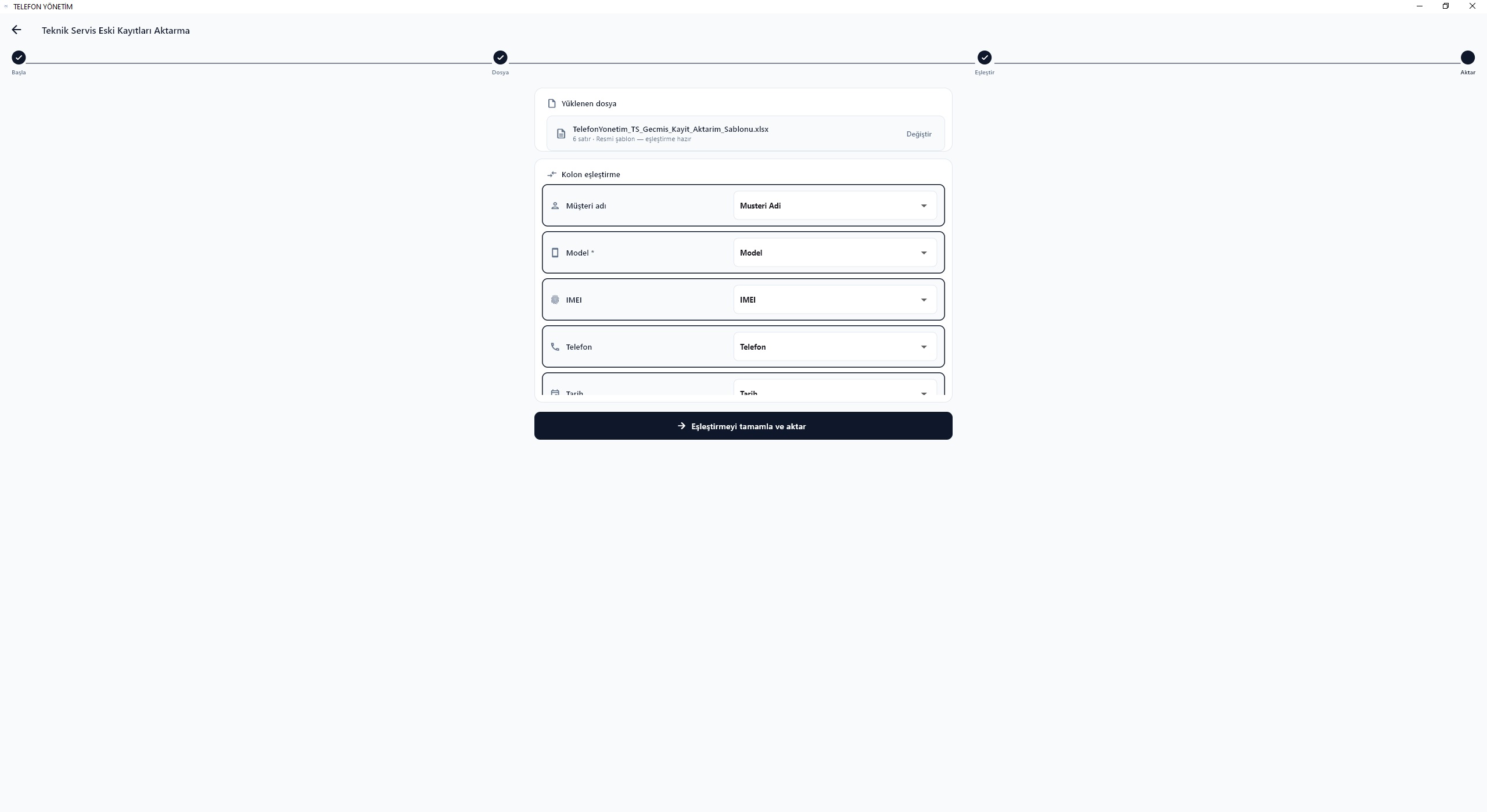
alanına girerek eski programlardaki ve Excel verilerindeki kayıtlarınızı bu
ekrandan programımıza yükleyebilirsiniz.
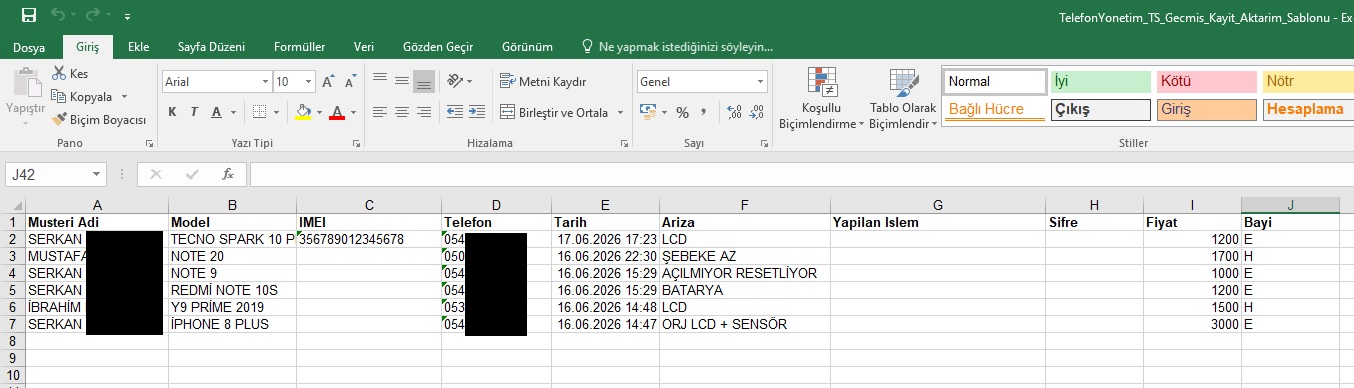
İpucu: Program şablonu harici kendi Excel tablonuzdan da
aktarım yapabilirsiniz; sağlıklı ve sorunsuz aktarım için bizim şablonumuzu
kullanınız. Diğer Excel tabloları için eşleştirme alanı mevcuttur.
İpucu: Excel şablonundaki bayi kutusundaki
E ve H harfleri
E = Bayi, H = Müşteri anlamlarına gelir.
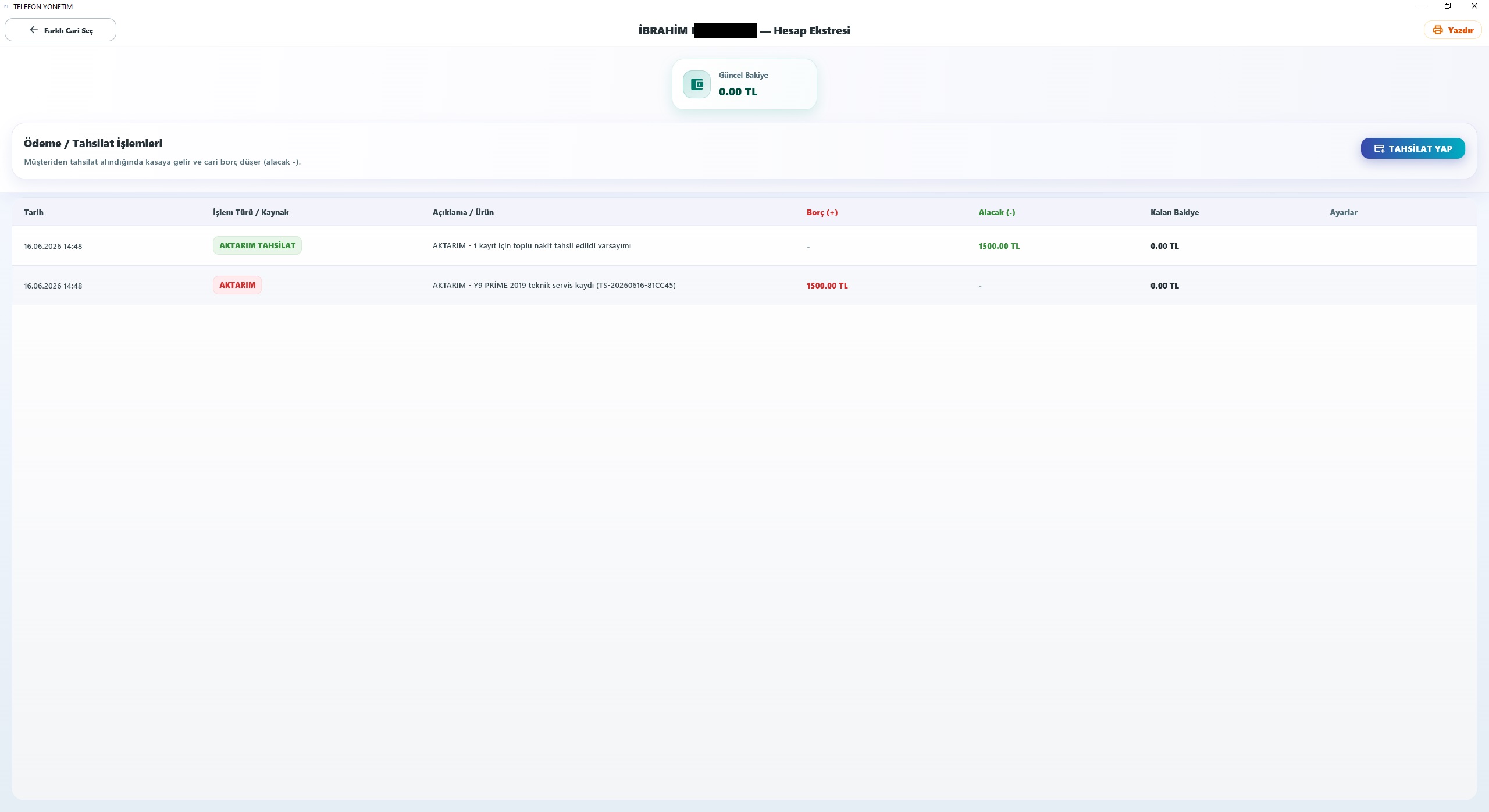
E olarak işaretledikleriniz ticari listede,
H olarak işaretledikleriniz bireysel listede gözükür.
Adım 2
Toplu stok girişi
Toplu stok girişi
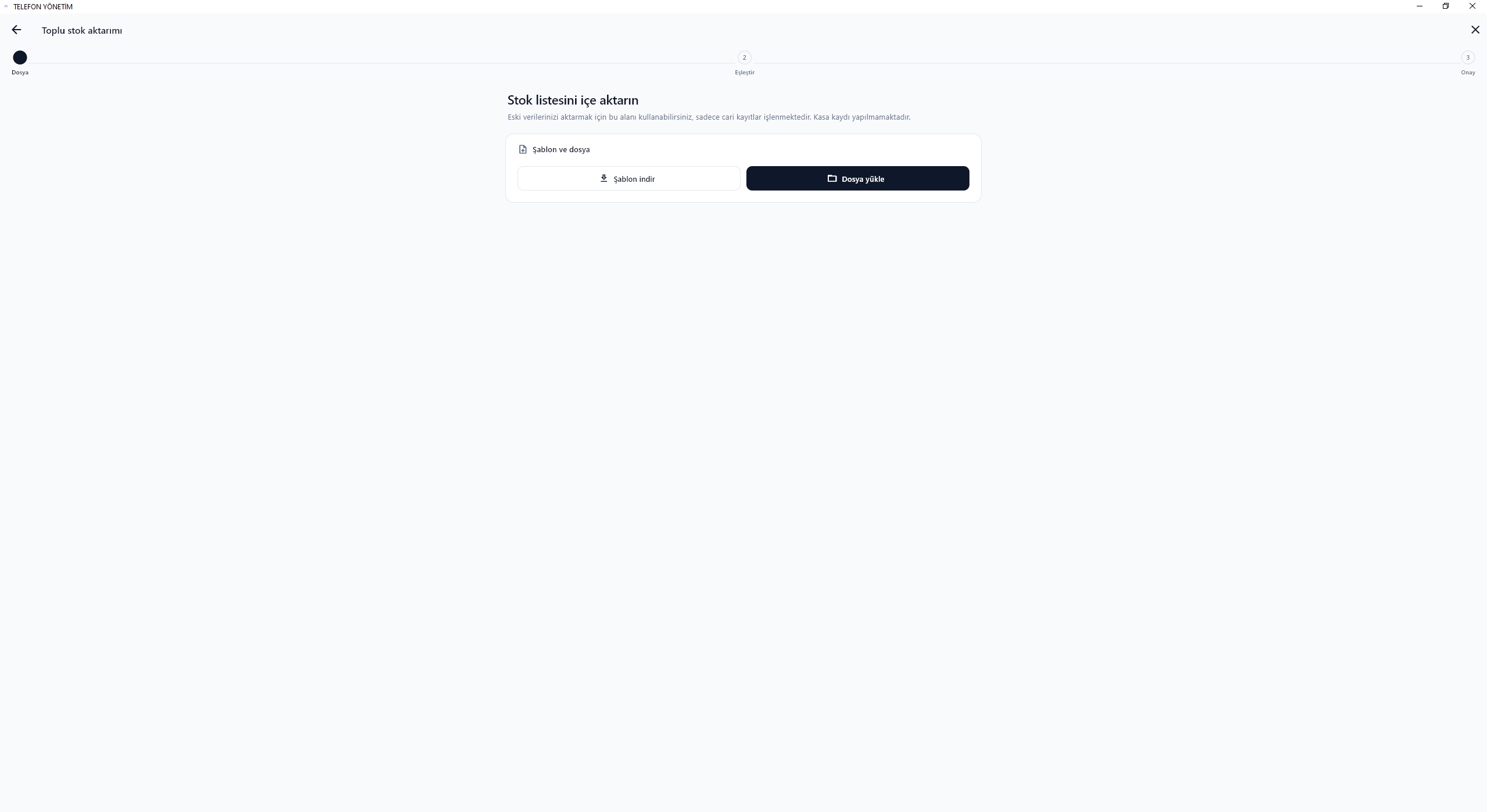
Sistem ayarları → Aktarım → Excel'den toplu stok aktar
alanına girerek eski programlardaki ve Excel verilerindeki kayıtlarınızı bu
ekrandan programımıza yükleyebilirsiniz.
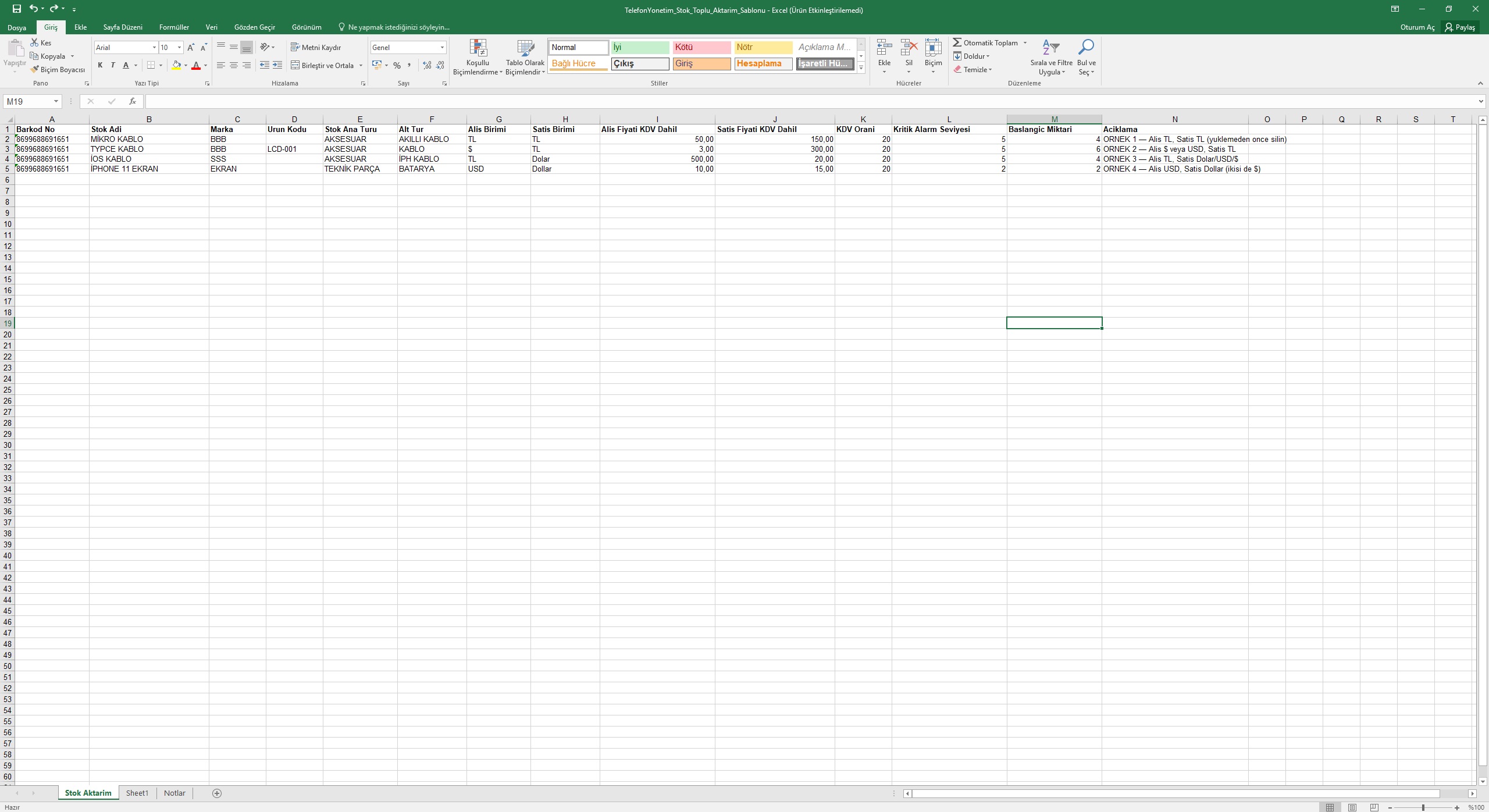
«Stok Aktarim» sayfasını açın; 2–5. satırlar örnektir,
yükemeden önce silin. Zorunlu alanları doldurun (aşağıya bakın).
Dosya Yükle seçin.
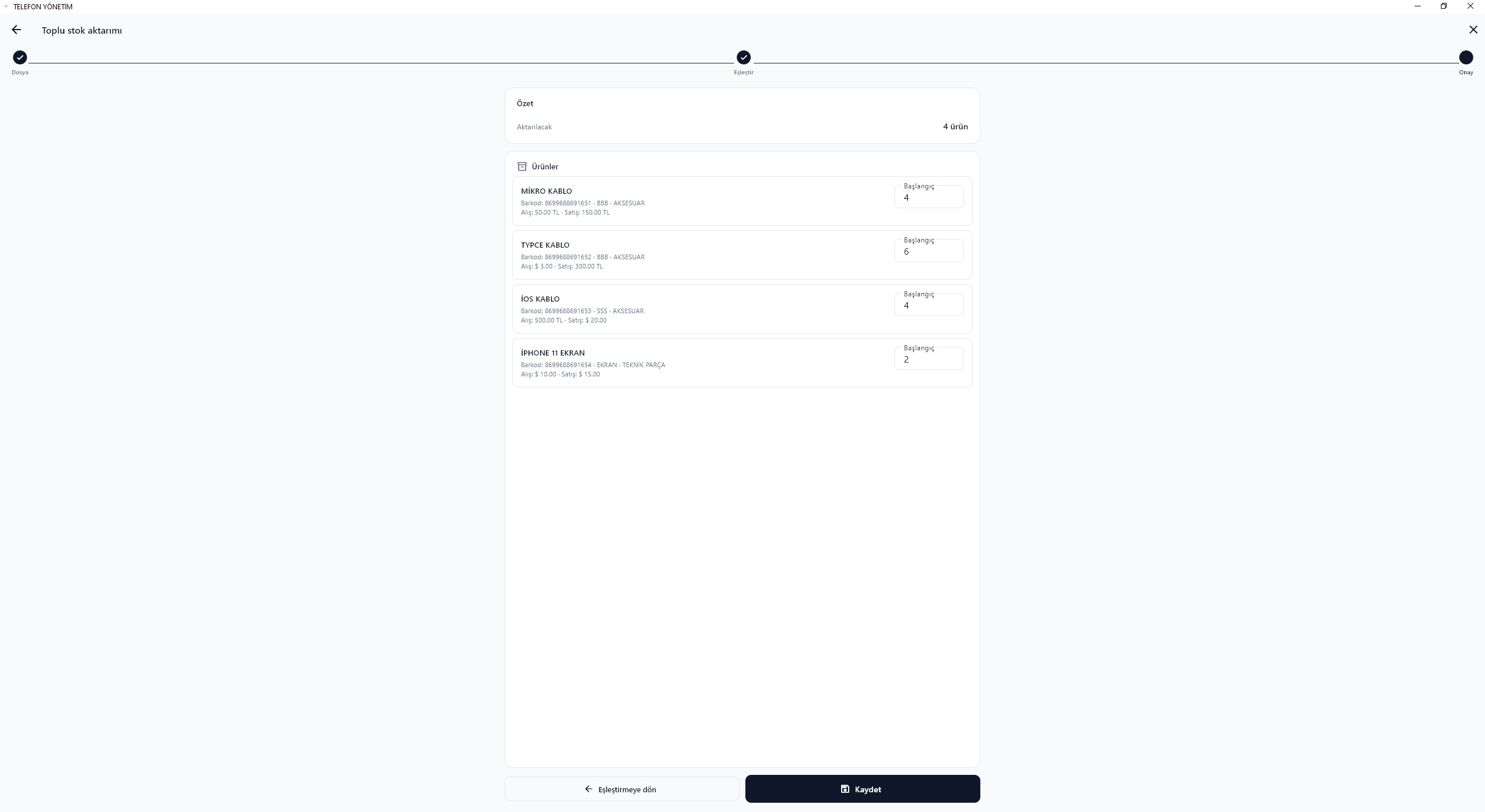
Eşleştirmeyi kontrol edin ve kaydet seçin.
Zorunlu sütunlar (boş veya 0 ise satır aktarılmaz):
Stok Adı
Marka
Stok Ana Türü — yalnızca
AKSESUAR veya TEKNİK PARÇA
Alt Tür — boş veya «YOK» yazılamaz
Alış Fiyatı KDV Dahil — stok kartındaki gibi KDV dahil;
0 veya boş kabul edilmez
Satış Fiyatı KDV Dahil — KDV dahil; 0 veya boş kabul
edilmez
İsteğe bağlı sütunlar: Barkod, Ürün Kodu, Alış / Satış
Birimi (boş → TL), KDV Oranı (boş → %20), Kritik Alarm Seviyesi (boş → 5),
Başlangıç Miktarı (boş → 0), Açıklama. Ürün fotoğrafı bu şablonla
aktarılmaz.
Önemli: Alış veya satış fiyatını Excel’de boş bırakırsanız
o satır hatalı sayılır ve atlanır; diğer geçerli satırlar
önizlemeye alınır. Fiyatı sonra programdan girmek istiyorsanız önce stok
kartından tek tek oluşturun veya geçici bir tutar yazıp aktarım sonrası
düzeltin.
İşlem tamamdır.
İpucu: Program şablonu harici kendi Excel tablonuzdan da
aktarım yapabilirsiniz; sağlıklı ve sorunsuz aktarım için bizim şablonumuzu
kullanınız. Diğer Excel tabloları için eşleştirme alanı mevcuttur.
İpucu: Alış ve satış birimini TL ve $ olarak
girebilirsiniz.
Adım 3
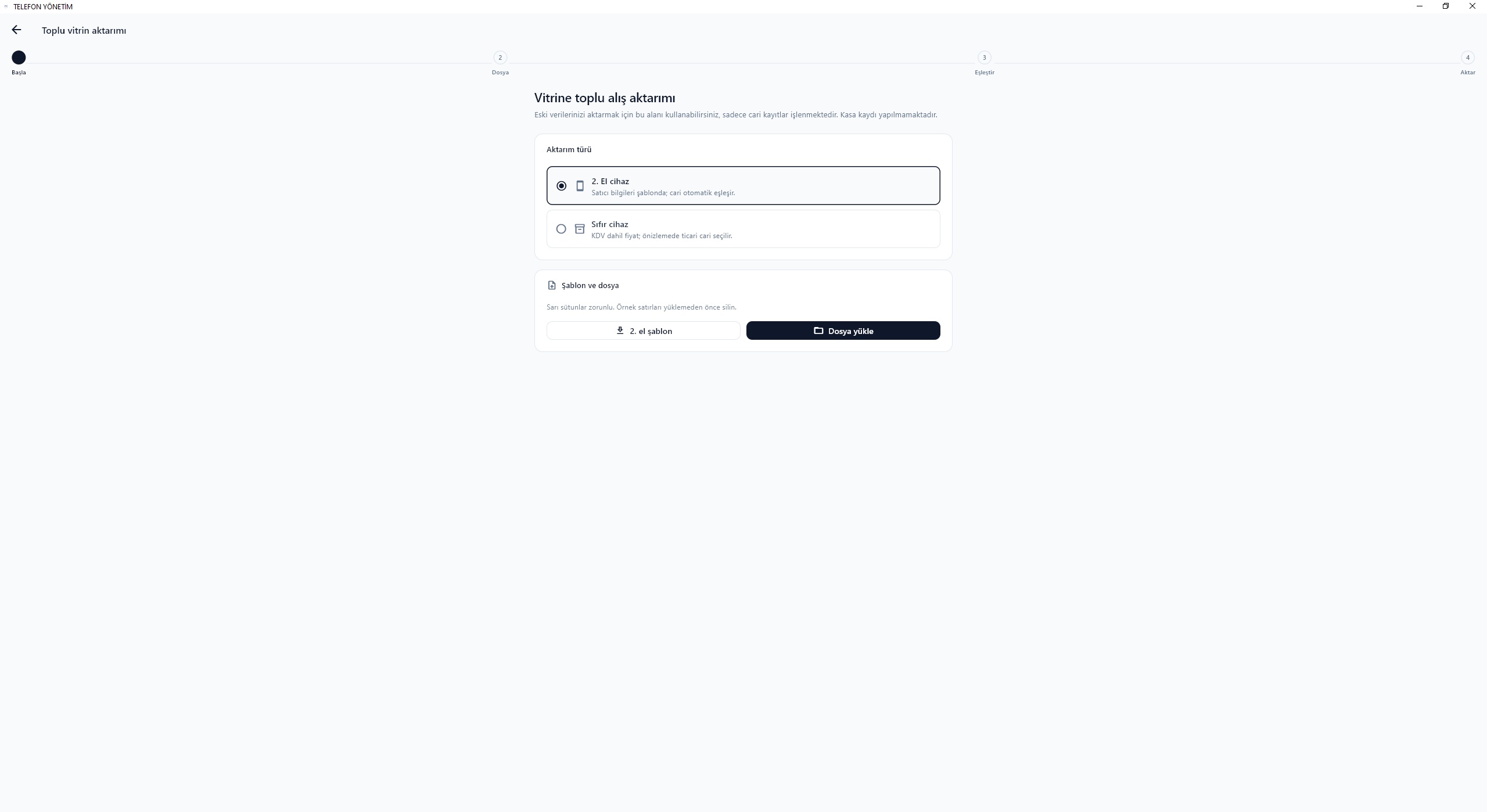
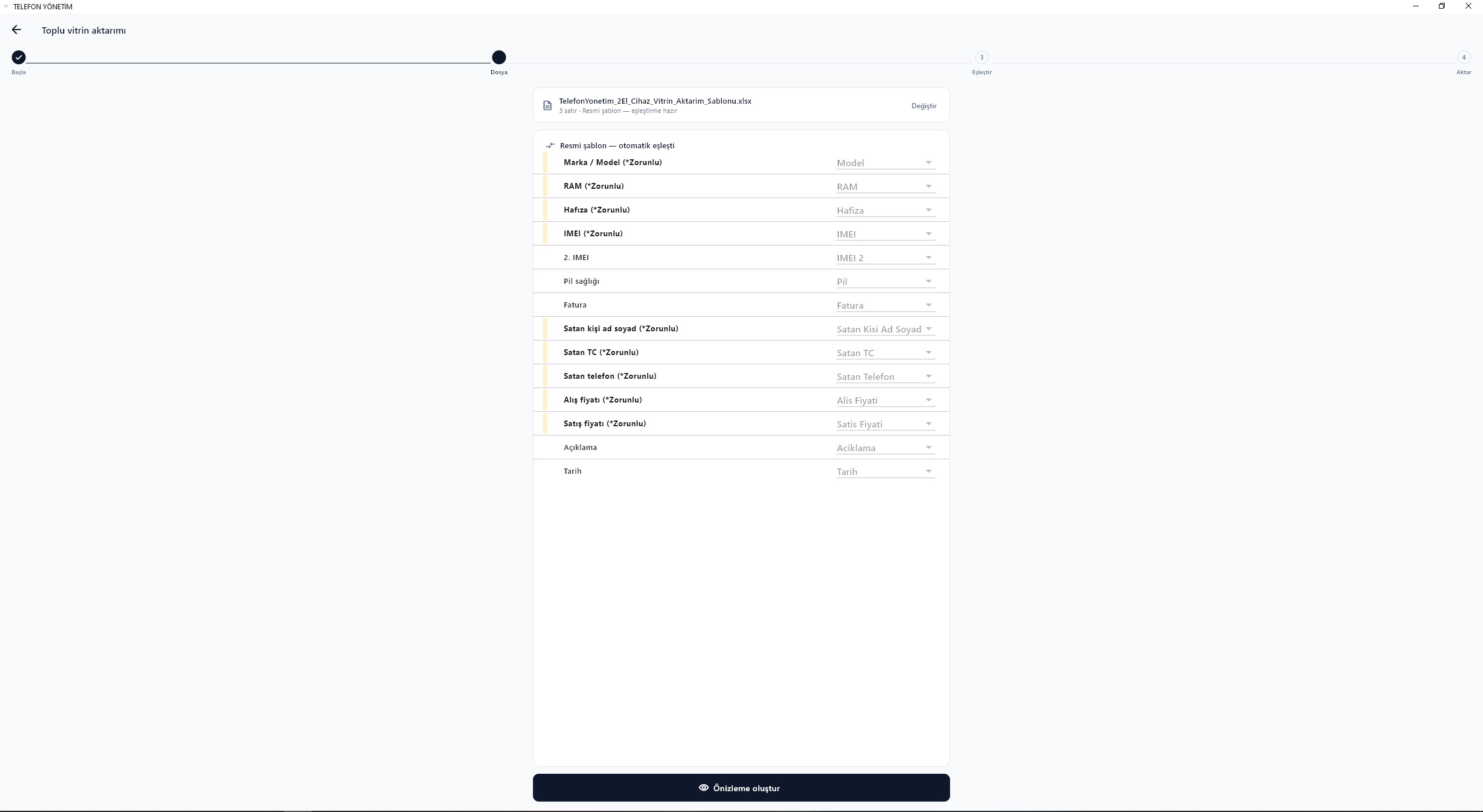
Toplu vitrin cihazı girişi
2. el cihazları aktarma
2. el cihazları aktarma
Sistem ayarları → Aktarım → Toplu cihaz alış vitrinine cihaz ekleme
alanına girerek eski programlardaki ve Excel verilerindeki kayıtlarınızı bu
ekrandan programımıza yükleyebilirsiniz.
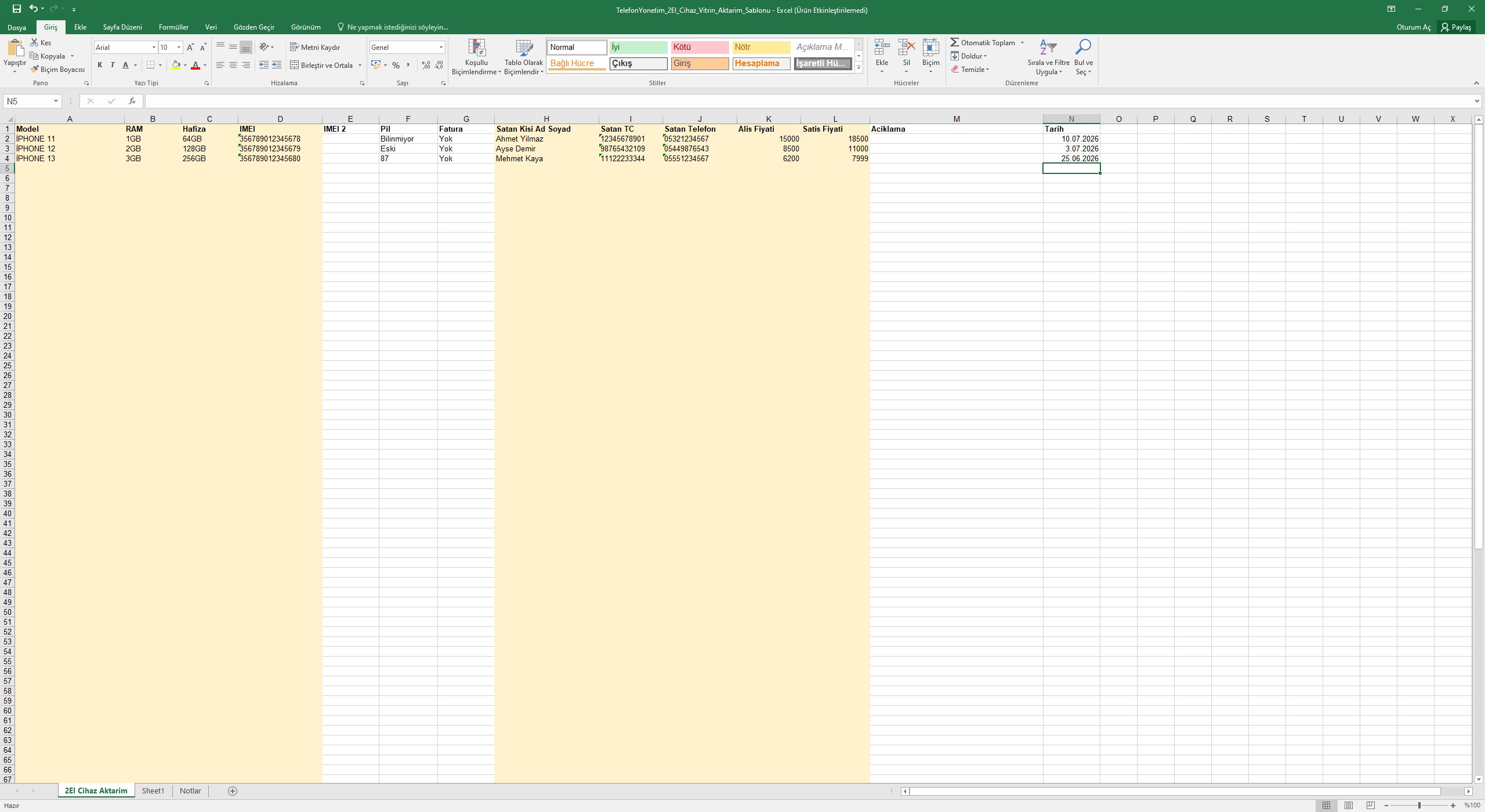
İçindeki gerekli bilgileri doldurun. (Sarı kutular mecburidir; yoksa hata
alırsınız.)
Dosya Yükle seçin.
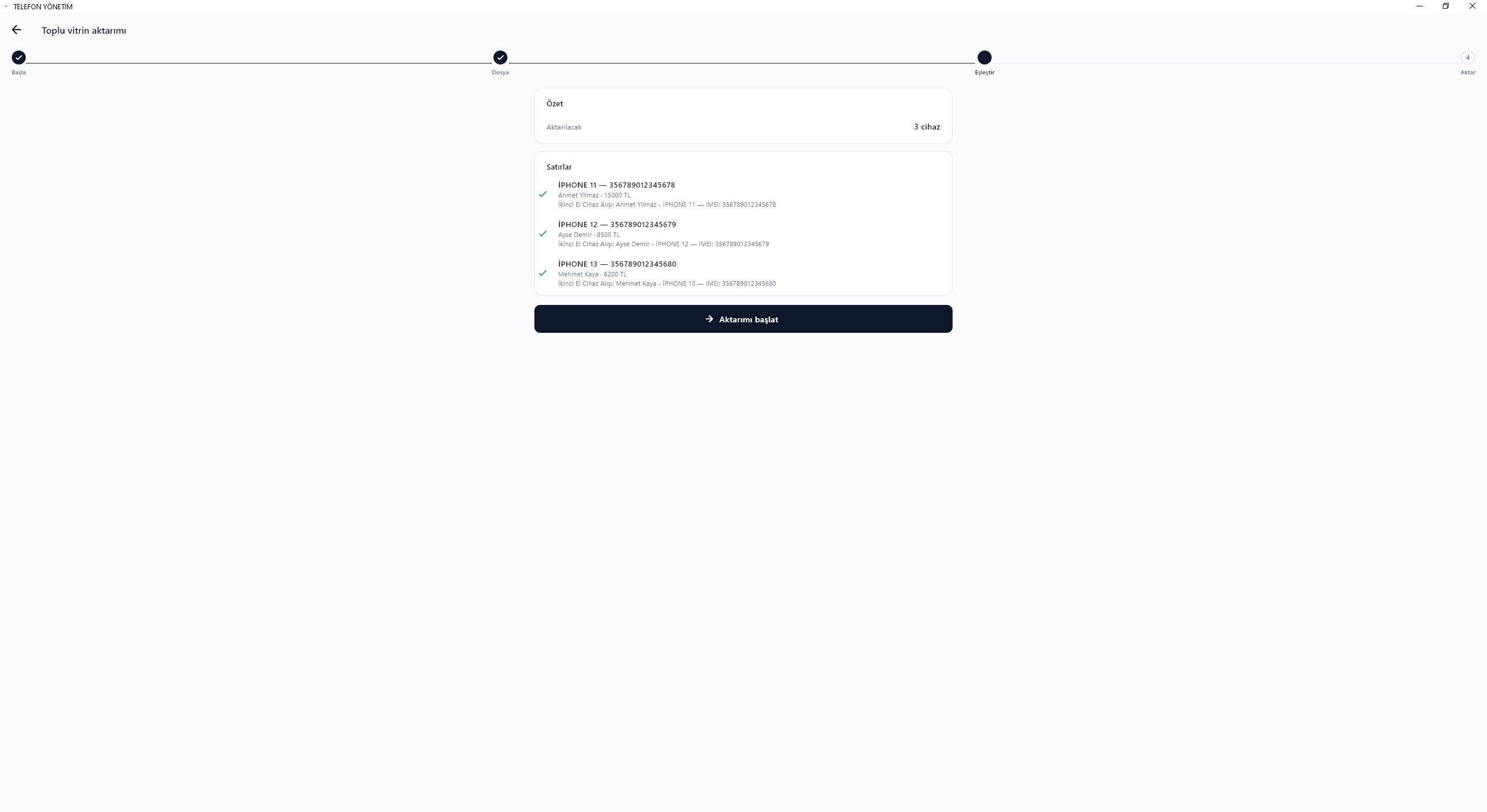
Eşleştirmeyi kontrol edin ve aktarımı başlat seçin.
İşlem tamamdır.
İpucu: Pil bölümü
Bilinmiyor, Eski ve
100 ile 70 arasındaki sayıları kabul eder.
İpucu: Tarih bölümüne veri girerseniz o tarihte alım
yapmış varsayılır.
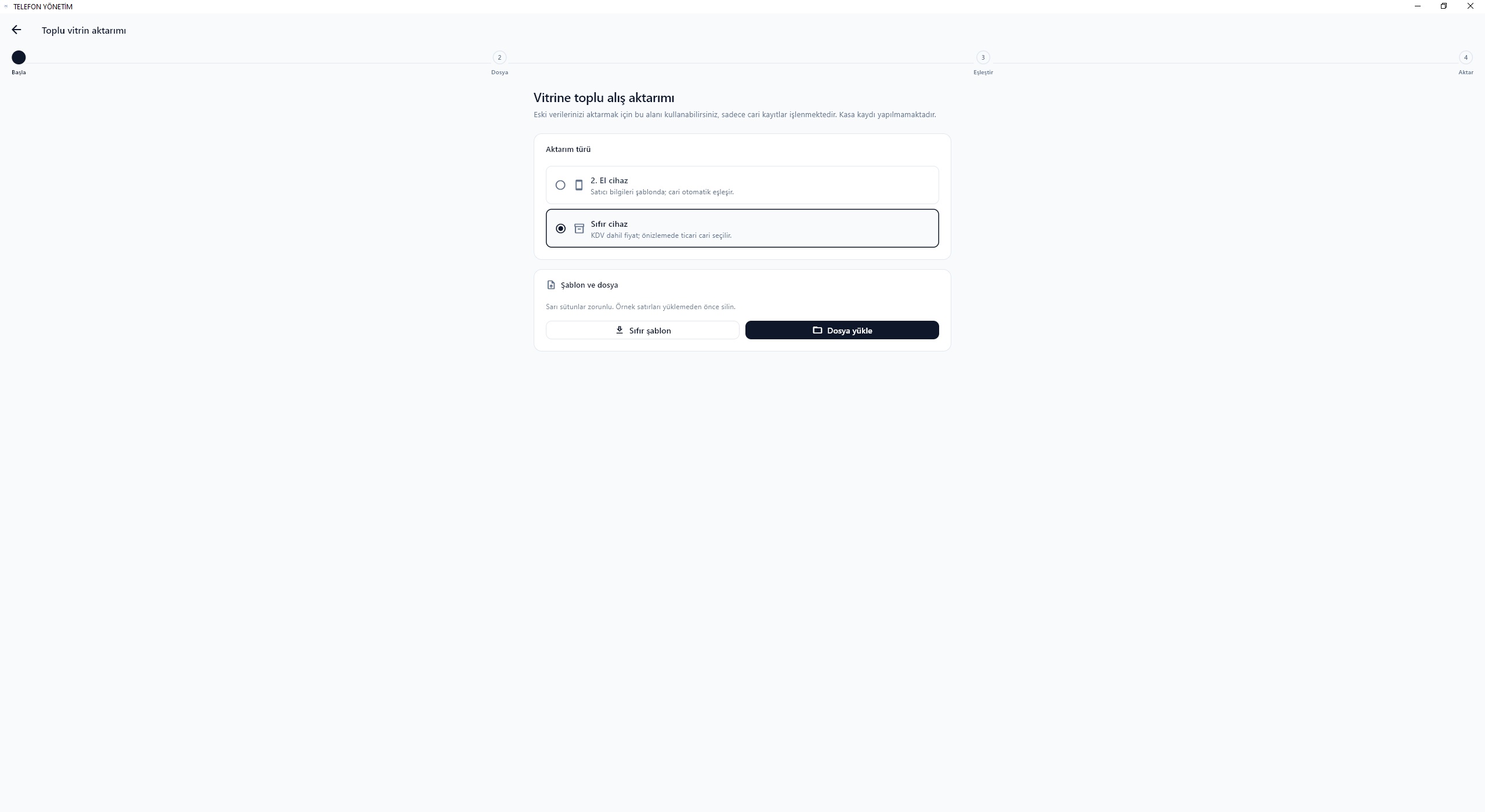
Sıfır cihazları aktarma
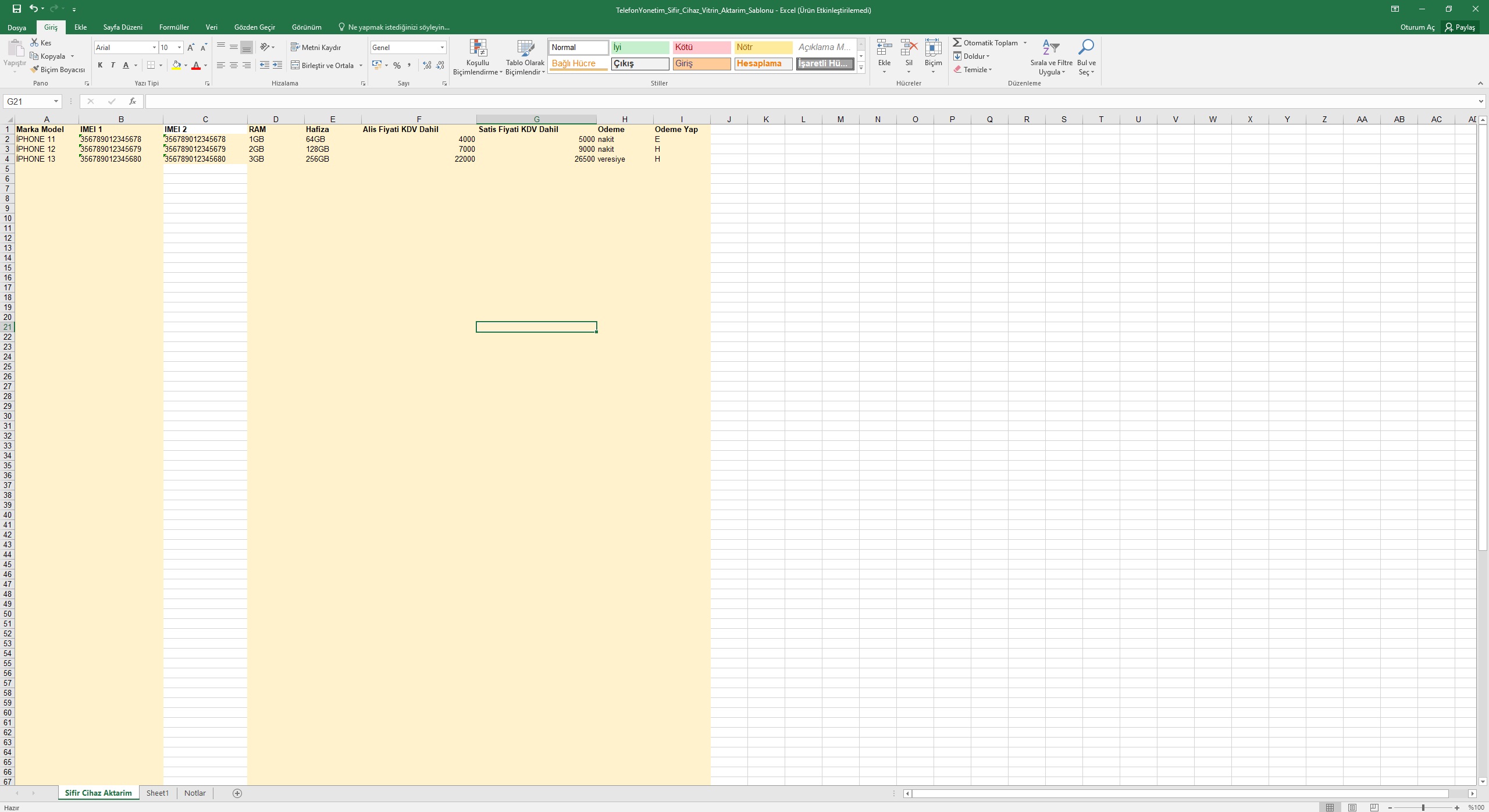
Sıfır cihazları aktarma
Sistem ayarları → Aktarım → Toplu cihaz alış vitrinine cihaz ekleme
alanına girerek eski programlardaki ve Excel verilerindeki kayıtlarınızı bu
ekrandan programımıza yükleyebilirsiniz.
İçindeki gerekli bilgileri doldurun. (Sarı kutular mecburidir; yoksa hata
alırsınız.)
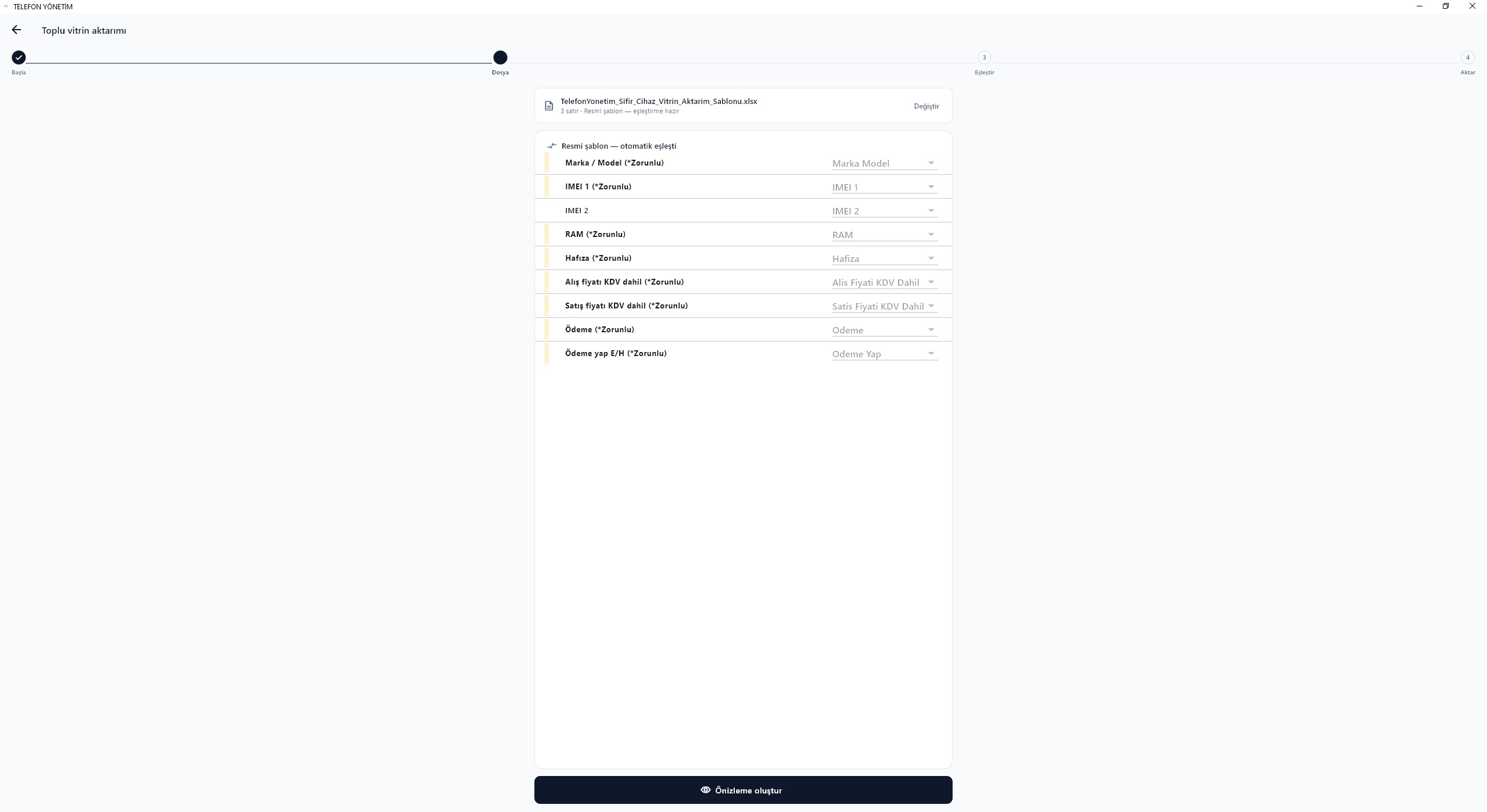
Dosya Yükle seçin.
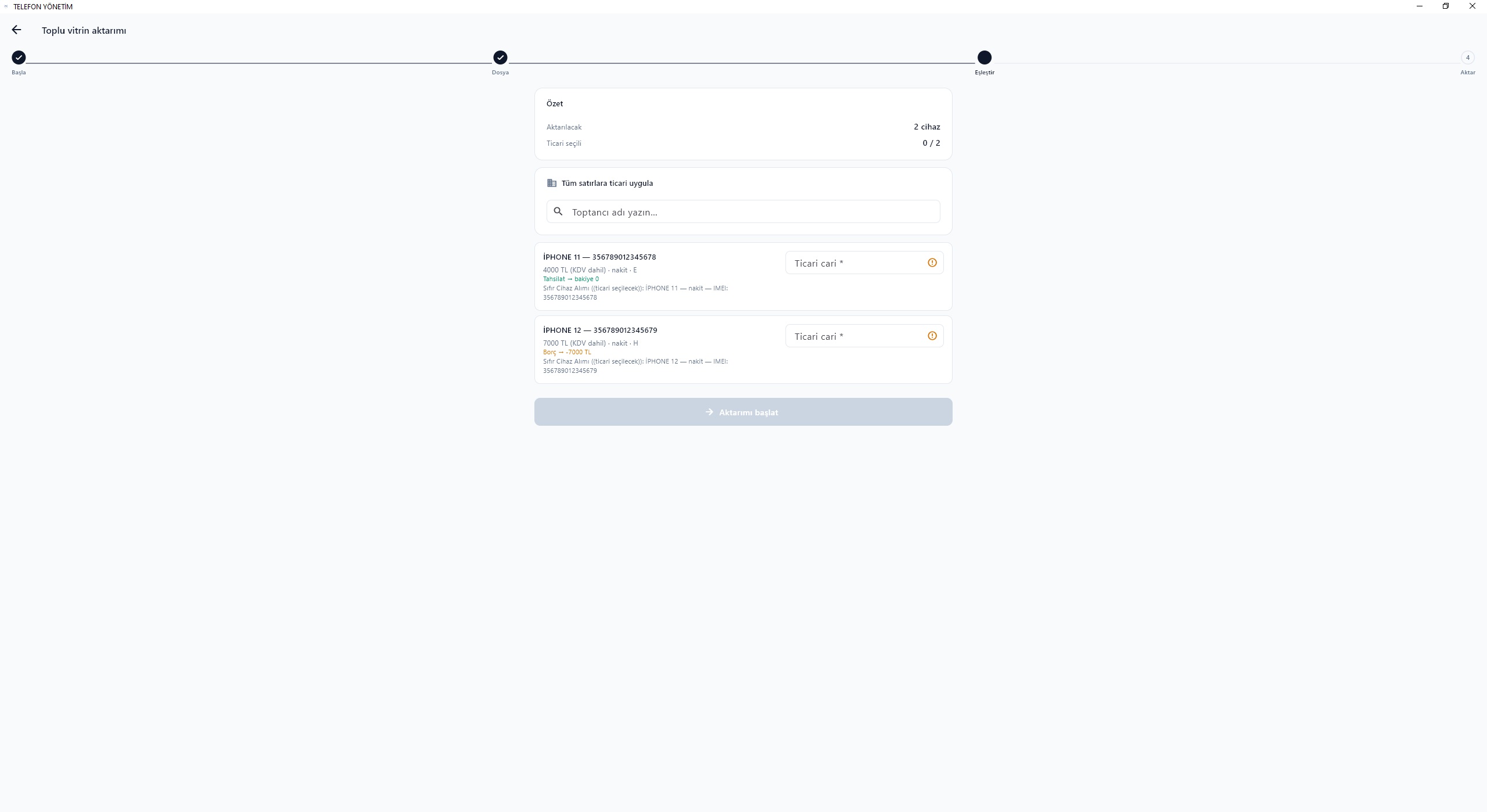
Önizleme oluştur seçin.
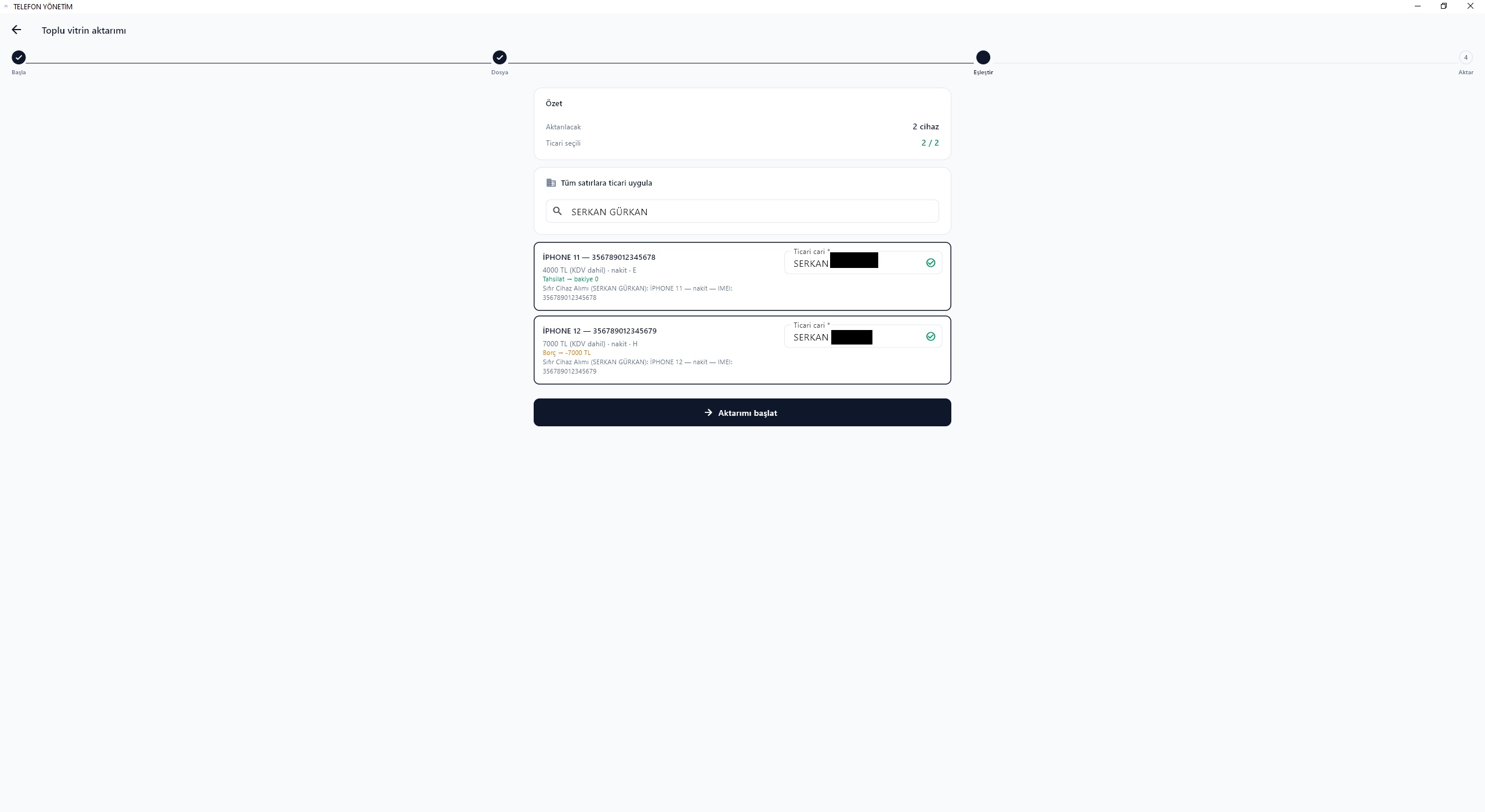
Sonrasında çıkan ekranda hangi ürünü hangi toptancıdan aldığınızı seçin.
Eşleştirmeyi kontrol edin ve aktarımı başlat seçin.
İşlem tamamdır.
İpucu: Mevcutta ticari cari oluşturmadıysanız bu alan
tamamlanamaz; önce ticari cari oluşturmanız gerekmektedir.
İpucu: Ödeme yap alanındaki E ve
H verisi
E = Cihazın ödemesi yapıldı,
H = Cihazın ödemesi henüz yapılmadı (toptancıya borçlu)
anlamına gelir. Ödeme verisini de buna göre düzenleyebilirsiniz.
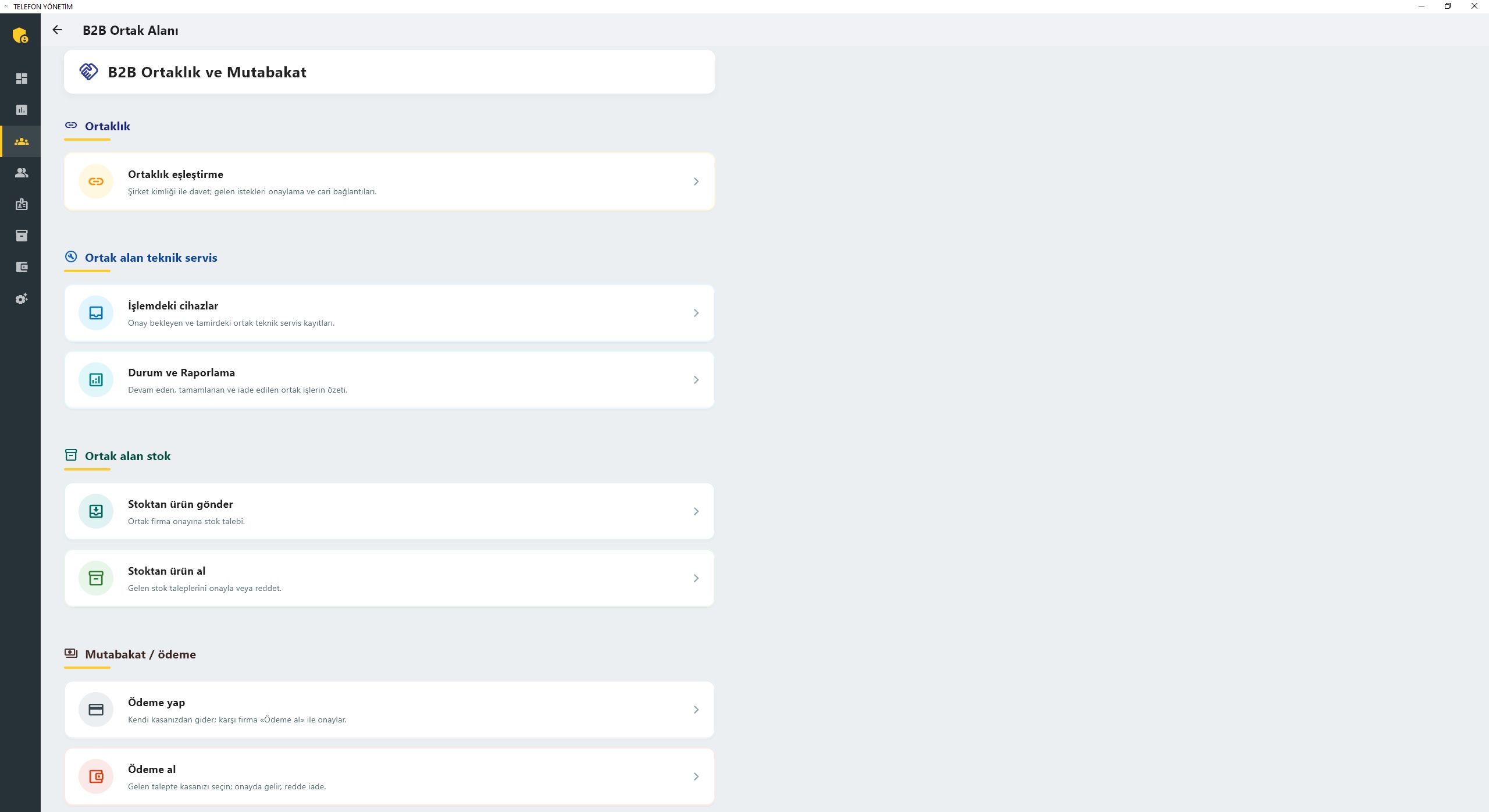
B2B Ortaklık ve Mutabakat
Usta-Bayi karşılıklı iş, ödeme, ortaklık
Adım 0
B2B Ortaklık ve Mutabakat
Adım 1
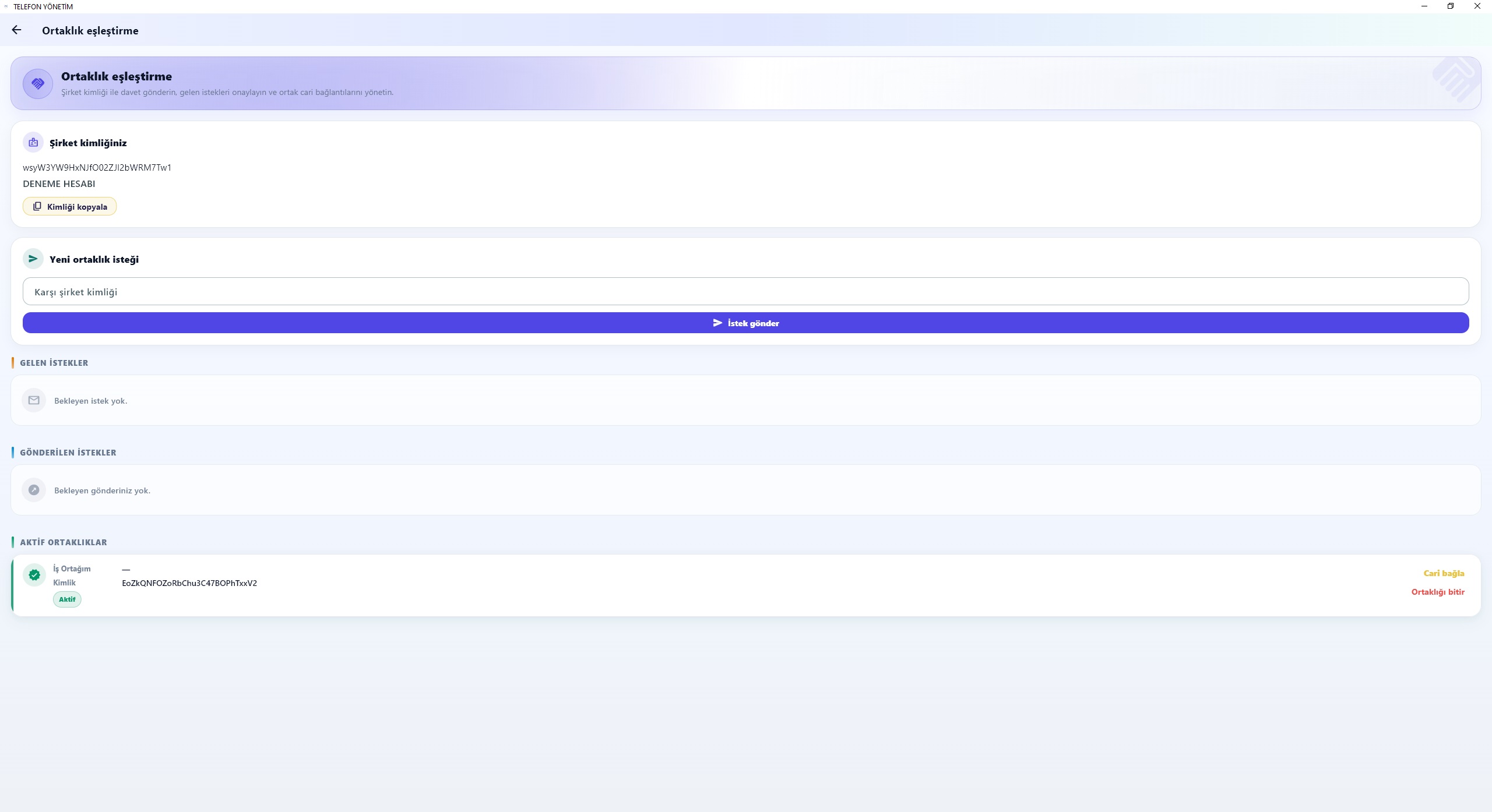
Ortaklık oluşturma
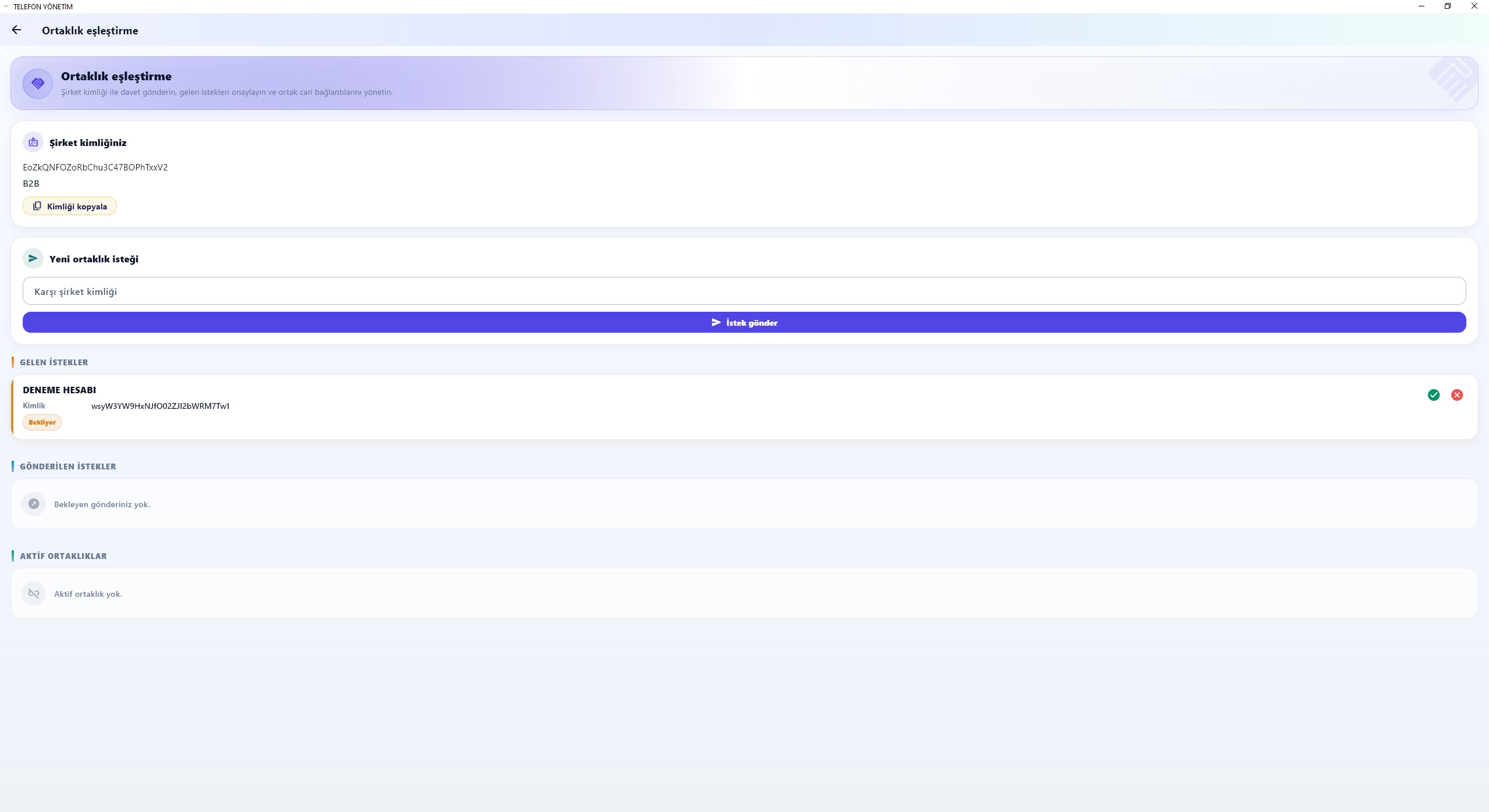
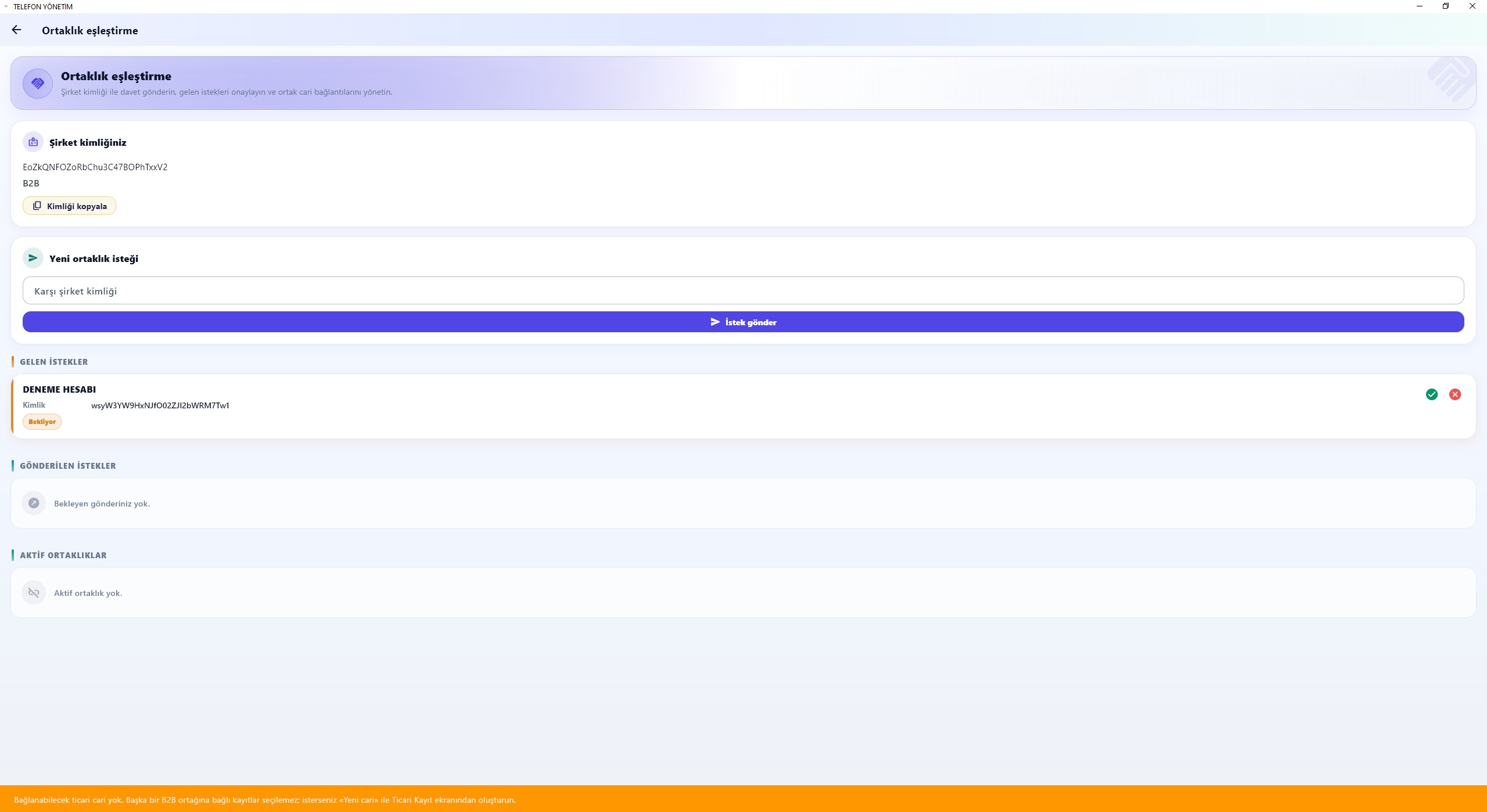
Davet
Ortaklık kurmak için ilk etapta davet etmeniz ya da davet almanız
gerekmektedir.
Davet etmek için bayi’den ya da usta’dan şirket kimlik bilgilerini
kopyalayıp size atmasını talep edin. Gelen şirket kimlik bilgisini
Yeni ortaklık isteği’nin altında bulunan
Karşı şirket kimliği yazan alana yapıştırın ve
İstek gönder’e tıklayın.
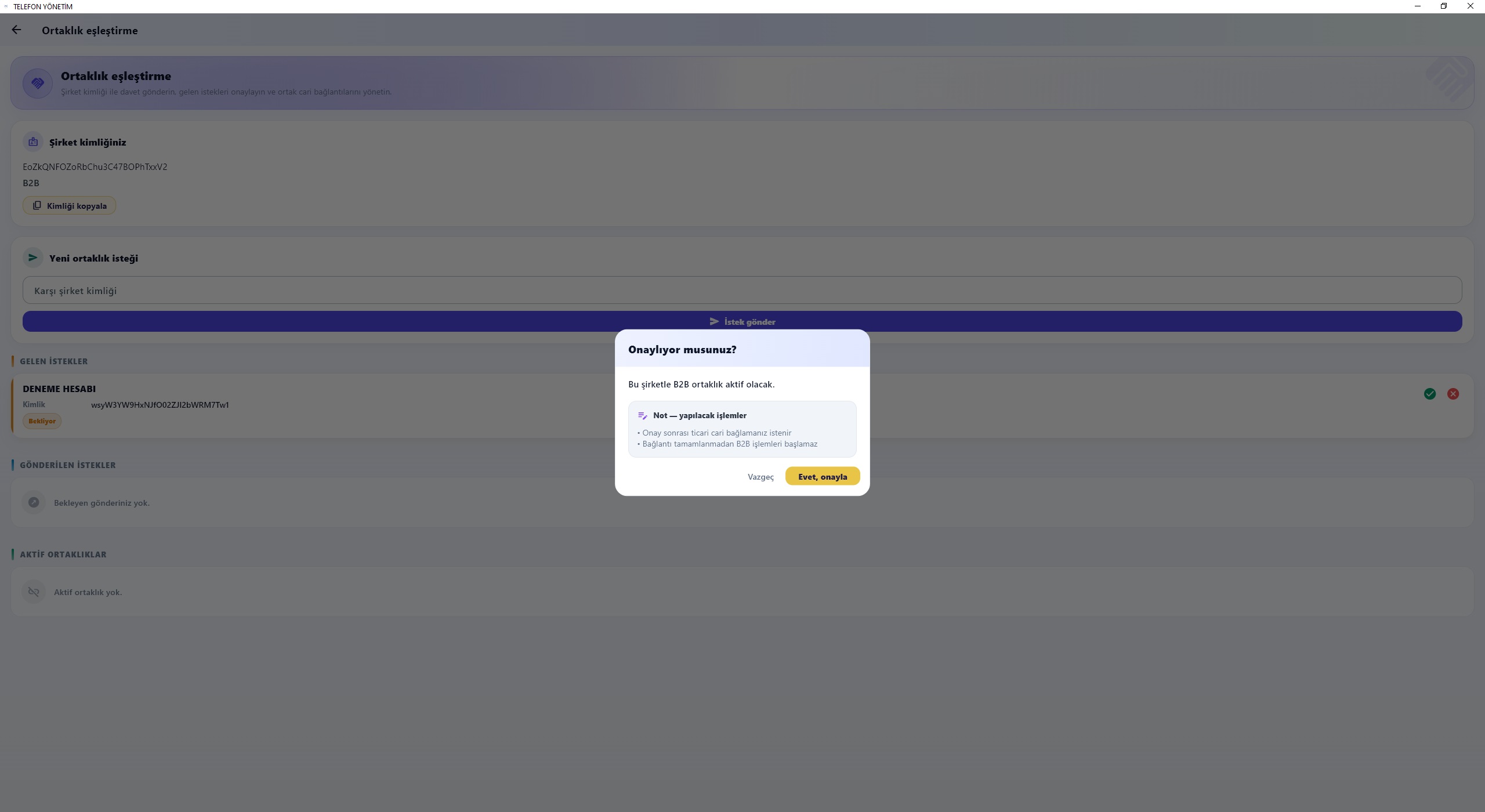
Davet onayı
Gelen ortaklık davetini Gelen istekler bölümünden
onaylarsınız ya da reddedebilirsiniz.
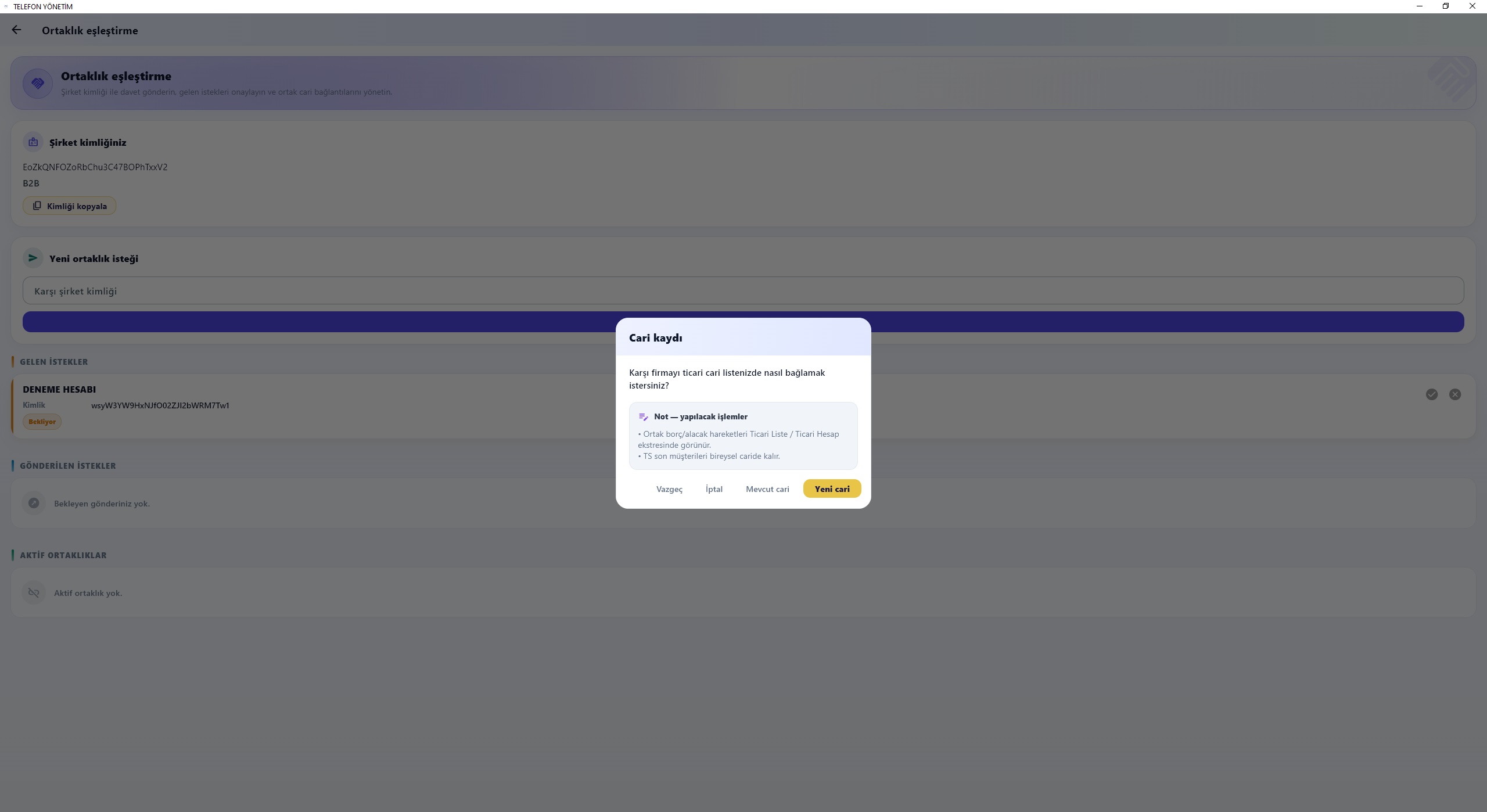
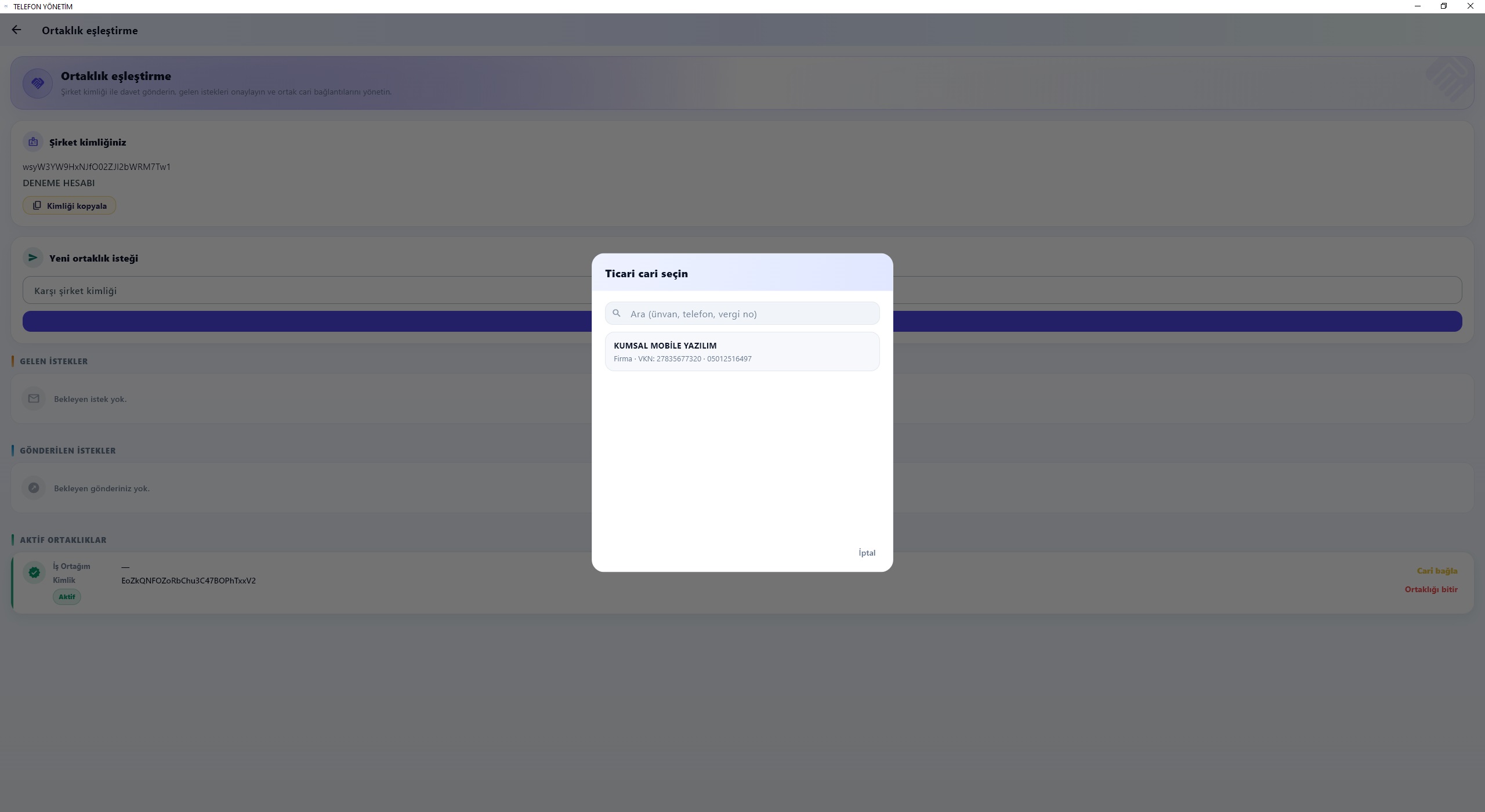
Davet onayı sonrası cari eşleştirme
Onay ekranından sonra ekstrenin tutulması için cari seçimi yapmanız
gerekmektedir. Mevcut cari seçimi yaparsanız ticari cariler
içerisinden kayıtlı carilerinizi açmaktadır. Yeni cari seçimi
yaparsanız Ticari Cari Kayıt ekranını açar. İptal / Vazgeç
seçeneklerini de seçebilirsiniz.
Davet onayı sonrası yeni cari oluşturma
Açıklama eklenecek
Davet onayı sonrası mevcut cari seçme
Mevcutta ticari cariniz yoksa karşınıza uyarı çıkar. Varsa listeden
seçebilirsiniz.
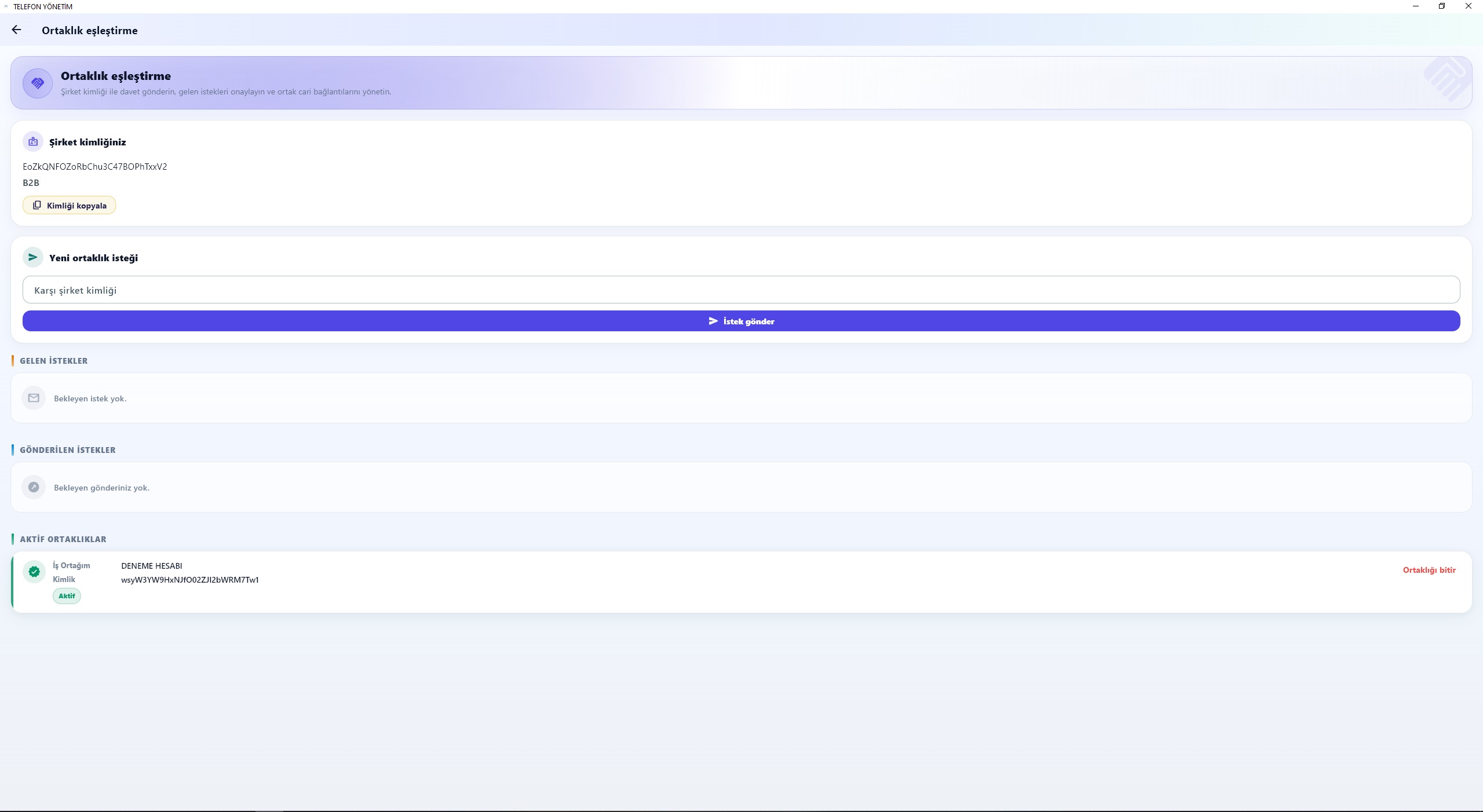
Aktif ortaklıklar
Davet kabul edildikten sonra Aktif ortaklıklar
bölümünde aktif ortaklığınız gözükür.
B2B cari bağlama
İlk davet eden için cari bağla ekranı ortağı daveti kabul ettikten
sonra çıkar. Cari bağla diyerek üstteki yeni cari
oluşturma ve mevcut cari seçme adımlarından devam edebilirsiniz.
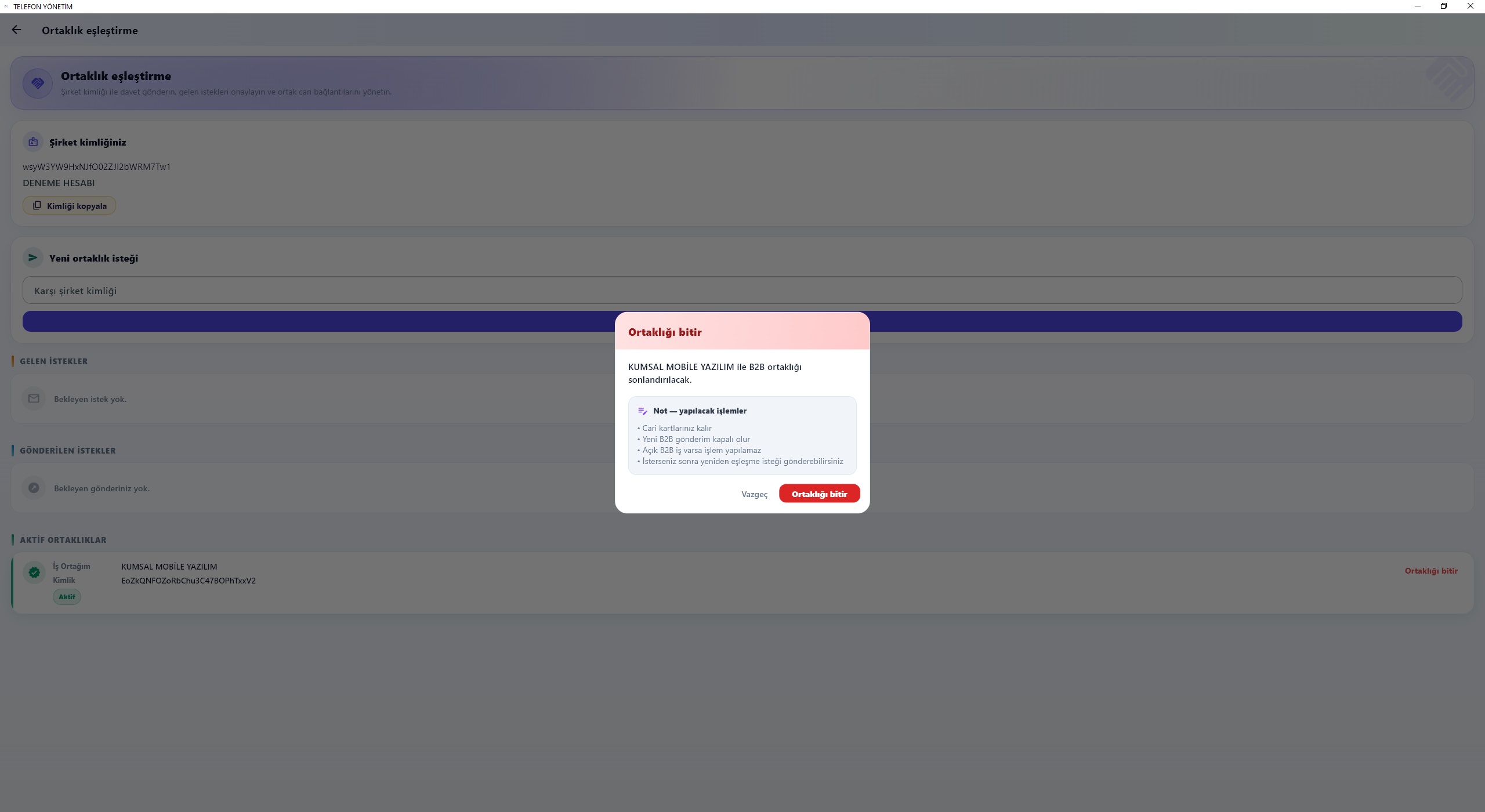
B2B ortaklık sonlandırma
Ortaklığı sonlandırmak için aktif ortaklıklarda bulunan
ortaklarınızda bulunan Ortaklığı bitir alanını
kullanmanız gerekmektedir.
İpucu: Ortaklığı sonlandırmak için mevcutta açıkta
hiçbir aktif kayıt bulunmamalıdır.
Adım 2
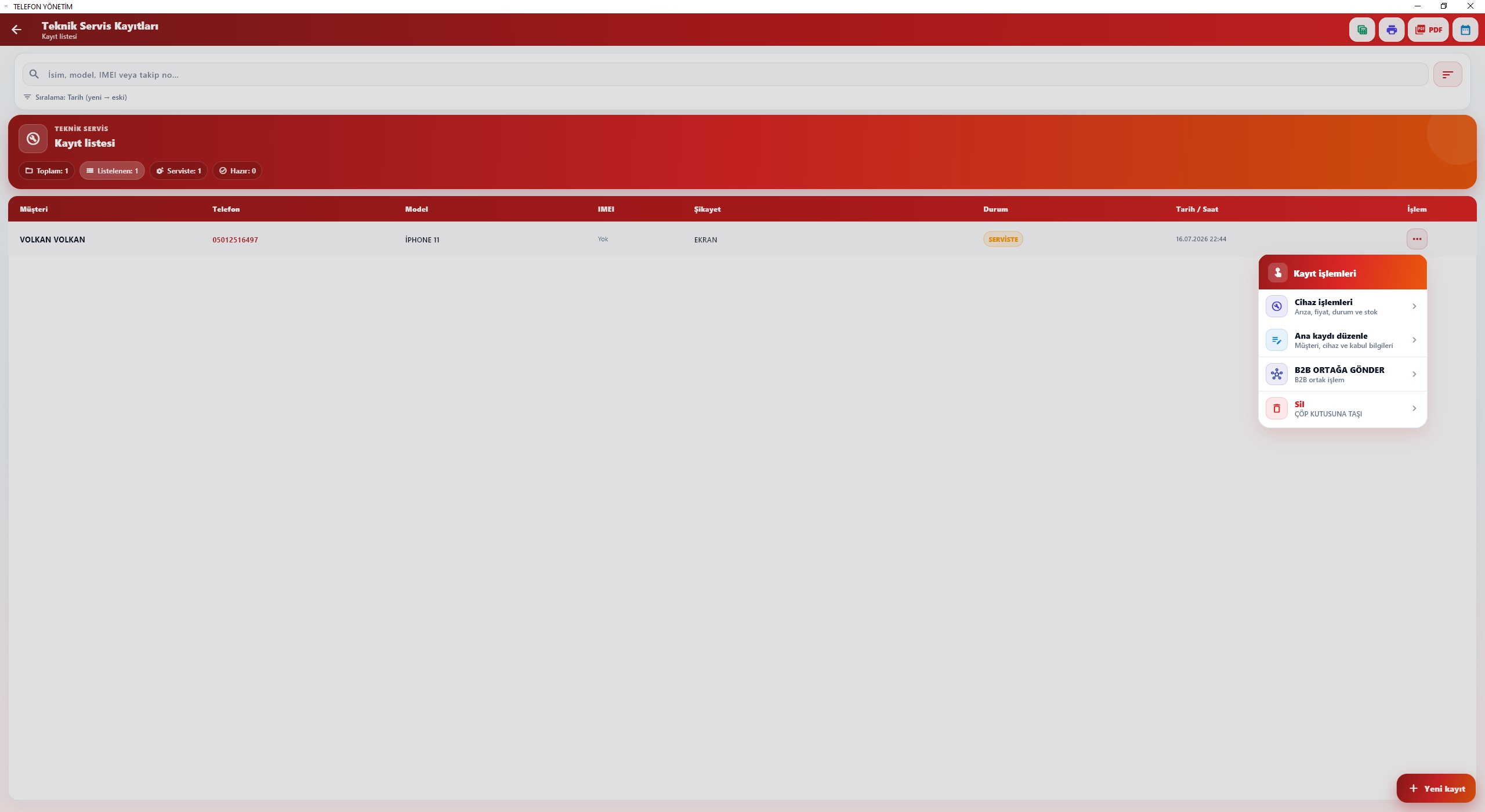
Bayi'den Usta'ya gidişler — Teknik servis
Bayi'den Usta'ya gidişler — Teknik servis
Bayi teknik servis modülünde müşteri kaydını açar. Seçili kaydı
B2B ortağa gönder seçeneği ile ortağını seçip
gönderir (durum serviste iken). Henüz yalnızca iş kaydı oluşur;
herhangi finans / cari / kâr kaydı oluşmamıştır. Kayıtta B2B
etiketi oluşur.
İpucu: Ortağa gönderdikten sonra o kayıt için
hazır / teslim ve müşteriye iade durumları kapanır. Yalnızca B2B
işlemleri yapılır.
Adım 3
Usta'dan bayi'ye dönüşler — Teknik servis
Usta'dan bayi'ye dönüşler — Teknik servis
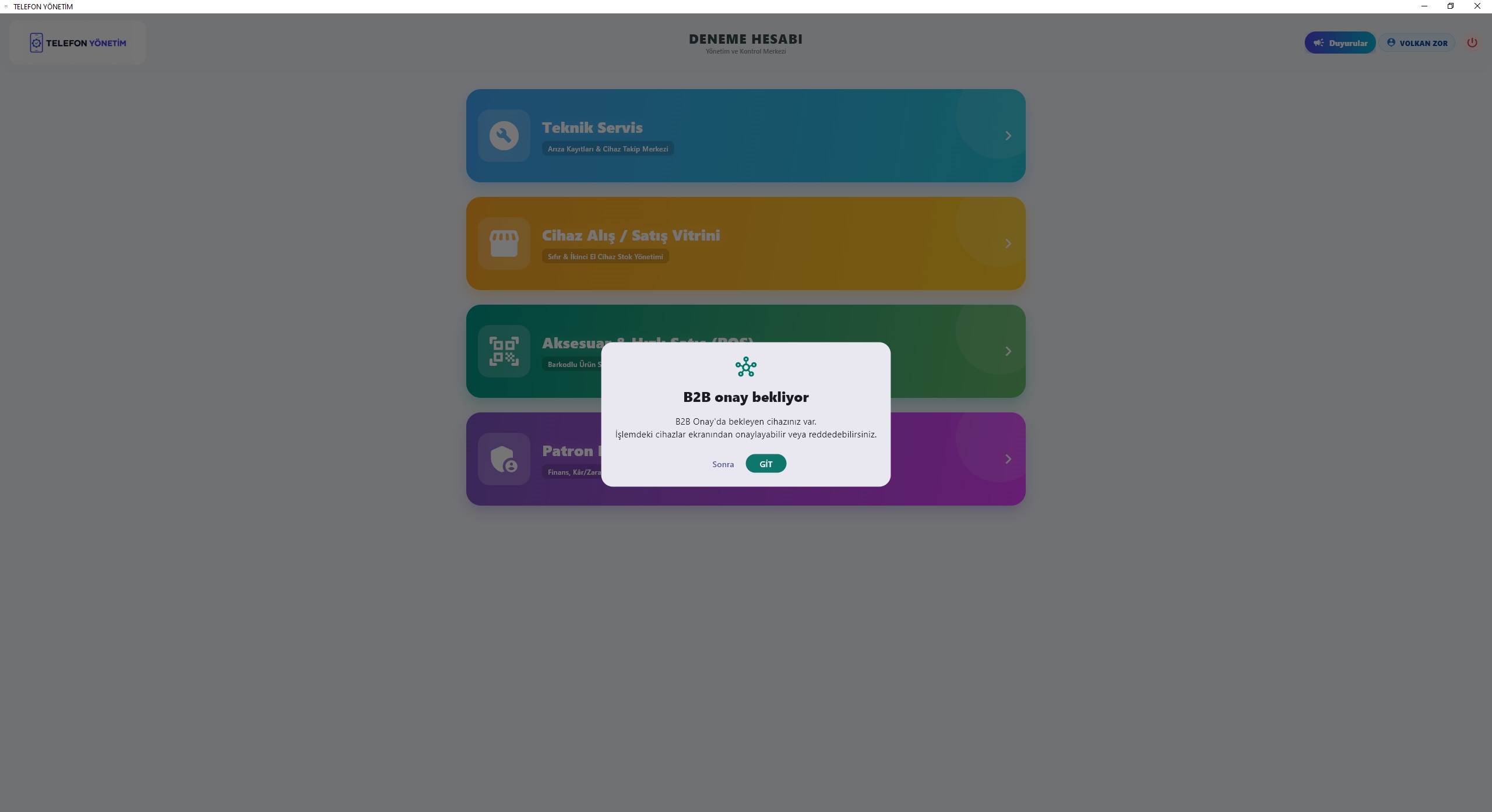
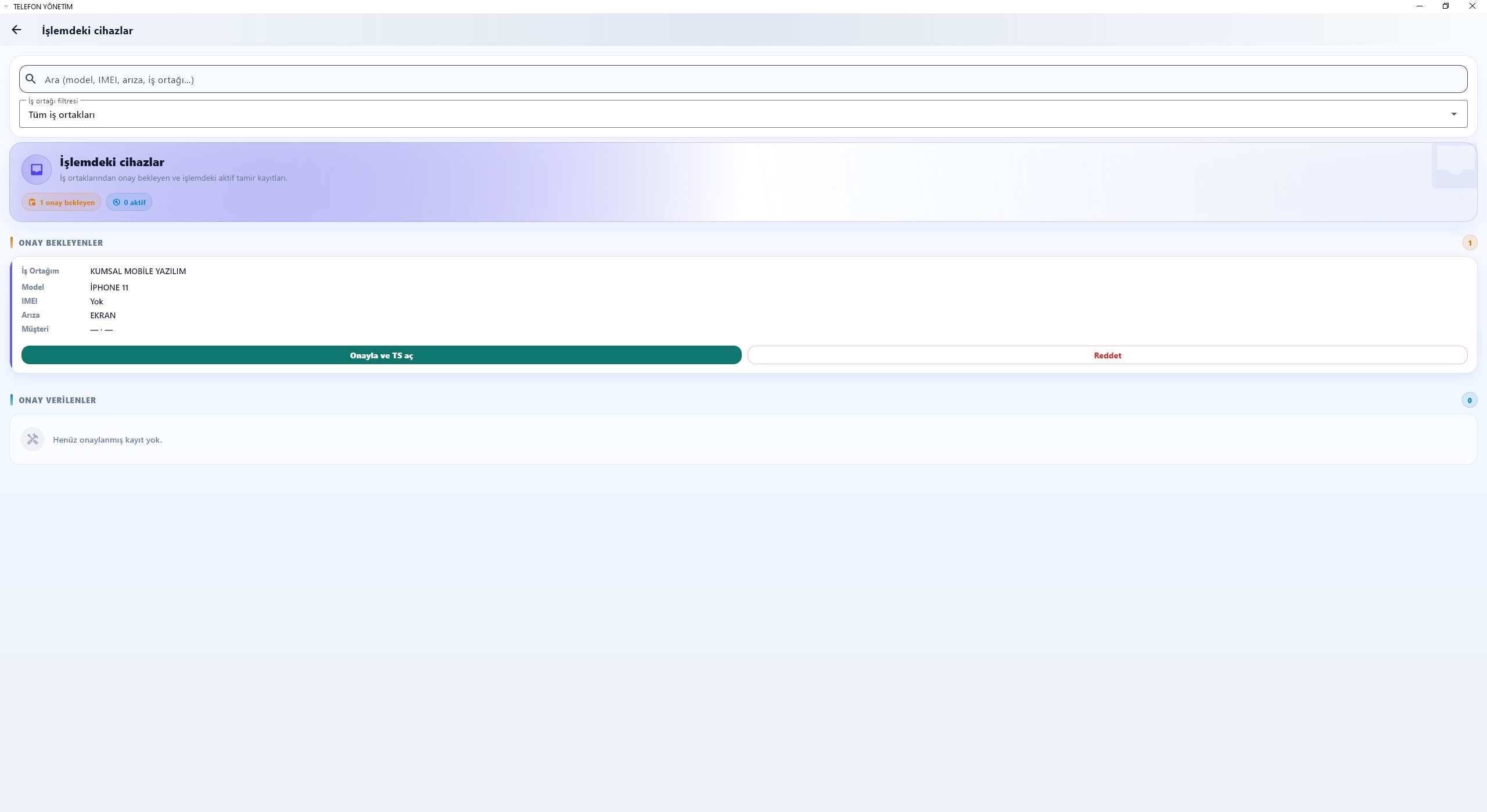
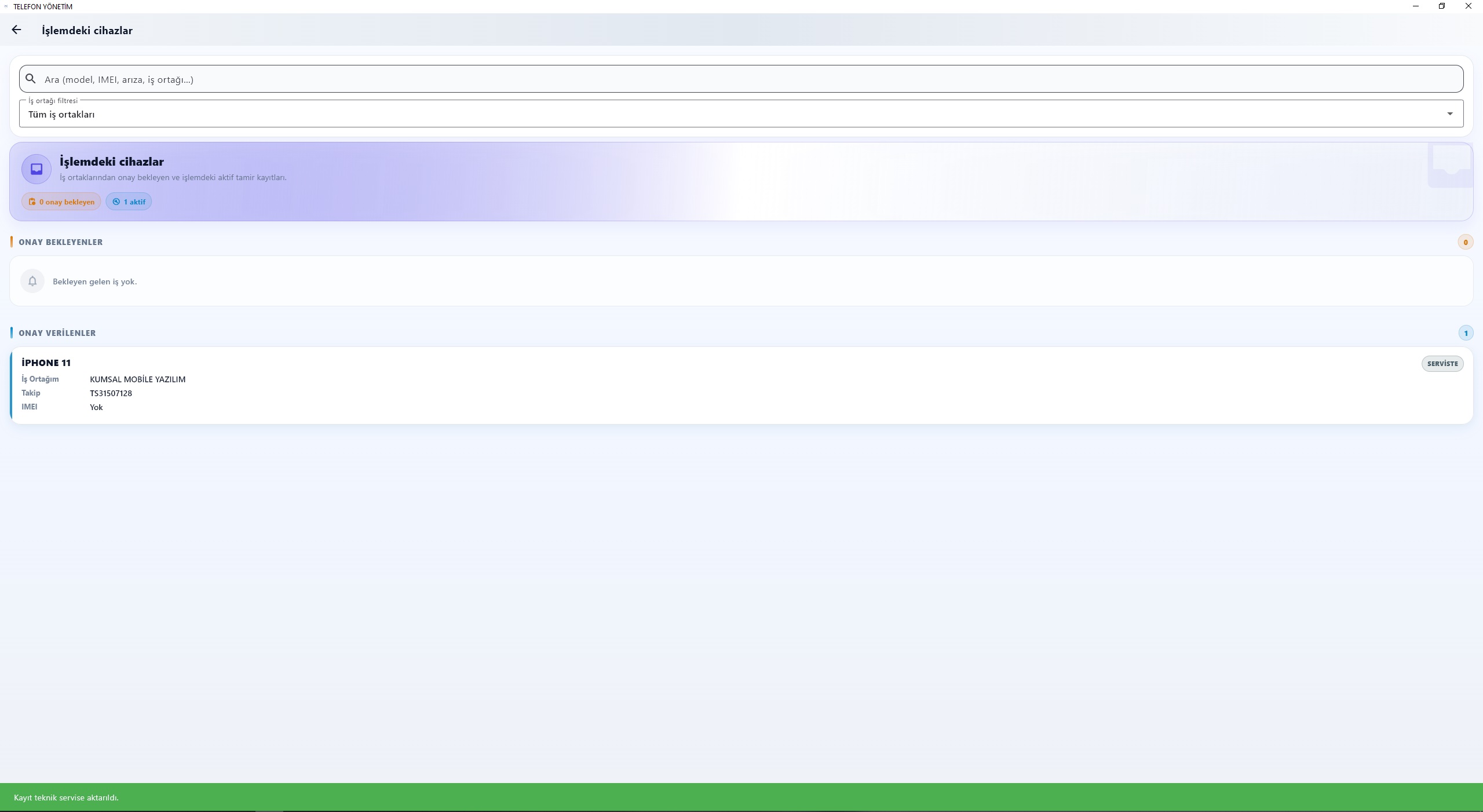
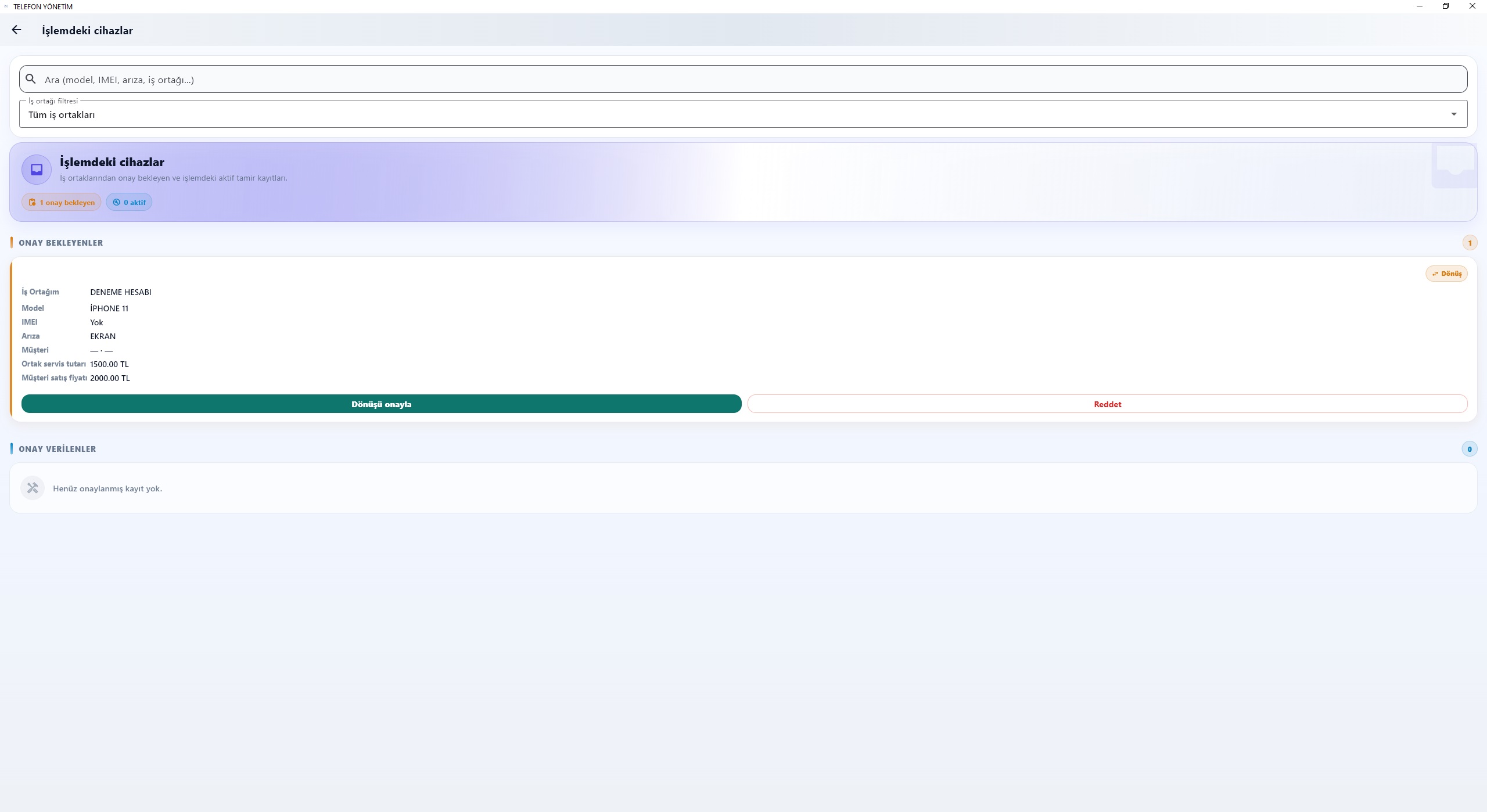
Bayi'den iş geldiğinde vitrin ekranına bildirim düşer; kısayol olarak
doğrudan B2B işlemdeki cihazlar alanına gider.
İşlemdeki cihazlar'dan kaydı onayladığınızda teknik servis kaydı
otomatik açılır:
Cari = bayi firması
Arıza kaydı
Fiyat 0 / boş
Durum serviste
Reddettiğinizde bayi tekrar gönderim sağlayabilir.
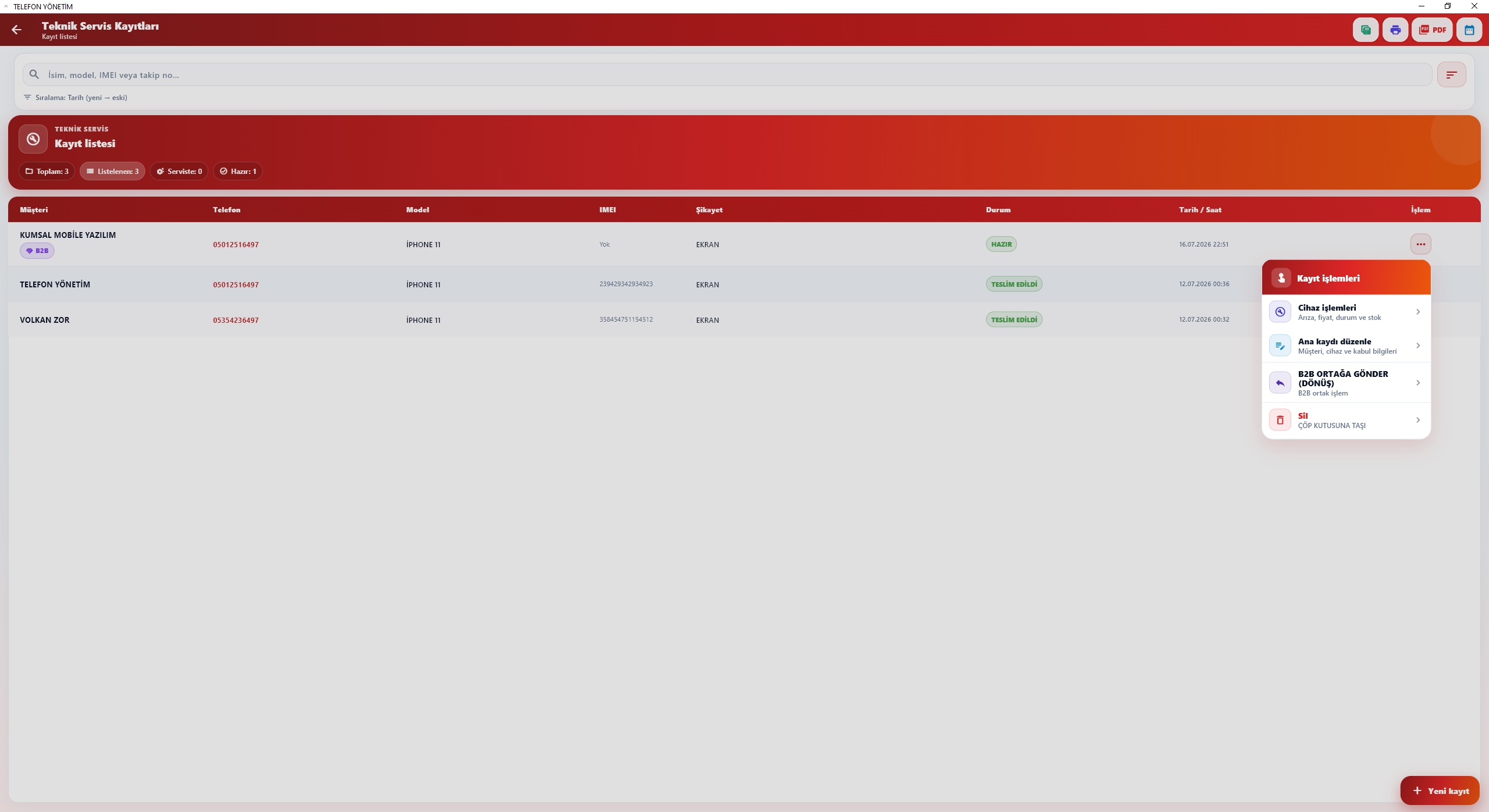
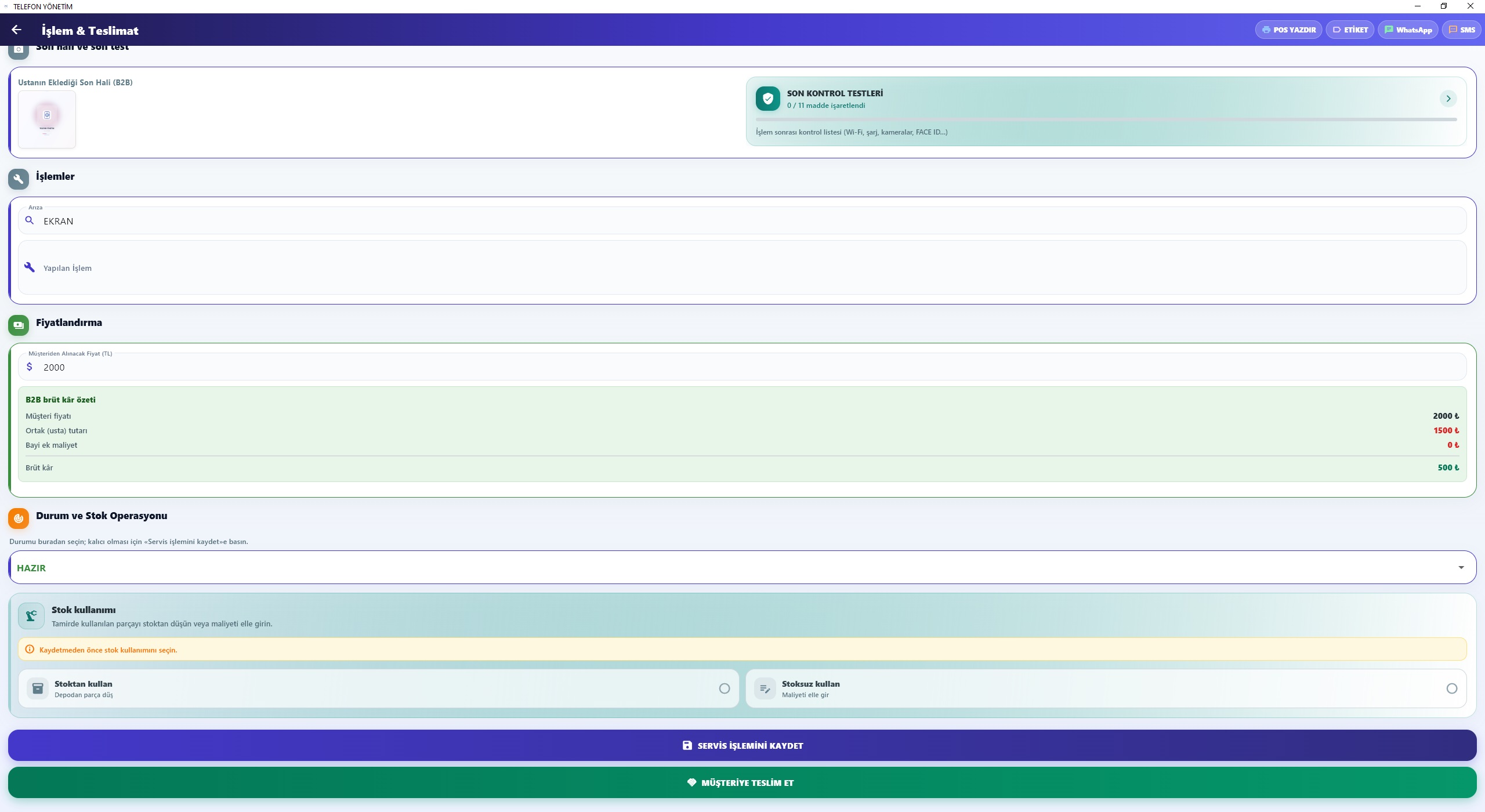
Usta işlem düzenle ekranından kaydı düzenler (normal teknik servis
kayıtlarıyla aynı akış). Yüklenen fotoğraflar senkrondur. Durum
hazır yapıldıktan sonra bayi cari ekstresine kayıt işlenir;
veresiye kasa olarak işlemektedir. Personel primi ve brüt kâr
yazılır. İşlemler menüsünde B2B ortağa dönüş
seçeneği açılır.
B2B ortağa dönüş gönder seçeneği ile bayi'ye
gönderim sağlanır.
Adım 4
Kayıt karşılama ve müşteriye teslimat
Kayıt karşılama ve müşteriye teslimat
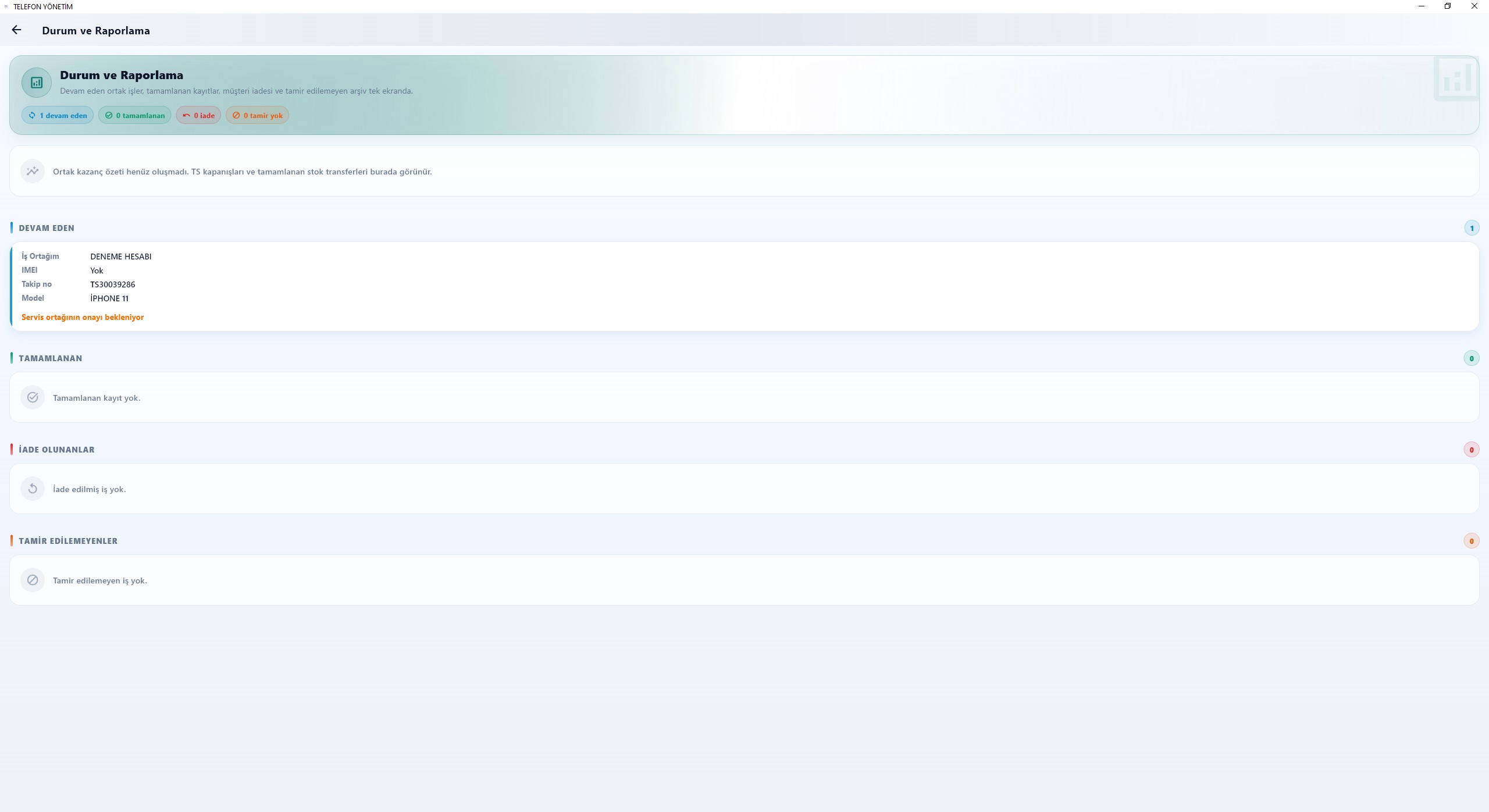
Bayi ekranında onay haberi gelir. İşlemdeki cihazlar alanından
kayıt onaylanır ya da reddedilir. Onaylanırsa onaylandıktan sonra:
Müşteri cari ekstresine kayıt işlenir (müşteri borçlandırılır)
Usta cari ekstresine kayıt işlenir (usta alacaklandırılır)
Brüt kâr yansır
Usta ekranındaki kayıt Hazır → Teslim edildi olur
Bayi ekranındaki kayıt Serviste → Hazır olur
Reddedilirse usta kaydı tekrar düzenleyip gönderebilir.
İpucu: Müşteri kaydı hazır olduktan sonra tekrardan
stoktan malzeme ve stoksuz kullan alanları kullanılabilir. Brüt
kâr tekrar hesaplanır.
İpucu: Müşteri kaydı hazır olduktan sonra teslim
akışı yerel kayıtlar ile aynıdır.
Adım 5
B2B tamir edilemez — bayi-usta
B2B tamir edilemez — bayi-usta
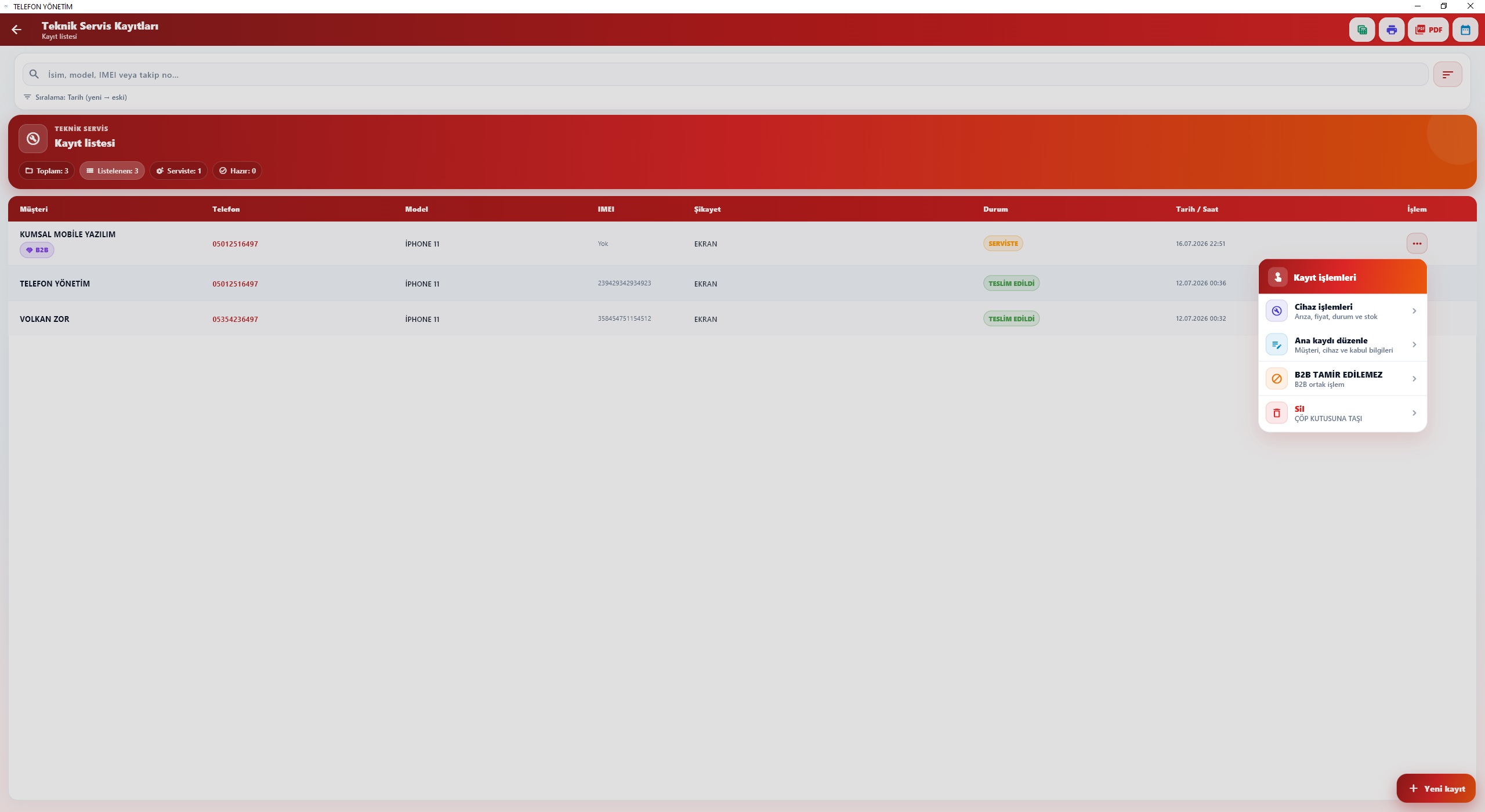
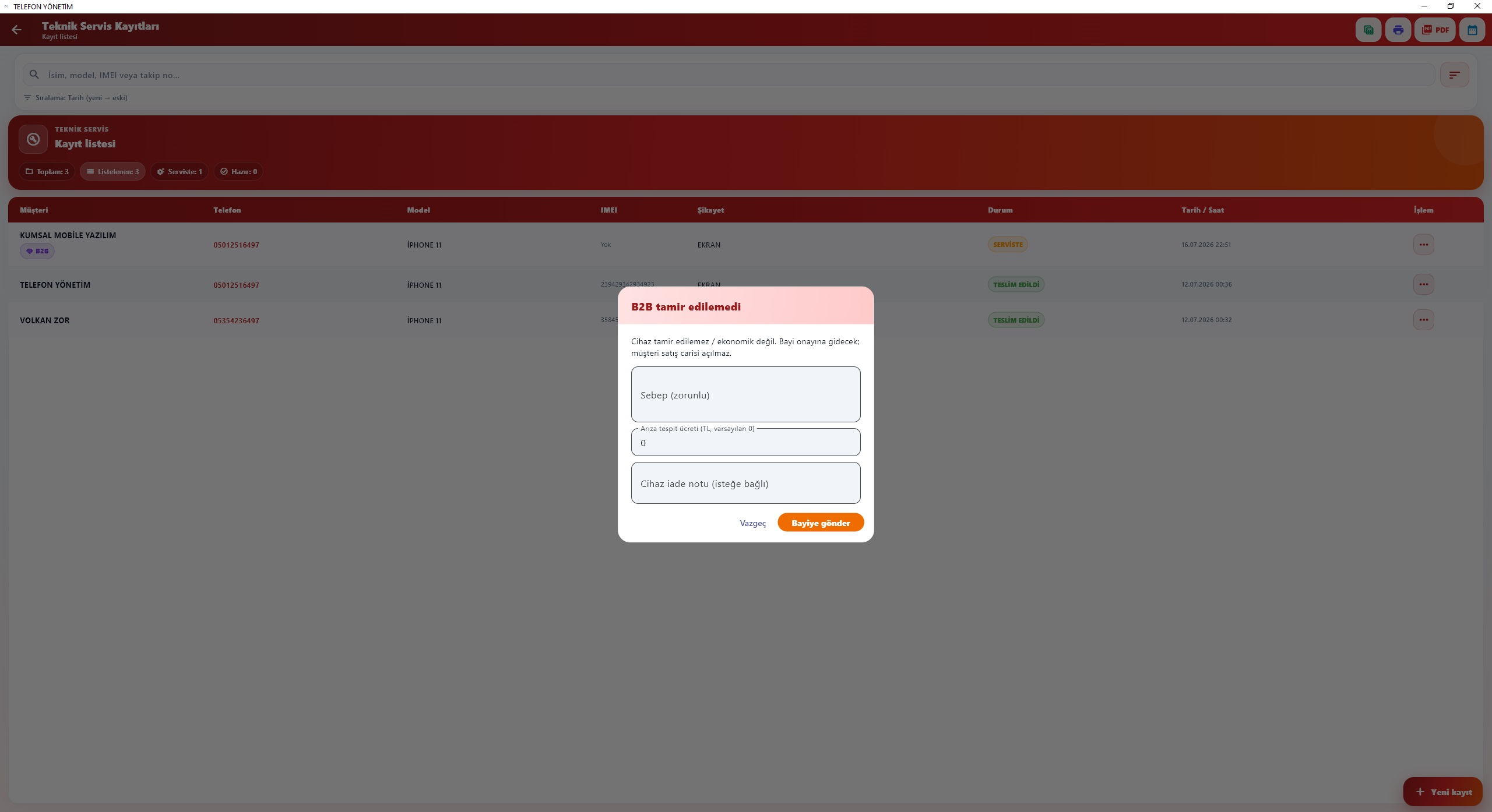
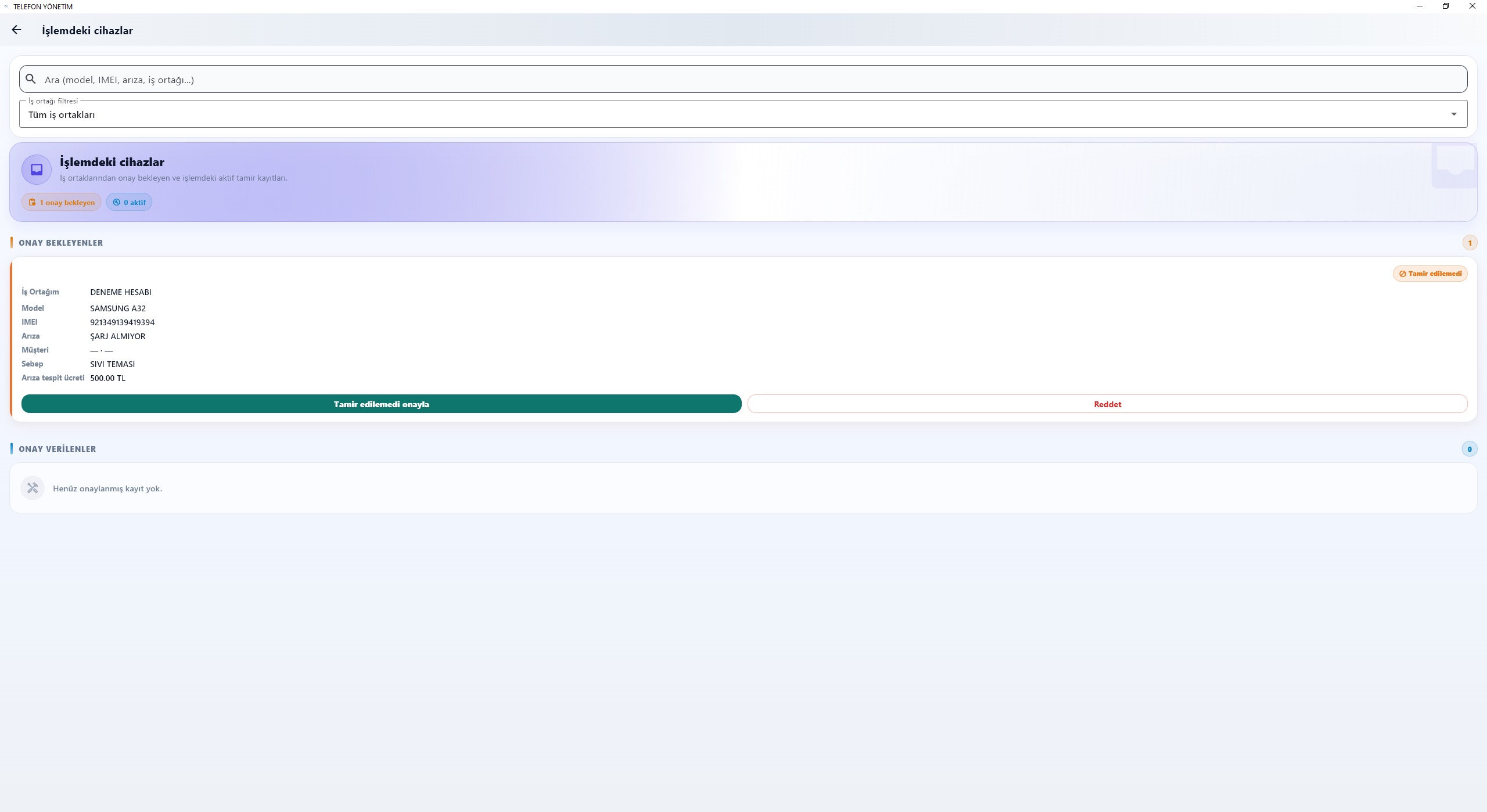
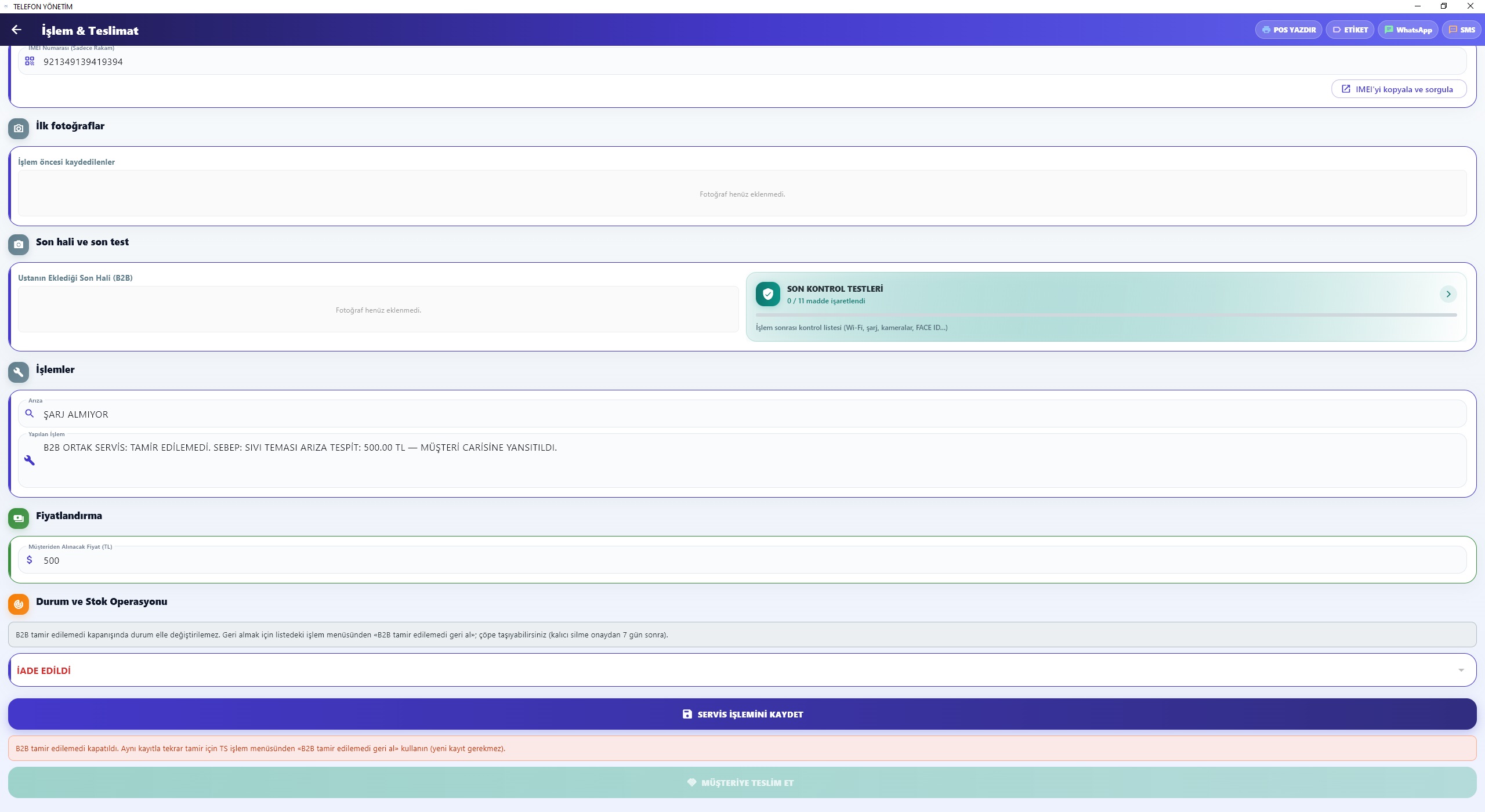
Bayi’den ustaya cihaz geldiğinde cihaz yapılamaz halde, aşırı sıvılı
halde ya da farklı sebeplerden dolayı tamir olmazsa usta ekranından
cihazın geri dönüşü için
teknik servis listesi → işlem düzenle → B2B tamir edilemez
kullanmalıdır. Neden tamir edilemez olduğu sebebini girdikten sonra
isterse arıza tespit ücreti yansıtılabilir. Arıza tespit ücreti usta
ekranında aylık net kâr’a işlemektedir.
İpucu: Sebep alanı, karşı taraf tamir edilemezi
onayladığında bayi’nin müşteri kaydında yapılan işlemler alanında
gözükür ve QR bilgisi ona göre güncellenir.
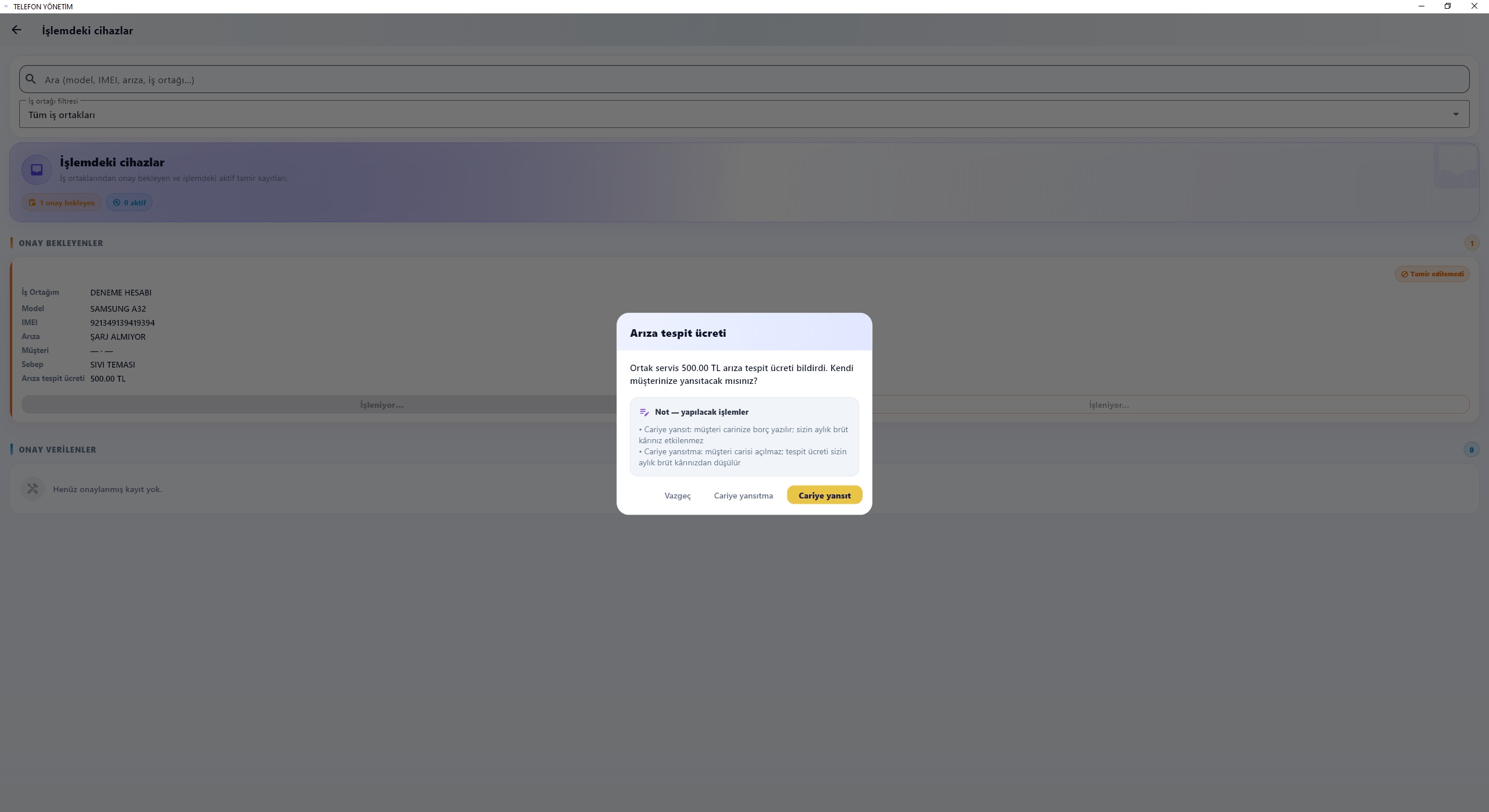
Ustadan bayi’ye cihaz onaya geldiğinde onaylayınca karşınıza, eğer
arıza tespit ücreti varsa, cariye yansıt ve
cariye yansıtma seçenekleri çıkar.
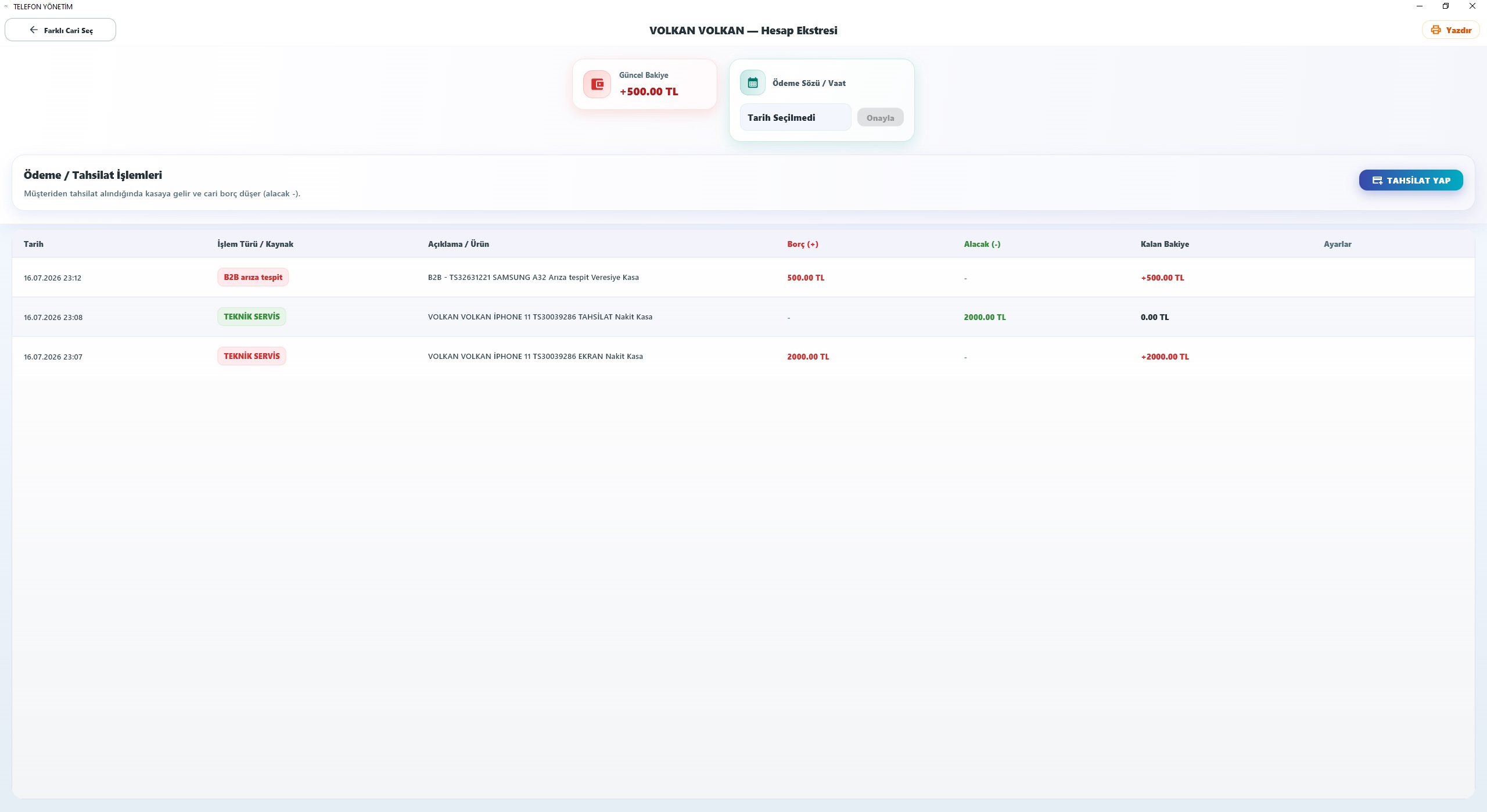
Cariye yansıt: Arıza tespit ücreti kadar ilgili
kaydın carisi borçlandırılır ve ekstreye arıza tespit ücreti notu
düşer. Aynı zamanda bayi ekranında usta carisine alacak olarak
işlenir. Bayi için brüt kâr’ı etkilemez.
Cariye yansıtma: Bayi ekranında usta carisine
alacak olarak işlenir. Aylık net kâr’dan arıza tespit tutarı kadar
miktar düşülür (bir nevi gider).
Bayi arıza tespitini reddederse, kaydı kapatmak için usta kendi
ekranında tekrar düzenleyip göndermek zorundadır. Onayladıktan sonra
usta ve bayi ekranlarında B2B TAMİR EDİLEMEDİ
durumu olur.
Adım 6
B2B tamir edilemez geri al — bayi-usta
B2B tamir edilemez geri al — bayi-usta
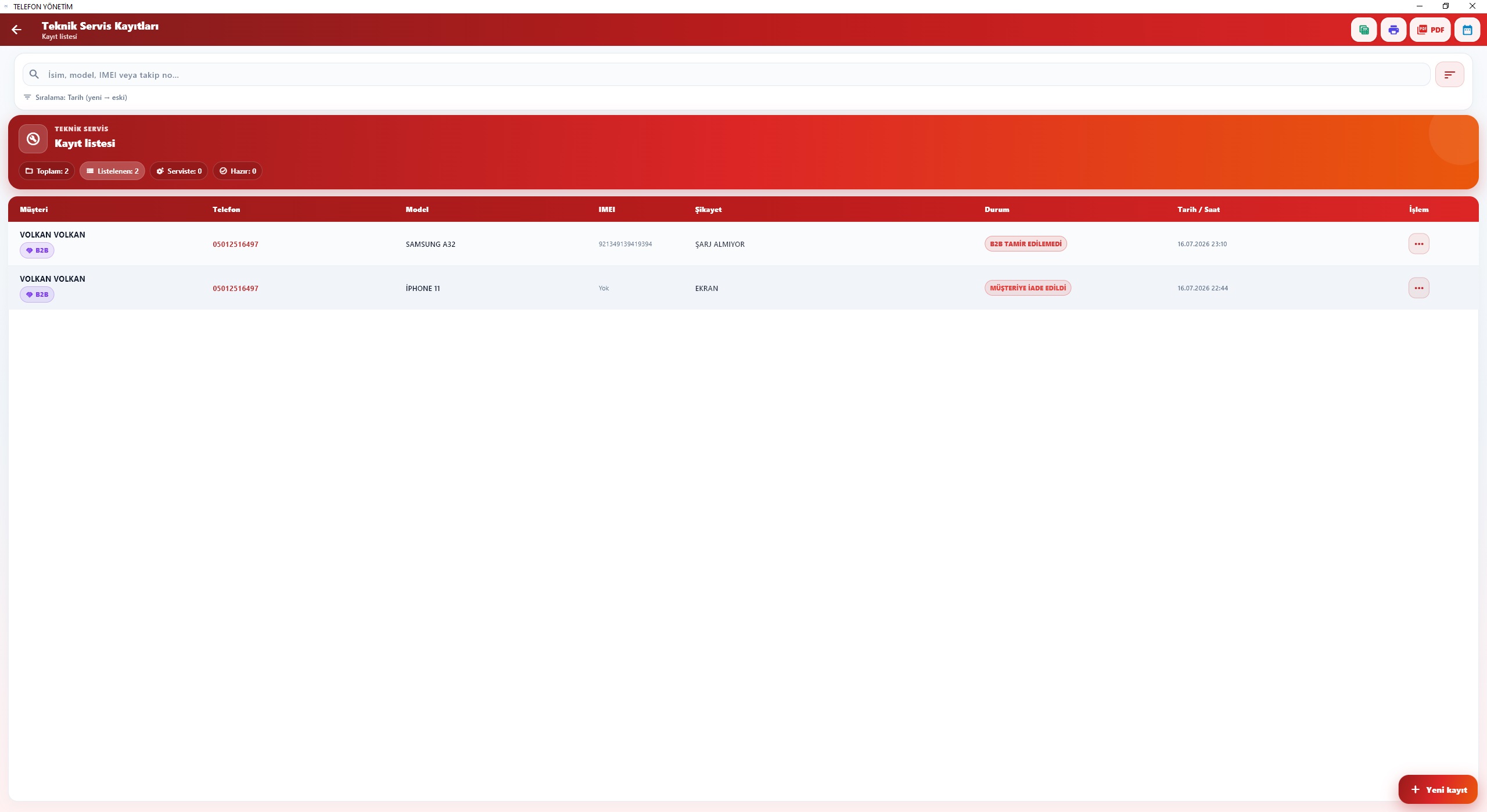
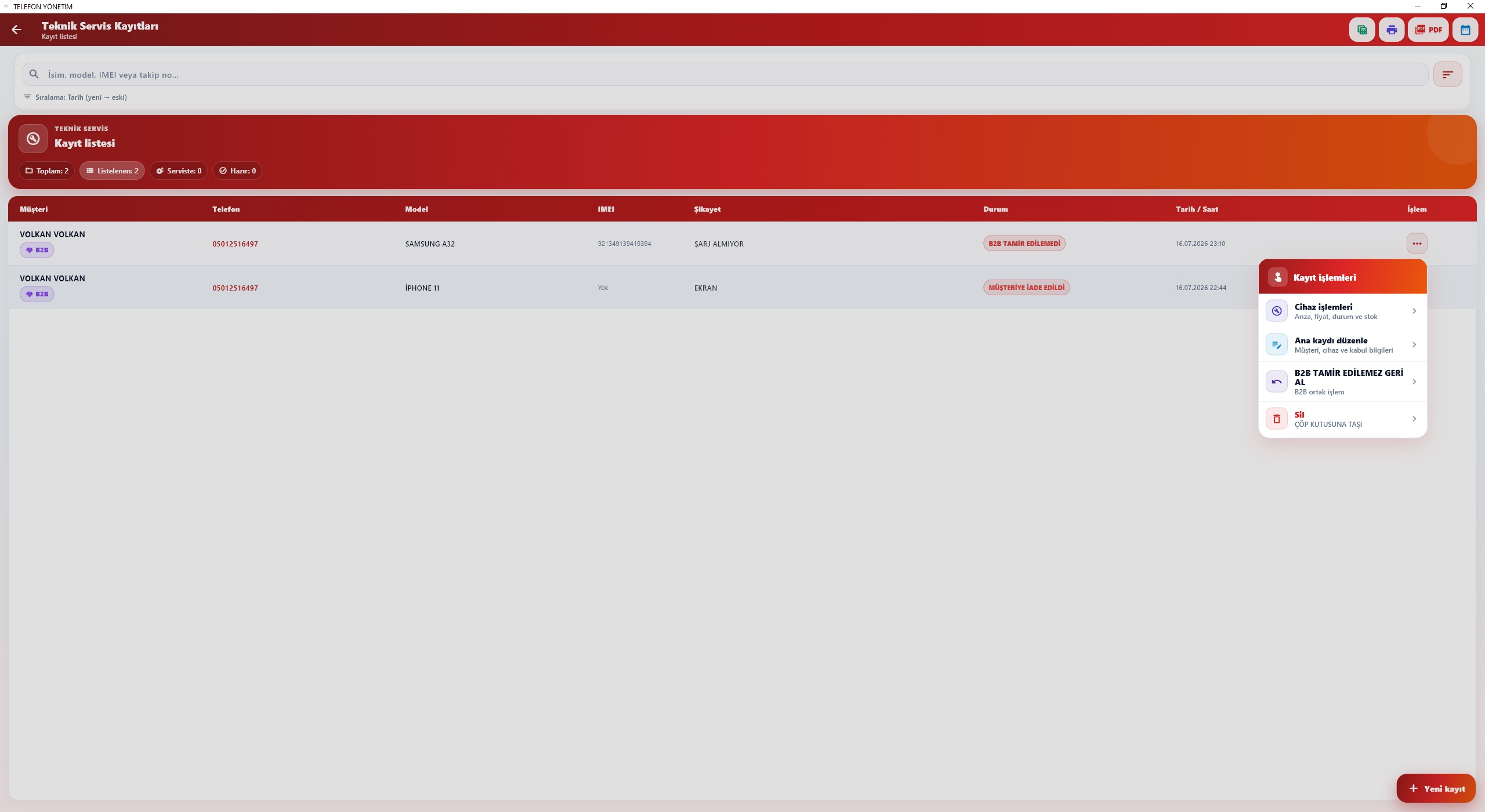
B2B tamir edilemez adımını geri almak için öncelikle kayıt durumu
B2B TAMİR EDİLEMEDİ olmalıdır.
Teknik servis işlemler menüsü → B2B tamir edilemez geri al
seçeneği seçilerek ustaya onaya gönderilir. Usta reddederse durum
değişmez, aynı kalır. Kabul ederse usta ve bayi ekranlarında kayıt
durumları Serviste olur. İşlemleri yapıp hazır
yaptıktan sonra tekrar ortağa dönüş gönderebilir.
Adım 7
B2B müşteri iadesi — bayi-usta
B2B müşteri iadesi — bayi-usta
Bayi müşteriyle bir anlaşmazlık yaşadı ve ustada bunu onayladı ve
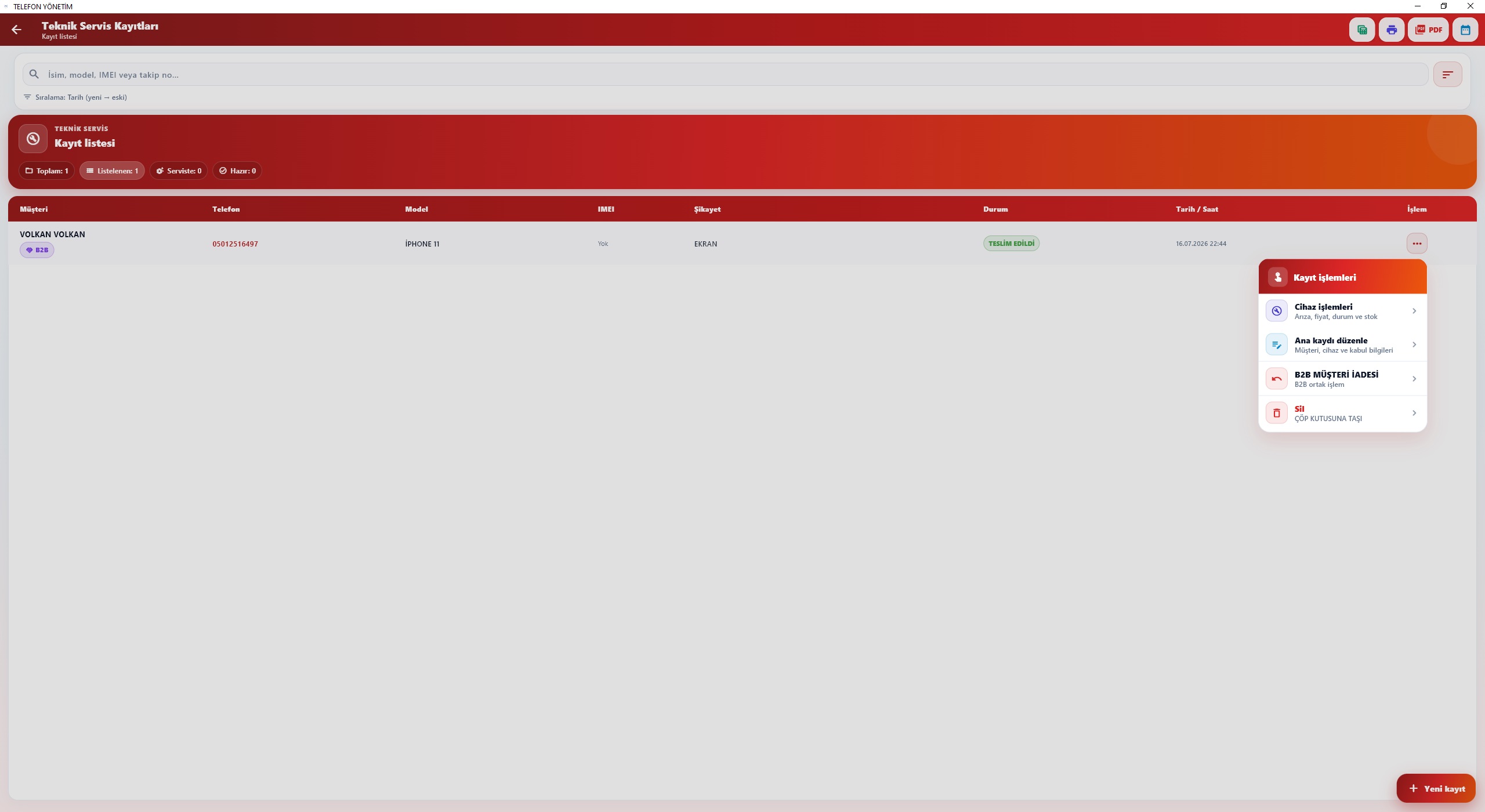
iadeyi kabul etti. Durum Hazır / Teslim iken
teknik servis işlemler menüsü → B2B müşteri iadesi
seçilerek ustaya onaya gönderilir. Usta onayladığında:
Usta ekranında:
Kâr düzenlenir
Personel primleri silinir
Stok kullanıldıysa geri yüklenir
Kasa kayıtları düzenlenir
Cari kayıtlar düzenlenir
Bayi ekranında:
Kâr düzenlenir
Ustadan geldikten sonra tekrar stok kullanıldıysa geri yüklenir
Kasa kayıtları düzenlenir
Cari kayıtlar düzenlenir
Varsa personel primleri düzenlenir
Kayıt durumları usta ve bayi içinde
MÜŞTERİYE İADE EDİLDİ olur.
Adım 8
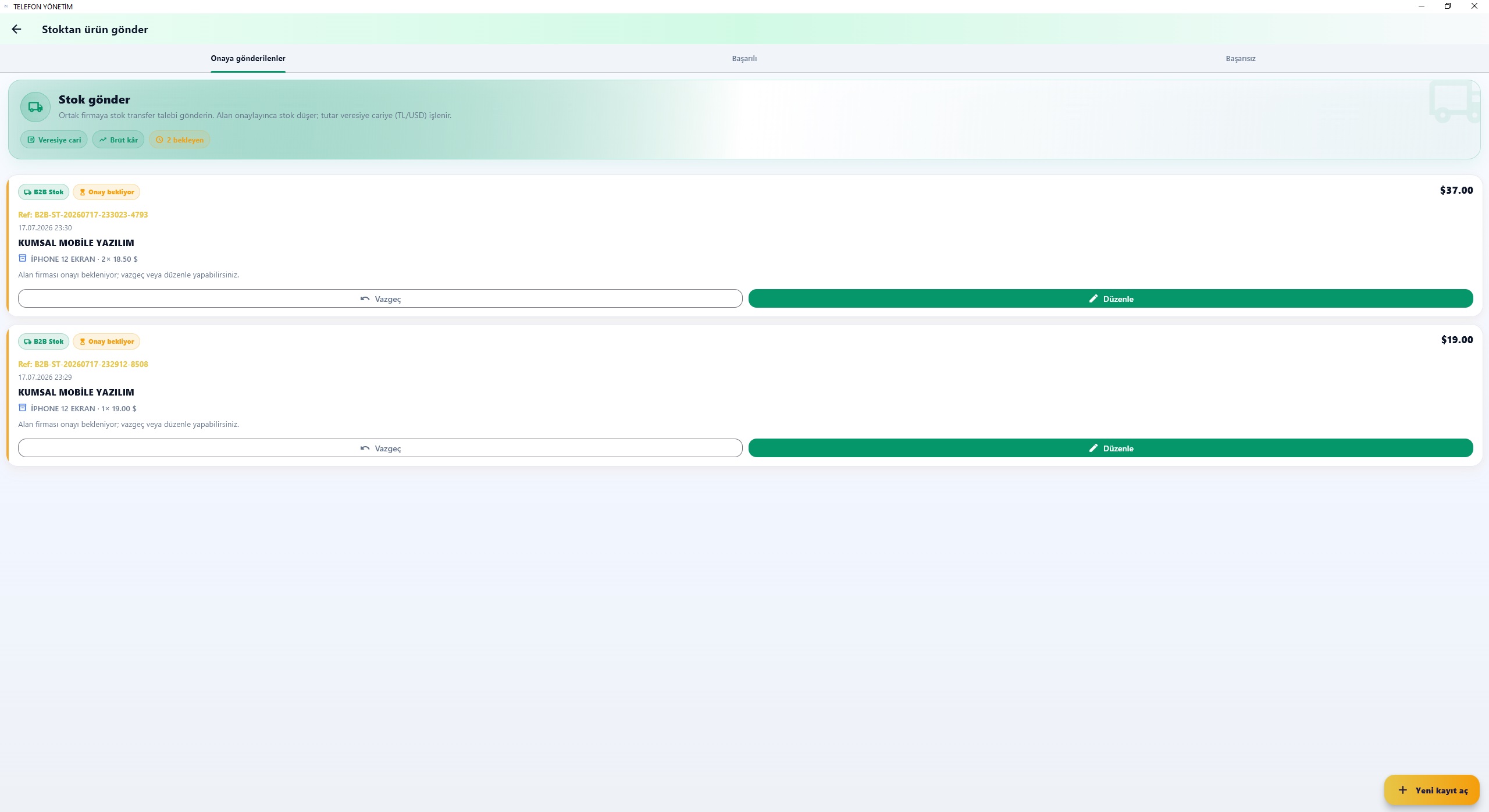
B2B Stoktan ürün gönder — Stoktan ürün al
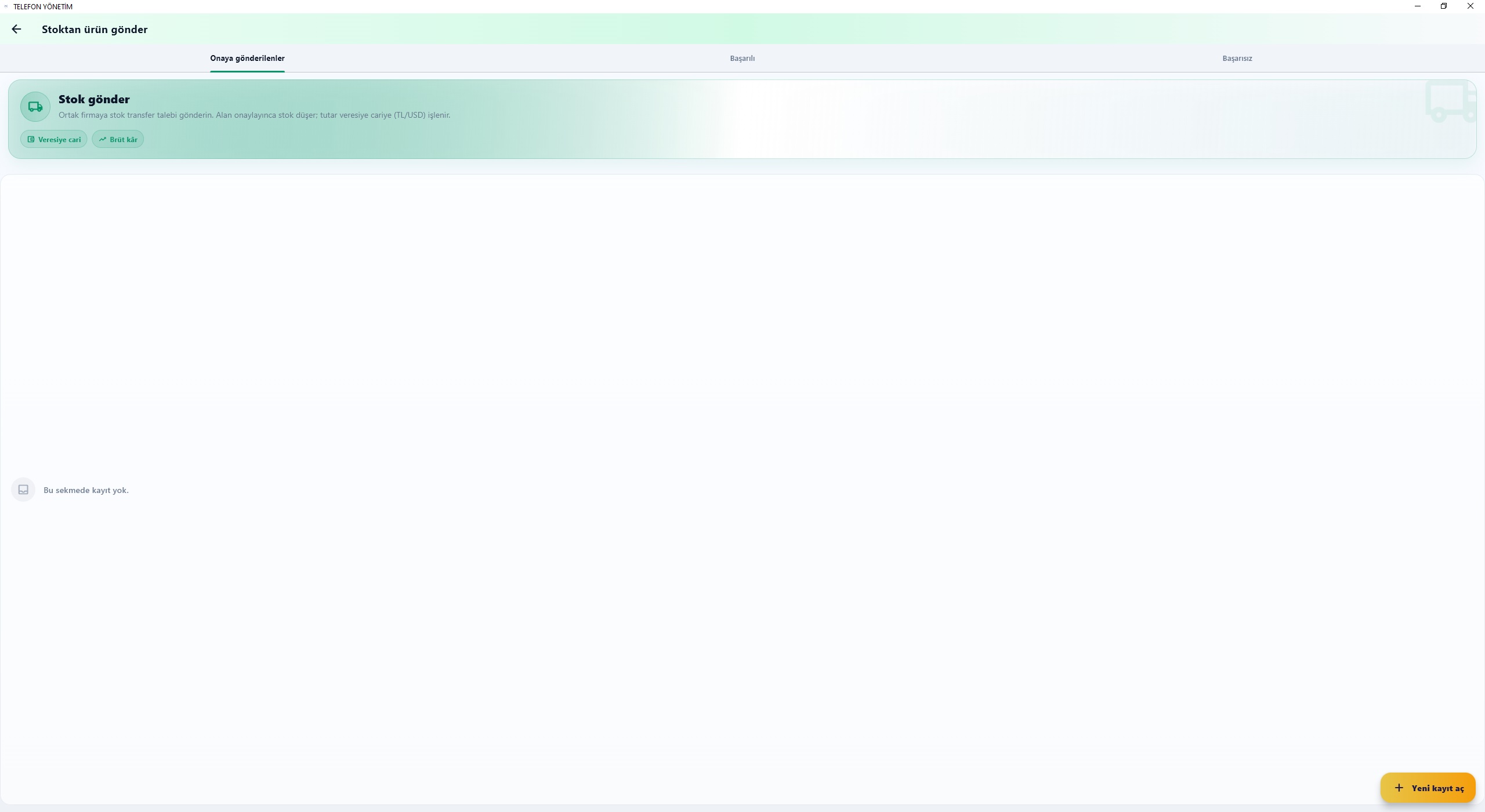
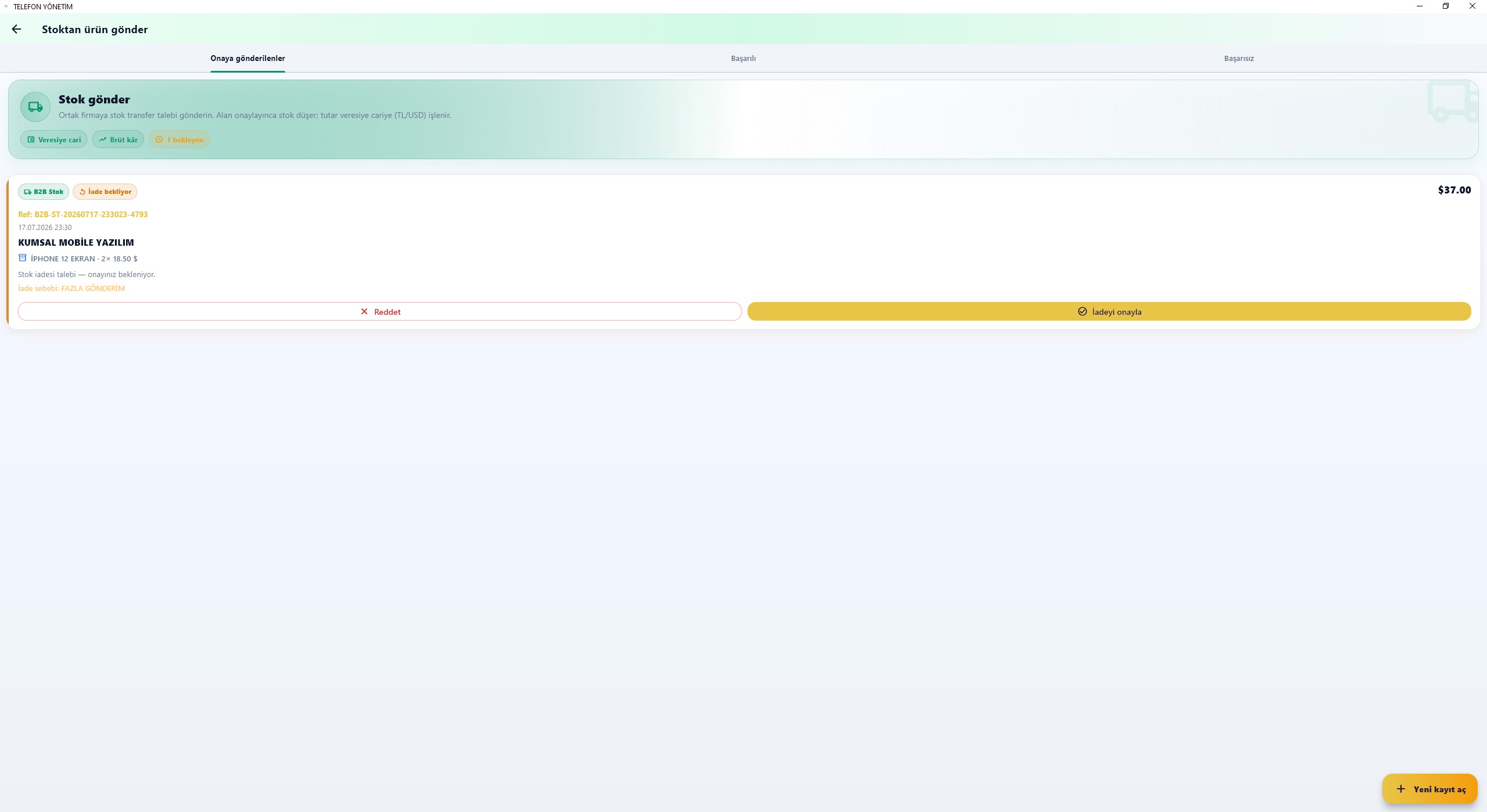
Stoktan ürün gönder
Ortak firmaya stok satışı / transferi için
Patron merkezi → Stoktan ürün gönder
ekranı kullanılır. Sekmeler:
Onaya gönderilenler,
Başarılı,
Başarısız.
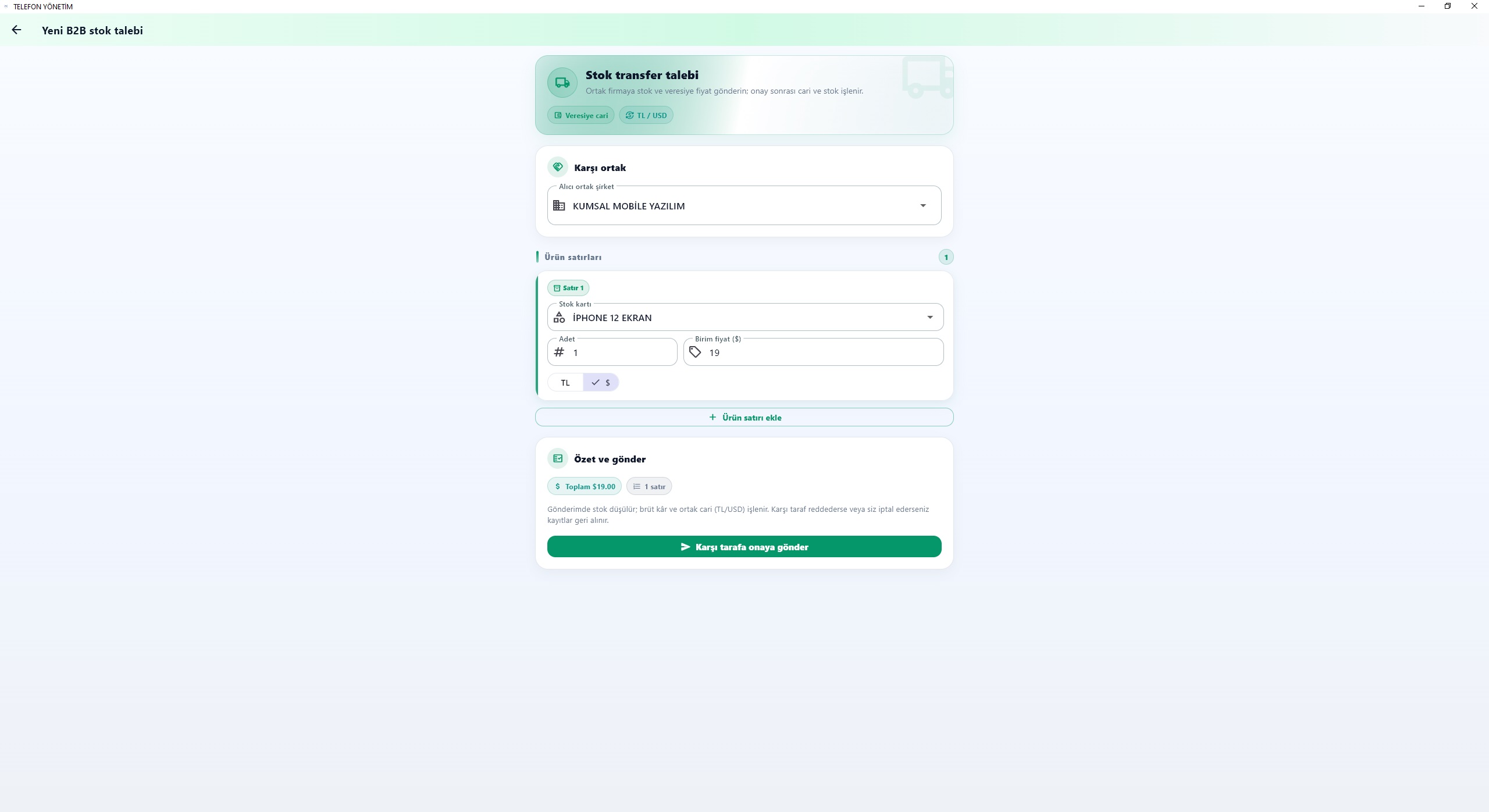
Yeni kayıt aç ile talep formu açılır. Karşı ortak,
ürün satırları (stok kartı, adet, birim fiyat, TL veya USD)
seçilir; birden fazla satır eklenebilir. Gönderimde stok düşülür;
brüt kâr ve ortak veresiye cari (TL/USD) işlenir. Referans numarası
B2B-ST-… formatındadır.
Onaya giden kayıtlar listede görünür. Alan onaylamadan önce
Düzenle veya Vazgeç yapılabilir;
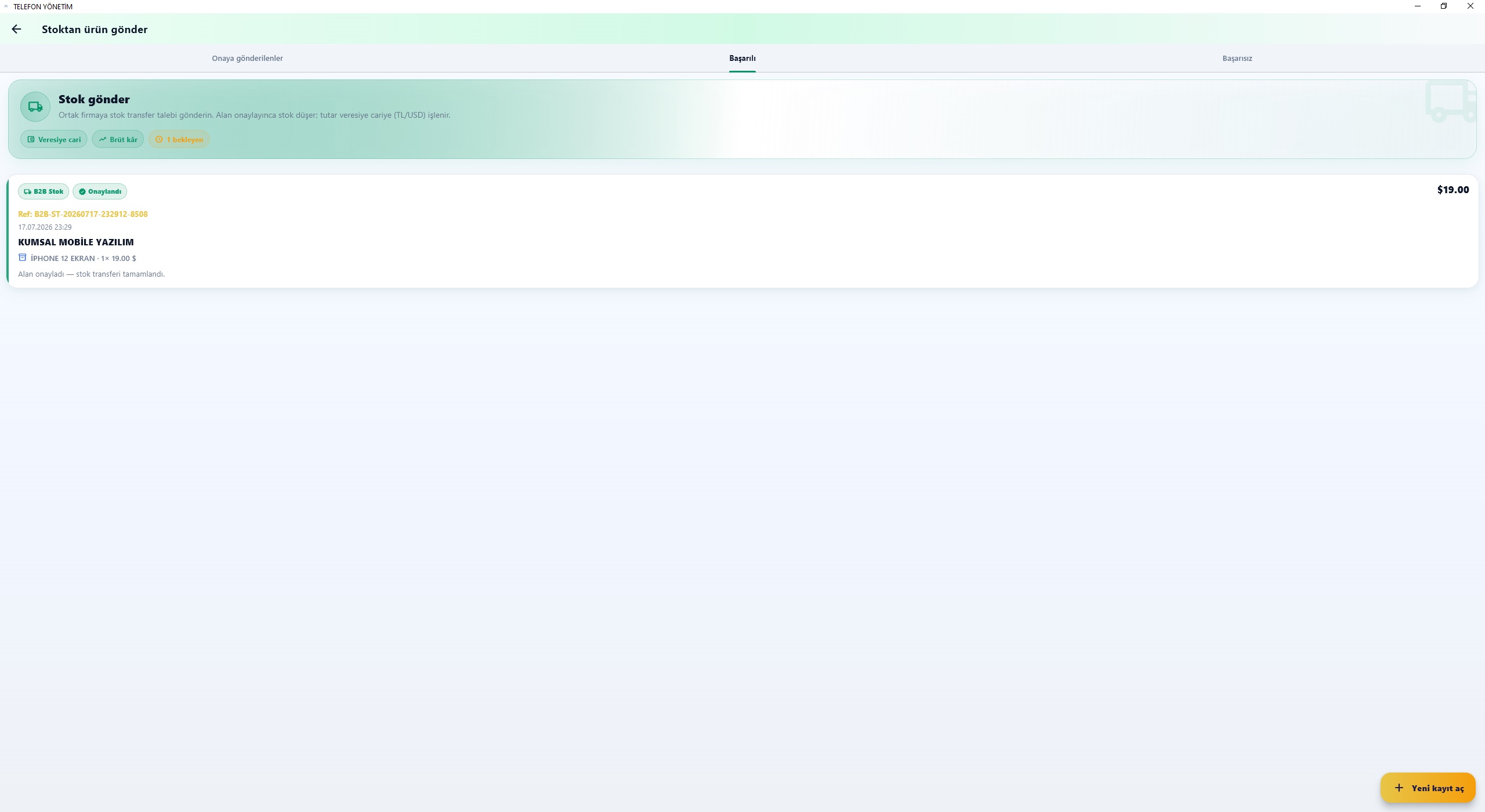
red veya iptalde stok, cari ve brüt kâr geri alınır. Alan onaylayınca
kayıt Başarılı sekmesine düşer.
İpucu: Ödeme bu adımda alınmaz; tutar veresiye
cariye işlenir. Ödeme ayrıca B2B — Ödeme yap ile
gönderilir.
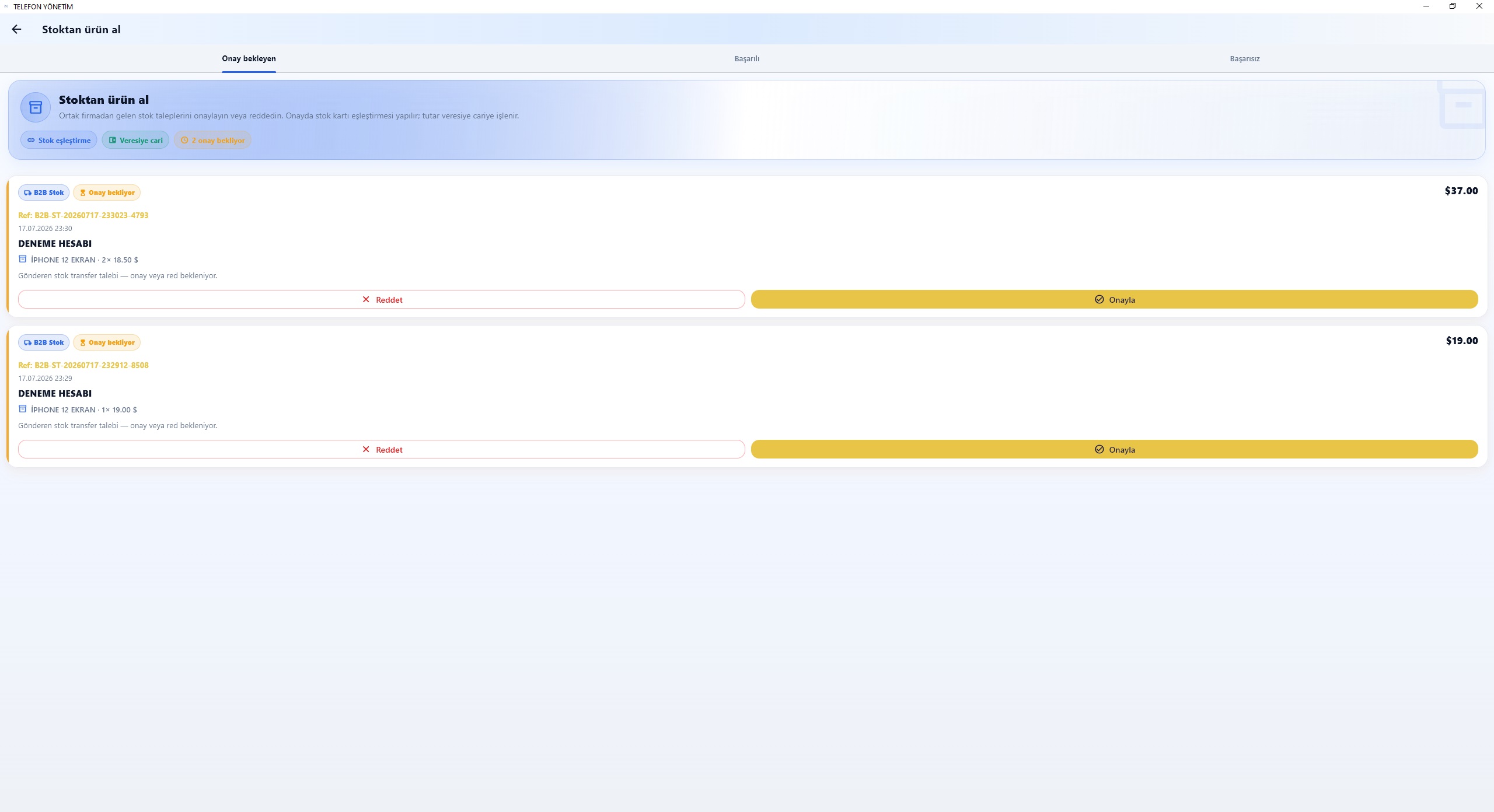
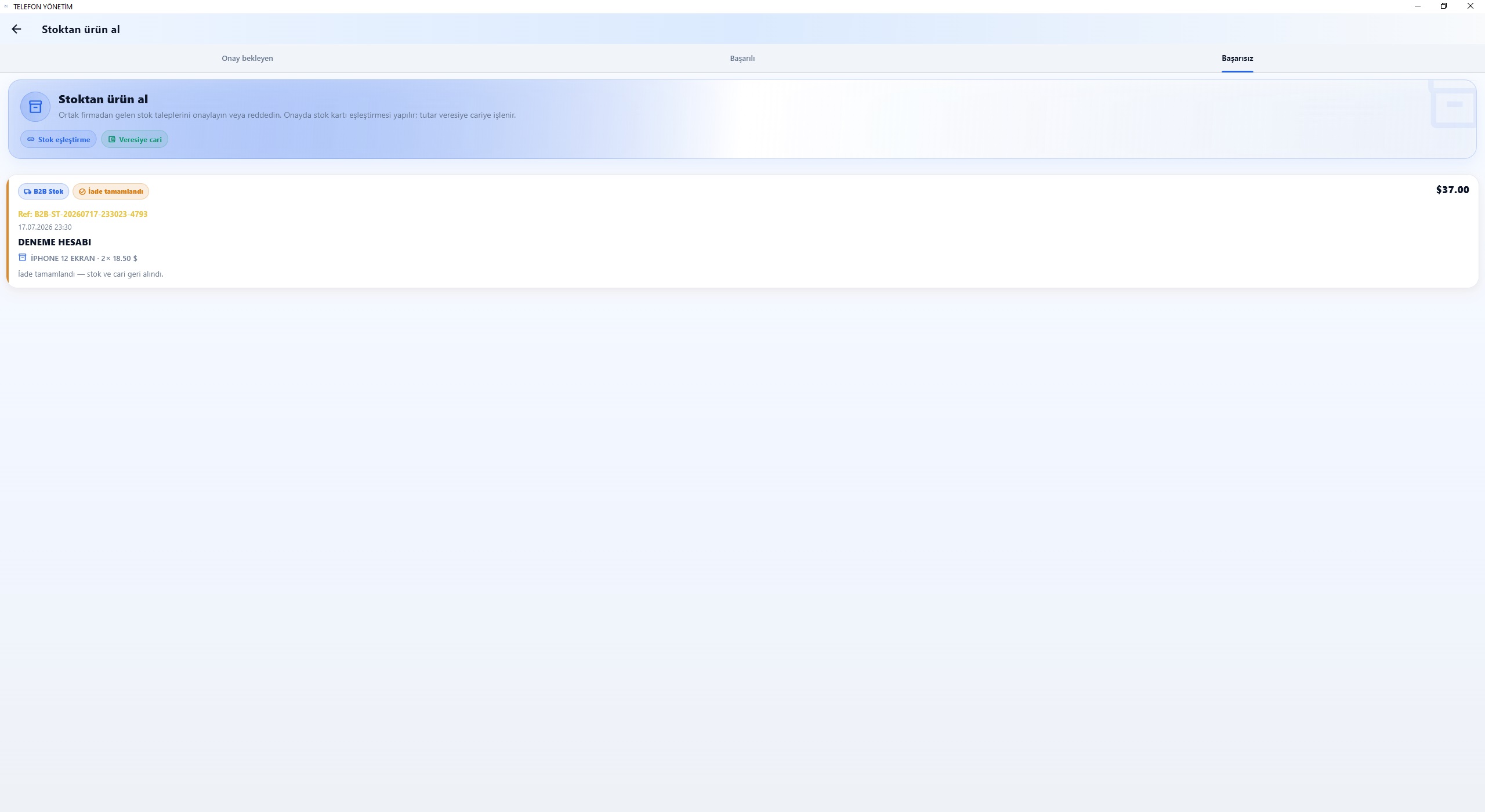
Stoktan ürün al
Karşı tarafın gönderdiği talepler
Stoktan ürün al → Onay bekleyen
listesinde görünür. Her kartta
Onayla veya Reddet
(sebep zorunlu) vardır.
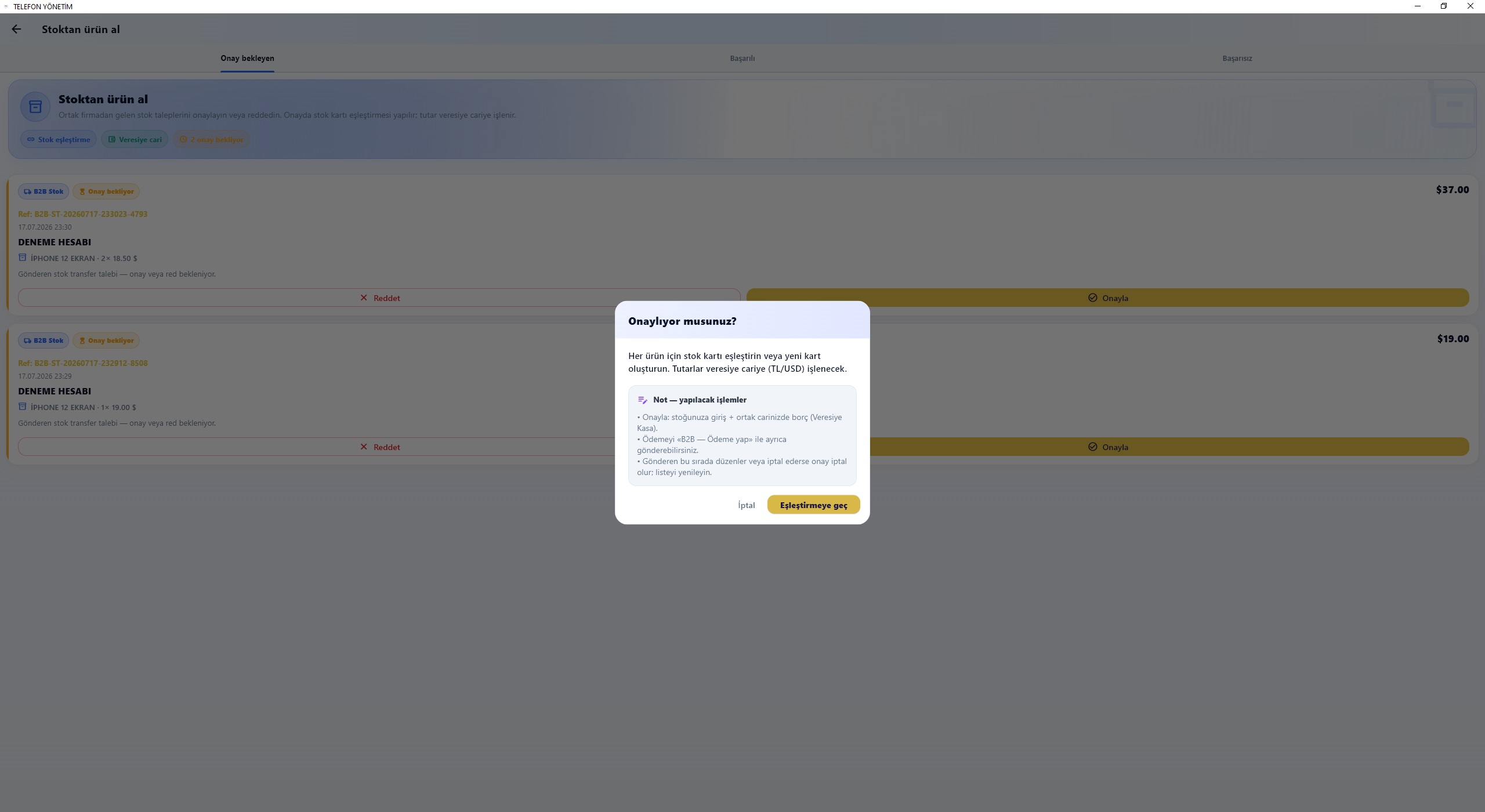
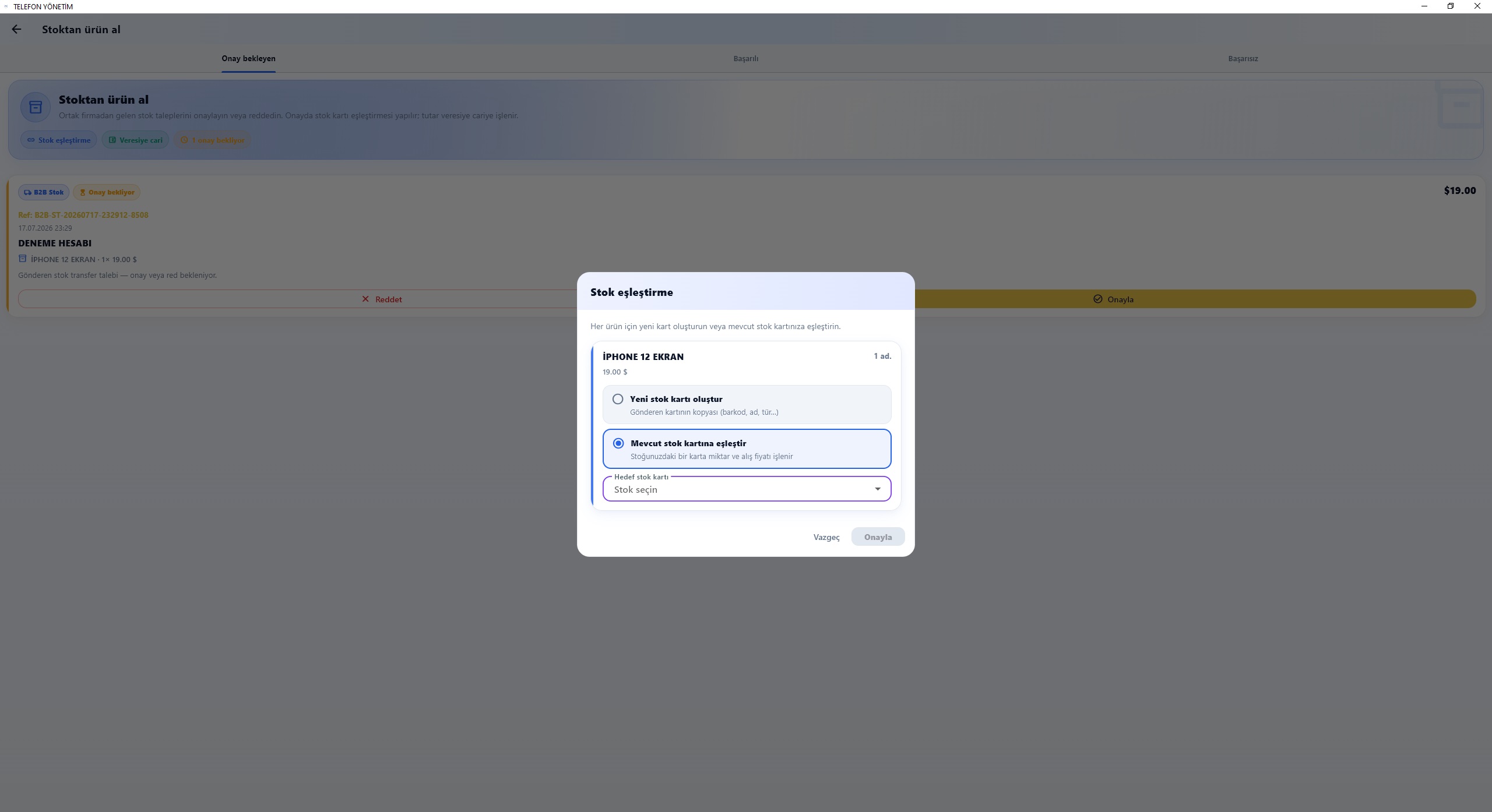
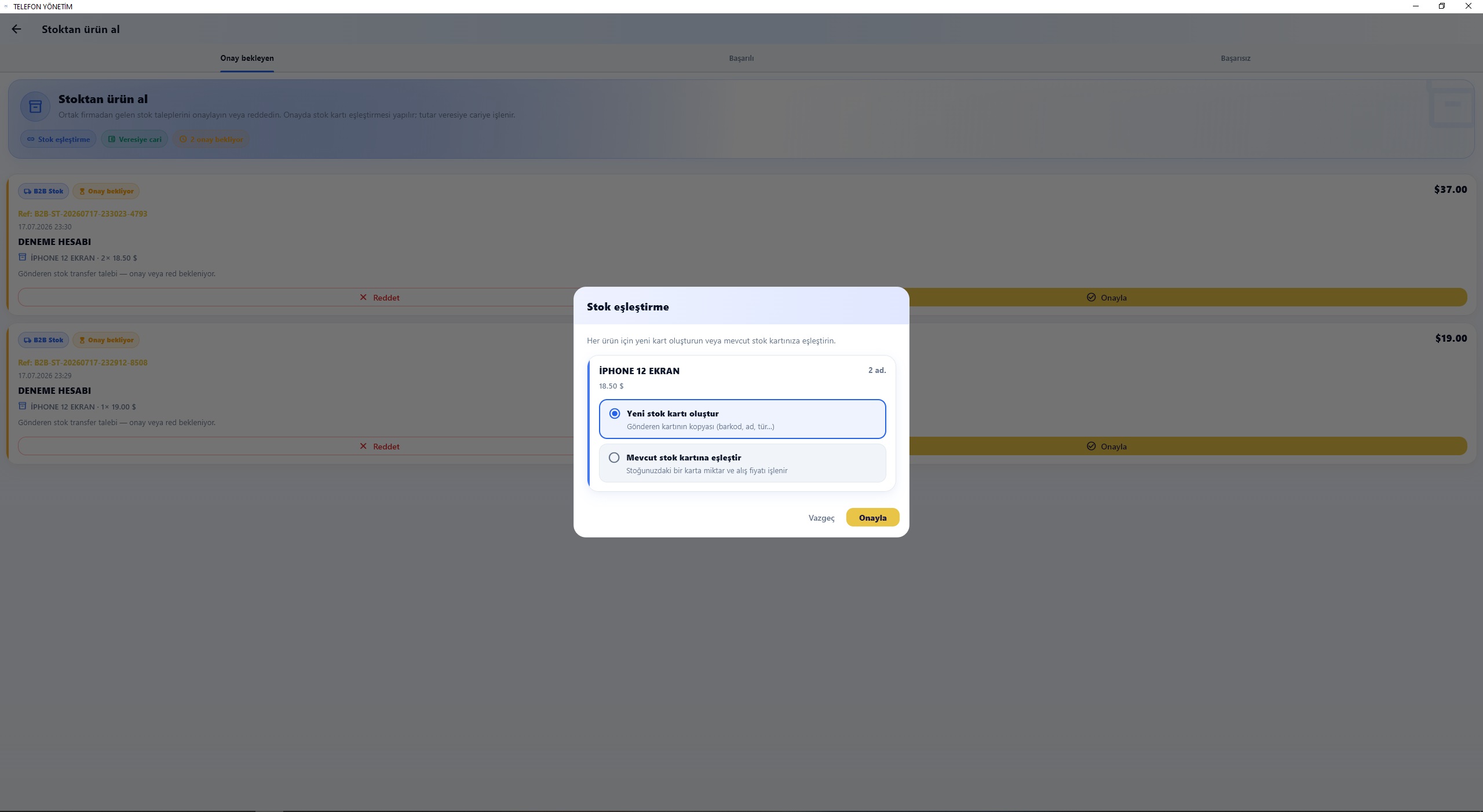
Onayda önce bilgilendirme diyaloğu açılır; ardından
stok eşleştirme yapılır. Her ürün satırı için:
Mevcut stok kartına eşleştir — adet ve alış
fiyatı seçtiğiniz kartınıza işlenir
Yeni stok kartı oluştur — gönderenin kart
bilgileri (barkod, ad, tür vb.) kopyalanarak yeni kart açılır
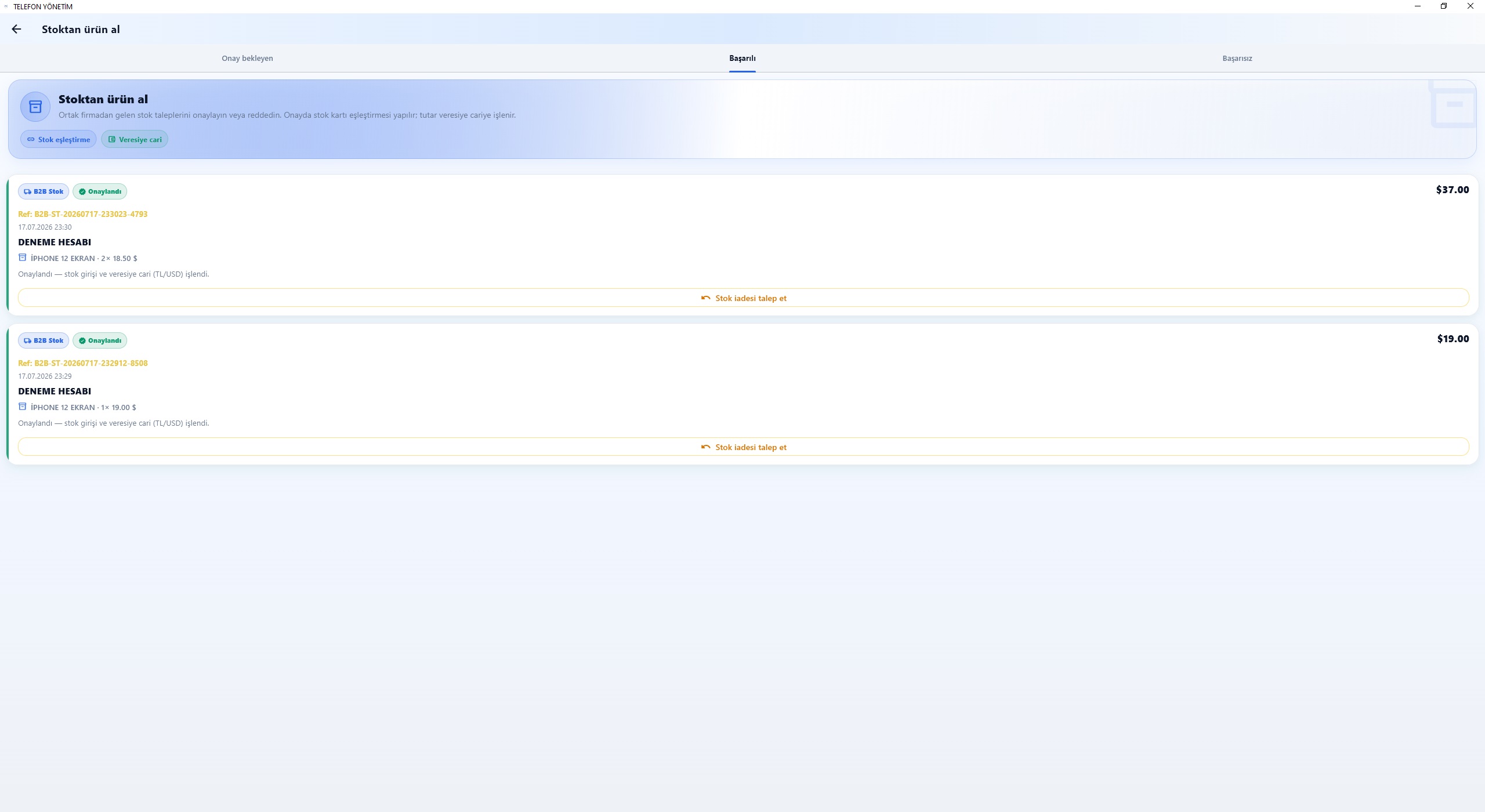
Onay tamamlanınca ürün stoğunuza girer; ortak carinizde borç
(veresiye) oluşur. Kayıt Başarılı sekmesine geçer.
İpucu: Eşleştirme penceresi açıkken gönderen
talebi düzenler veya iptal ederse onay başarısız olur; listeyi
yenileyip tekrar deneyin.
Stok iadesi
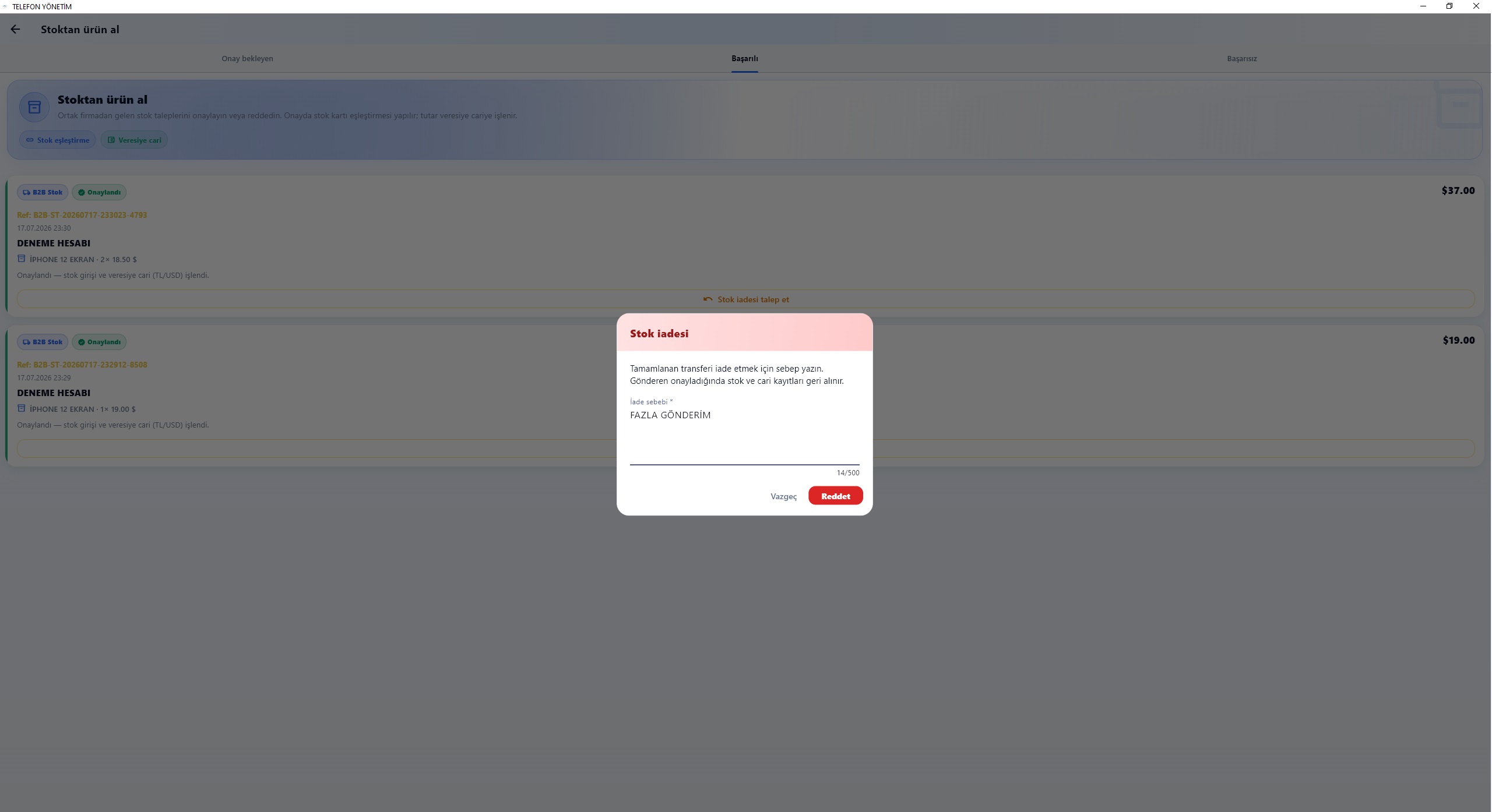
Tamamlanan transferde alan taraf
Başarılı sekmesinden
Stok iadesi talep et ile iade başlatır. İade
sebebi yazılır; gönderene onay gider.
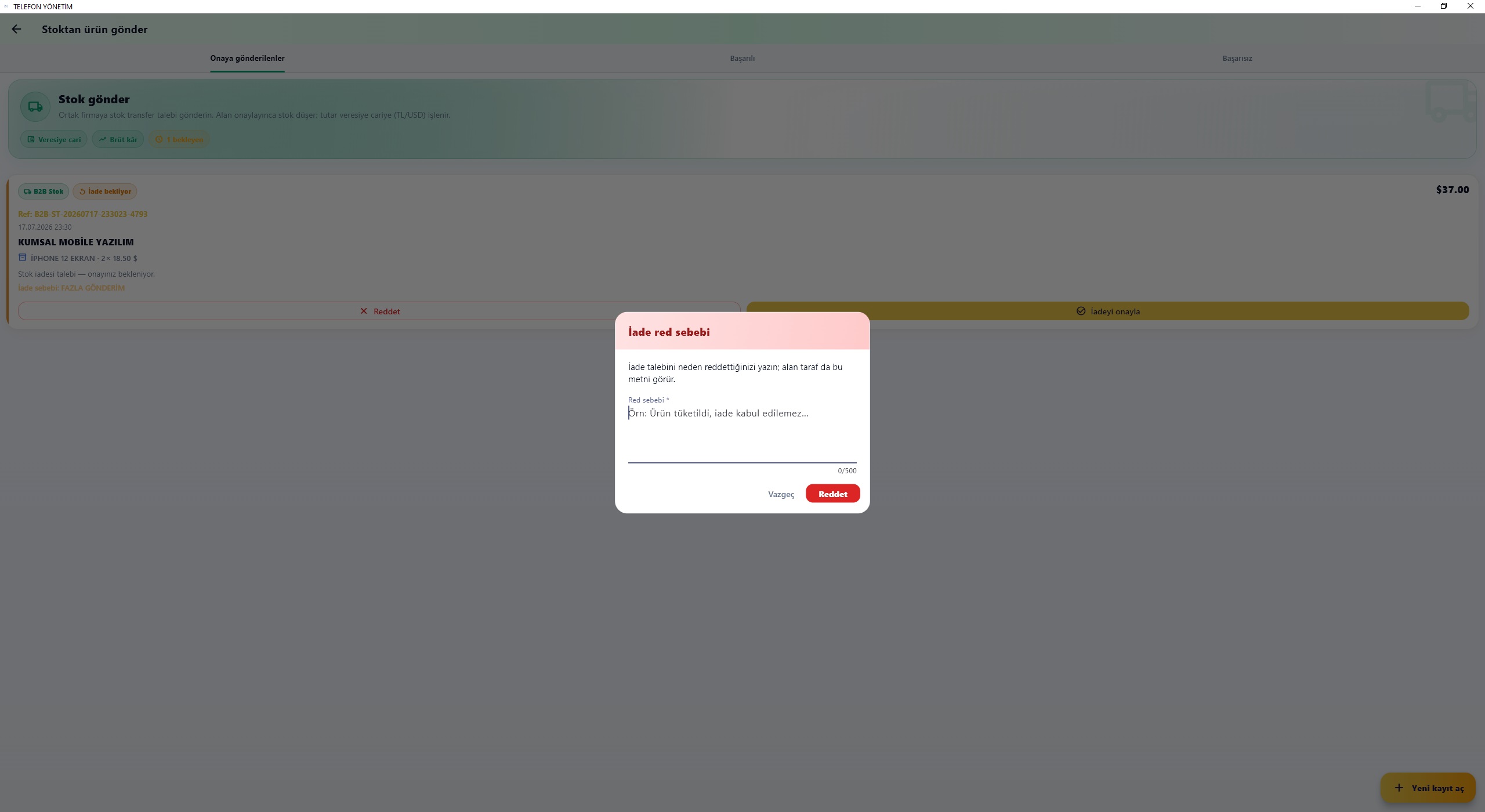
Gönderen ekranında kayıt İade bekliyor görünür:
İadeyi onayla — stok ve cari kayıtları her iki
tarafta geri alınır; alan tarafında durum
İade tamamlandı olur
Reddet — red sebebi yazılır; alan taraf da bu
metni görür; transfer onaylı kalır
Adım 9
B2B Ödeme al / Ödeme yap
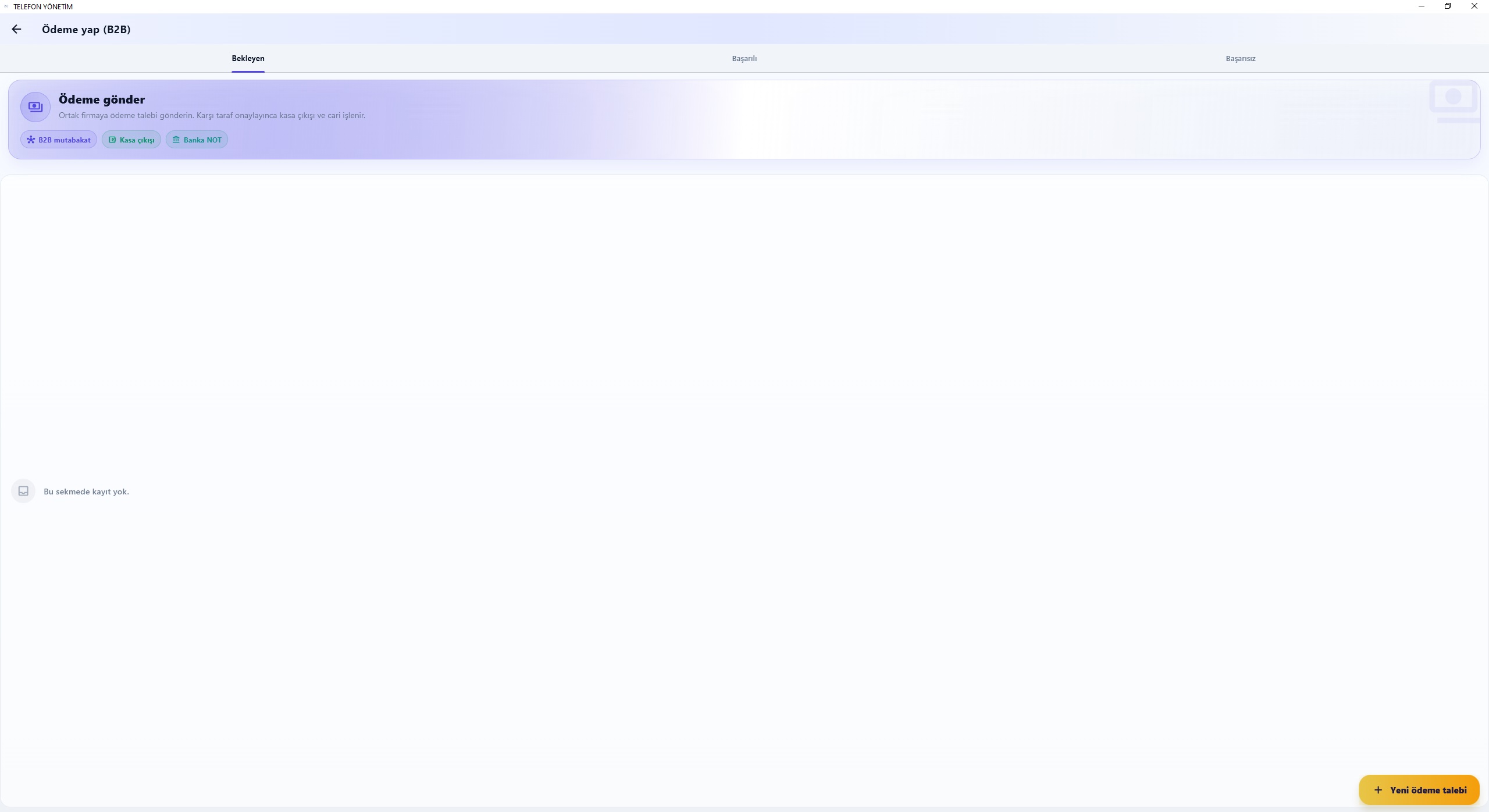
Ödeme yap
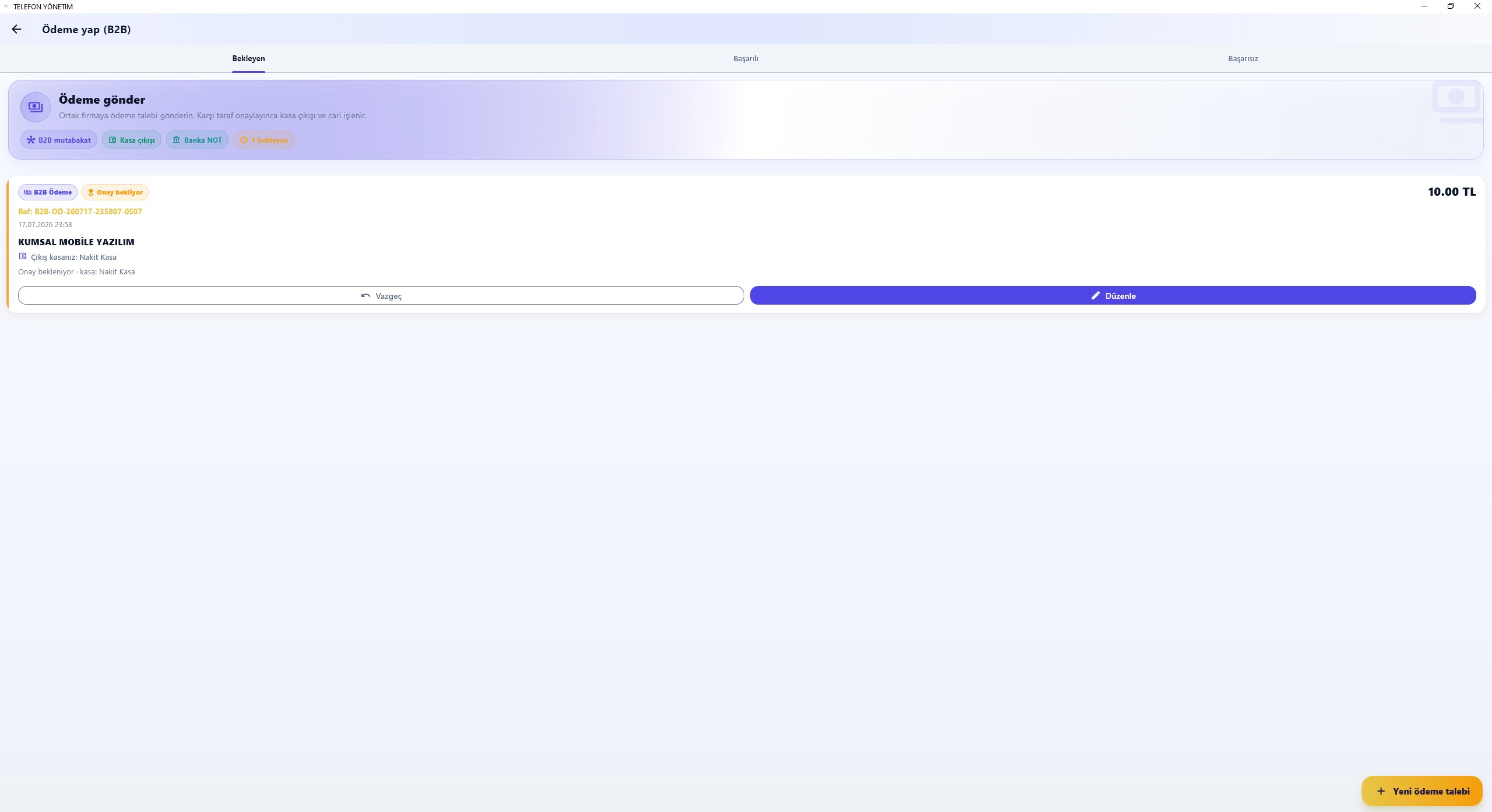
Ortak firmaya nakit / banka mutabakat ödemesi için
Patron merkezi → B2B Ortak alanı → Ödeme yap
kullanılır.
Stok ve teknik servis veresiye akışından ayrıdır. Sekmeler:
Bekleyen, Başarılı,
Başarısız.
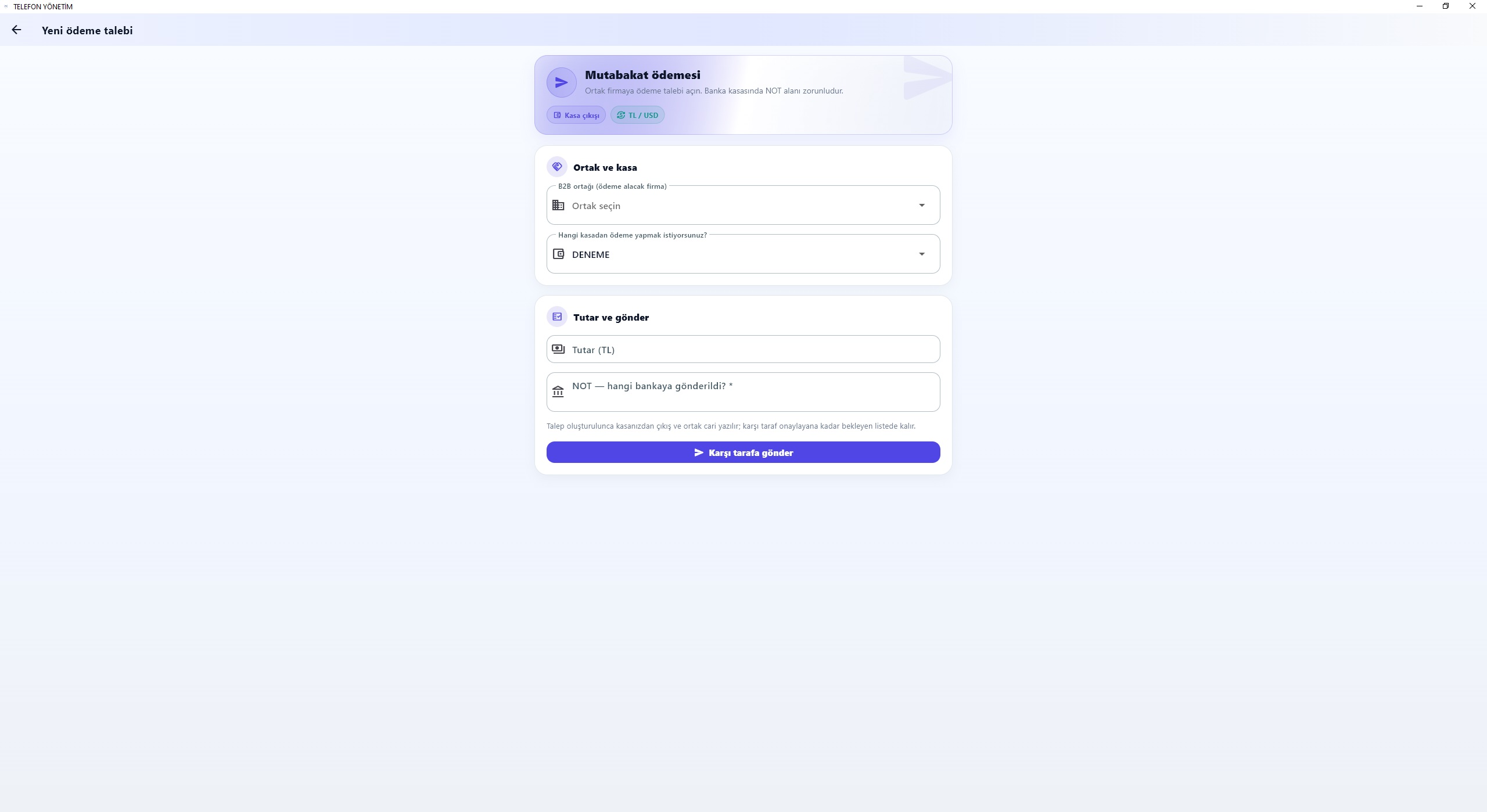
Yeni ödeme talebi ile ortak, çıkış kasası ve
tutar (TL/USD) seçilir. Banka kasasında
NOT alanı zorunludur. Gönderimde kendi
kasanızdan gider yazılır; ortak caride borç oluşur. Kasa
bakiyesi yetersizse talep açılamaz. Referans
B2B-OD-… formatındadır.
Bekleyen kayıtta alan onaylamadan önce
Düzenle veya Vazgeç
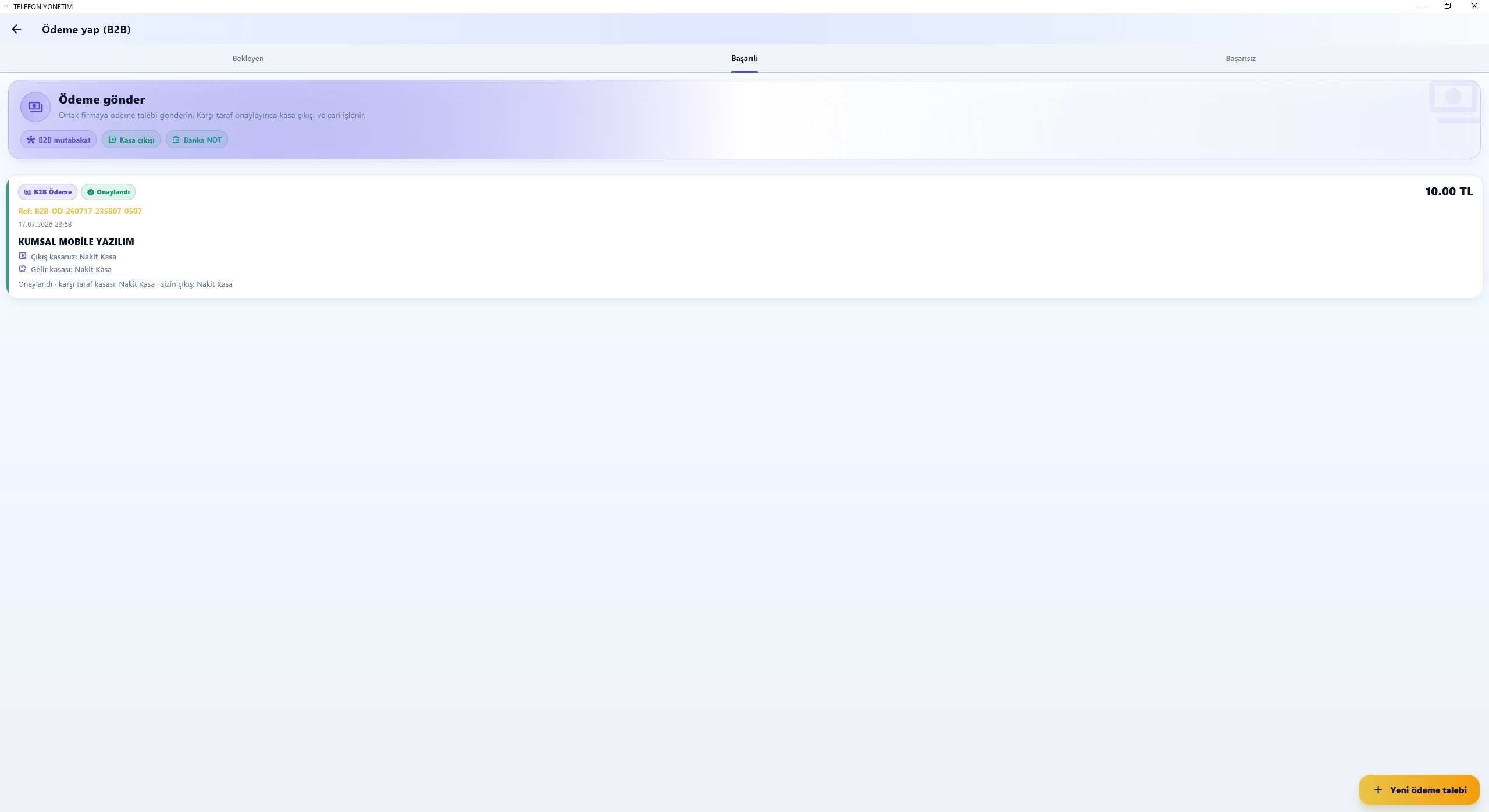
yapılabilir. Alan onaylayınca kayıt
Başarılı sekmesine geçer; çıkış ve gelir
kasaları listede görünür.
İpucu: Talep oluşturulunca kasa ve cari hemen
yazılır; karşı taraf reddederse veya siz vazgeçerseniz bu
kayıtlar geri alınır.
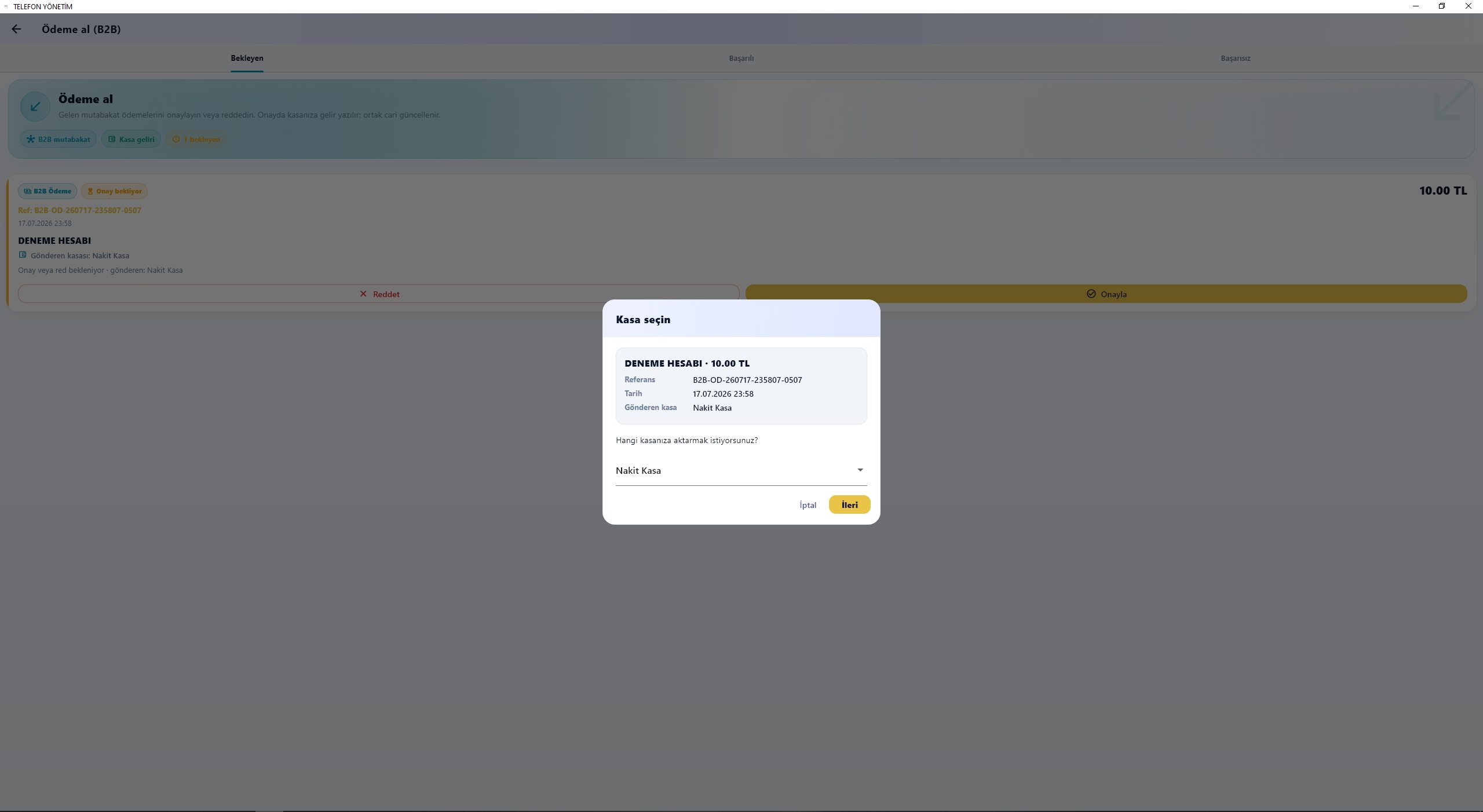
Ödeme al
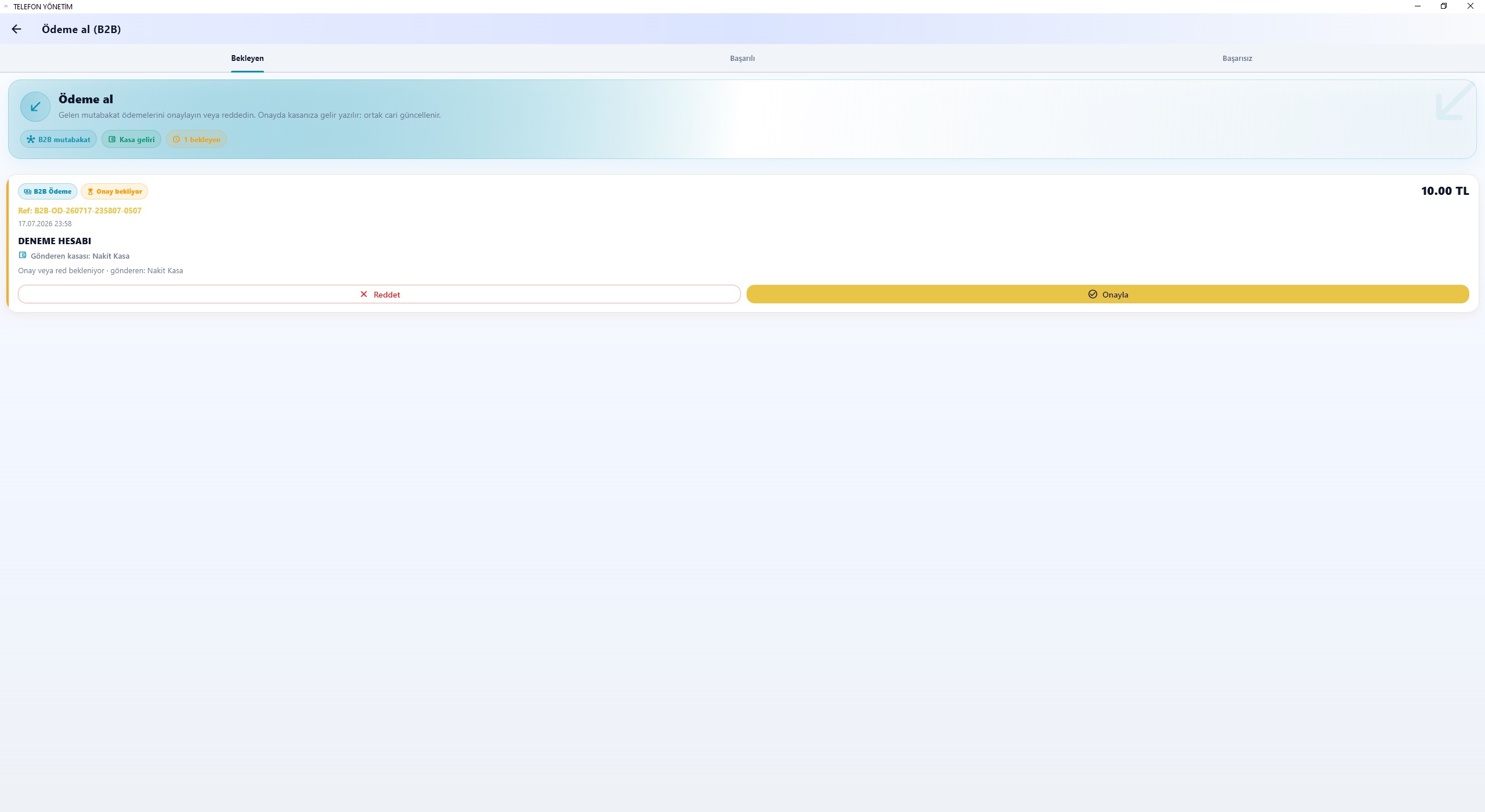
Gelen mutabakat ödemeleri
Ödeme al → Bekleyen listesinde görünür. Her
kartta Onayla veya Reddet
(sebep zorunlu) vardır.
Onayda gelir kasası seçilir; kesin onayla kendi kasanıza gelir
yazılır, ortak caride alacak işlenir. Gönderenin kasa açıklaması
kesinleşir. Redde gönderenin kasa ve cari kayıtları silinir.
İpucu: Onay penceresi açıkken gönderen tutarı
değiştirirse veya vazgeçerse onay başarısız olur; listeyi
yenileyin.
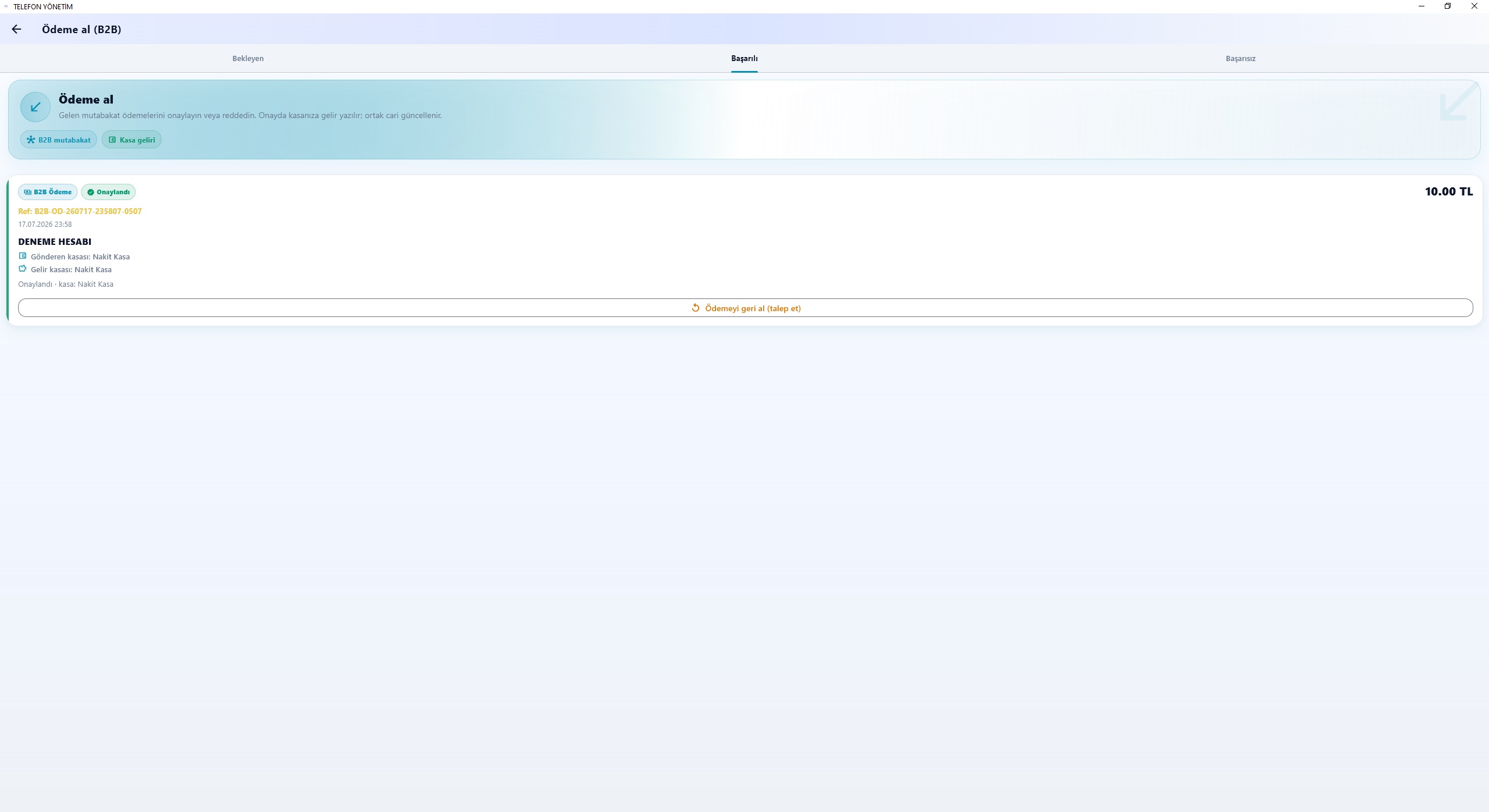
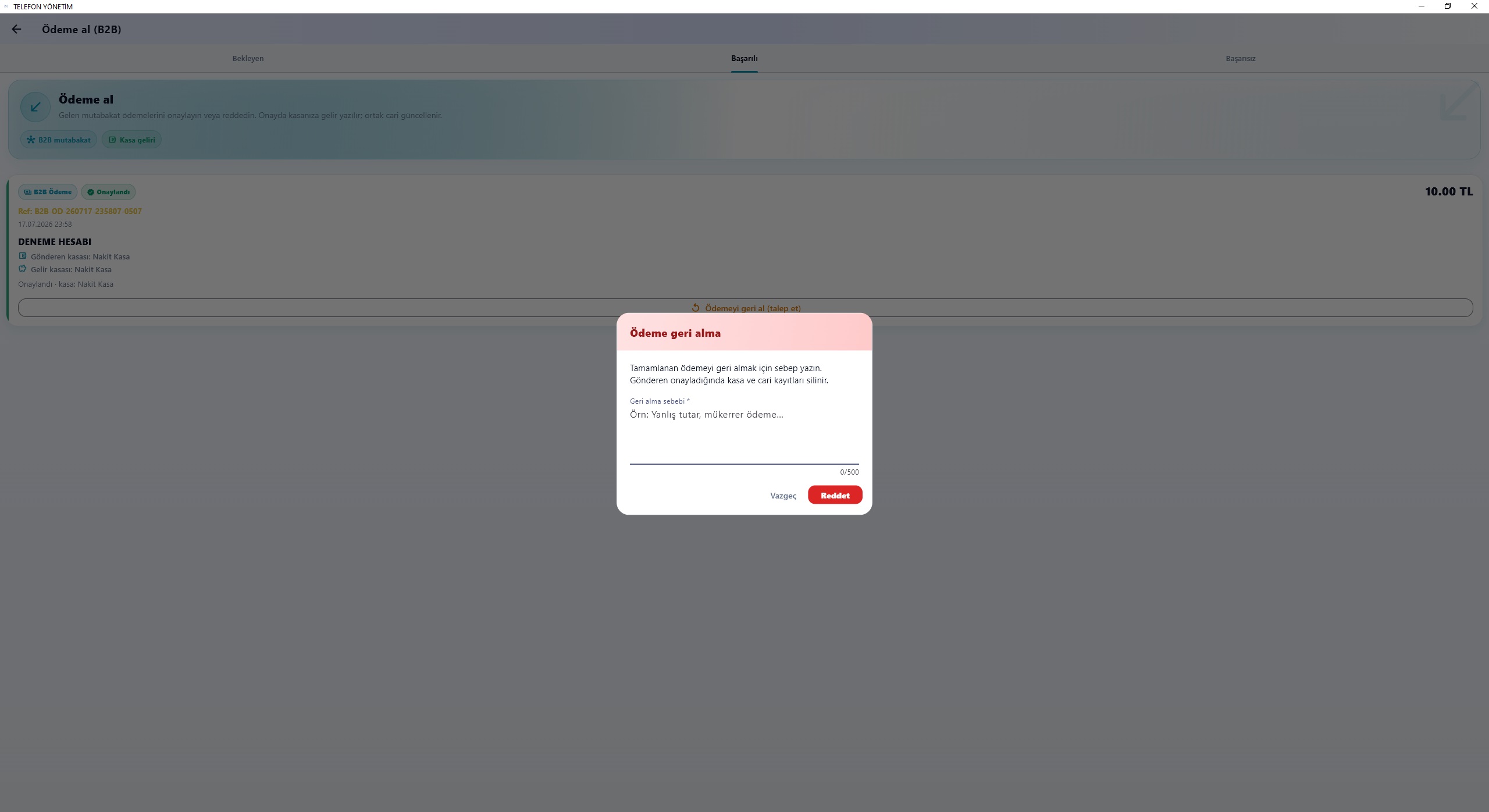
Ödeme geri alma
Tamamlanan ödemede alan taraf
Başarılı sekmesinden
Ödemeyi geri al (talep et) ile geri alma
başlatır. Sebep yazılır; gönderene onay gider.
Gönderen onayladığında her iki tarafta kasa ve cari kayıtları
geri alınır. Gönderen reddederse red sebebi alan tarafta da
görünür; ödeme onaylı kalır.
Personel & yetki
Personel hesabı, modül yetkileri ve davet.
Adım 0
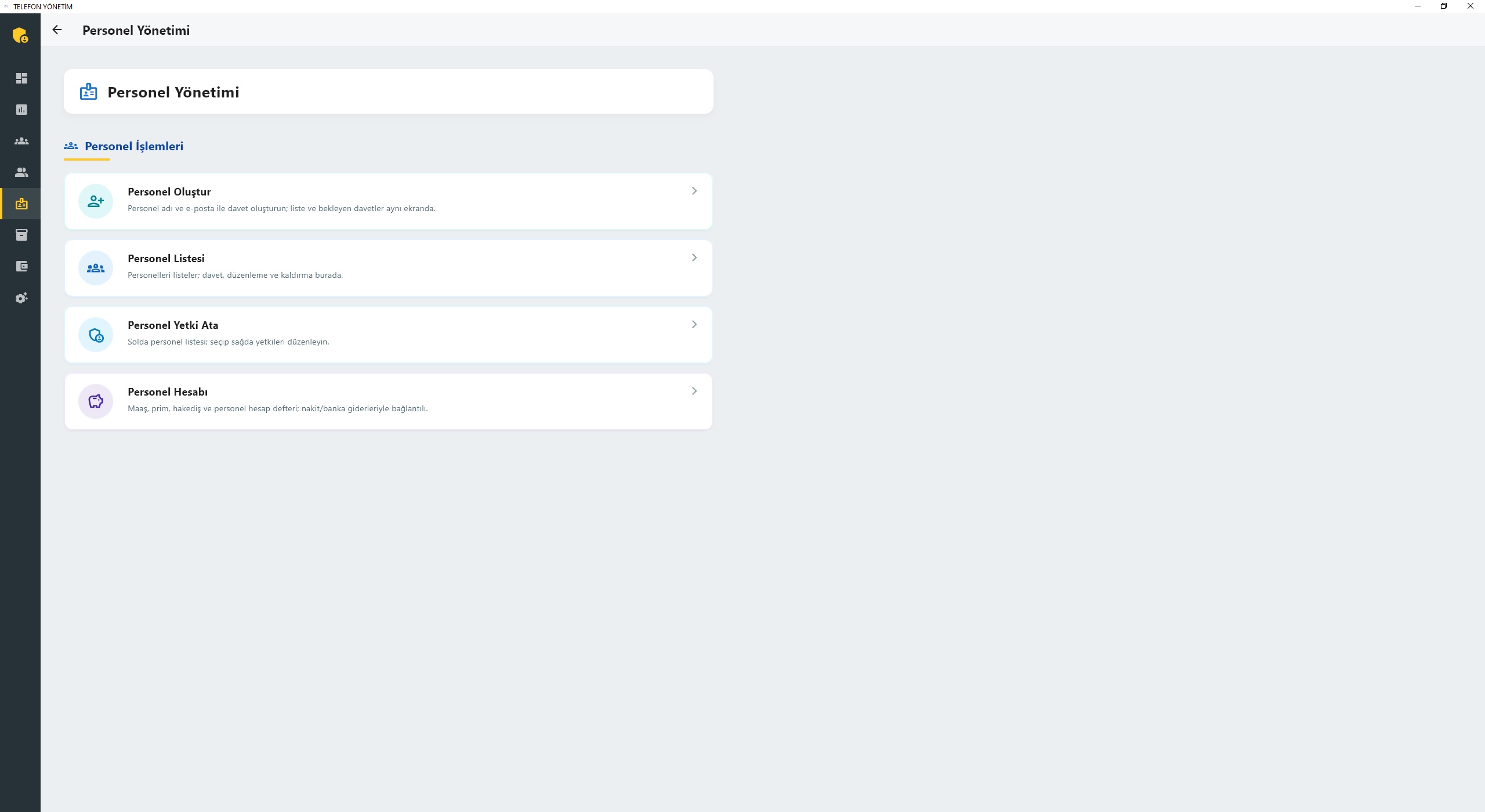
Personel yönetimi listesi
Adım 1
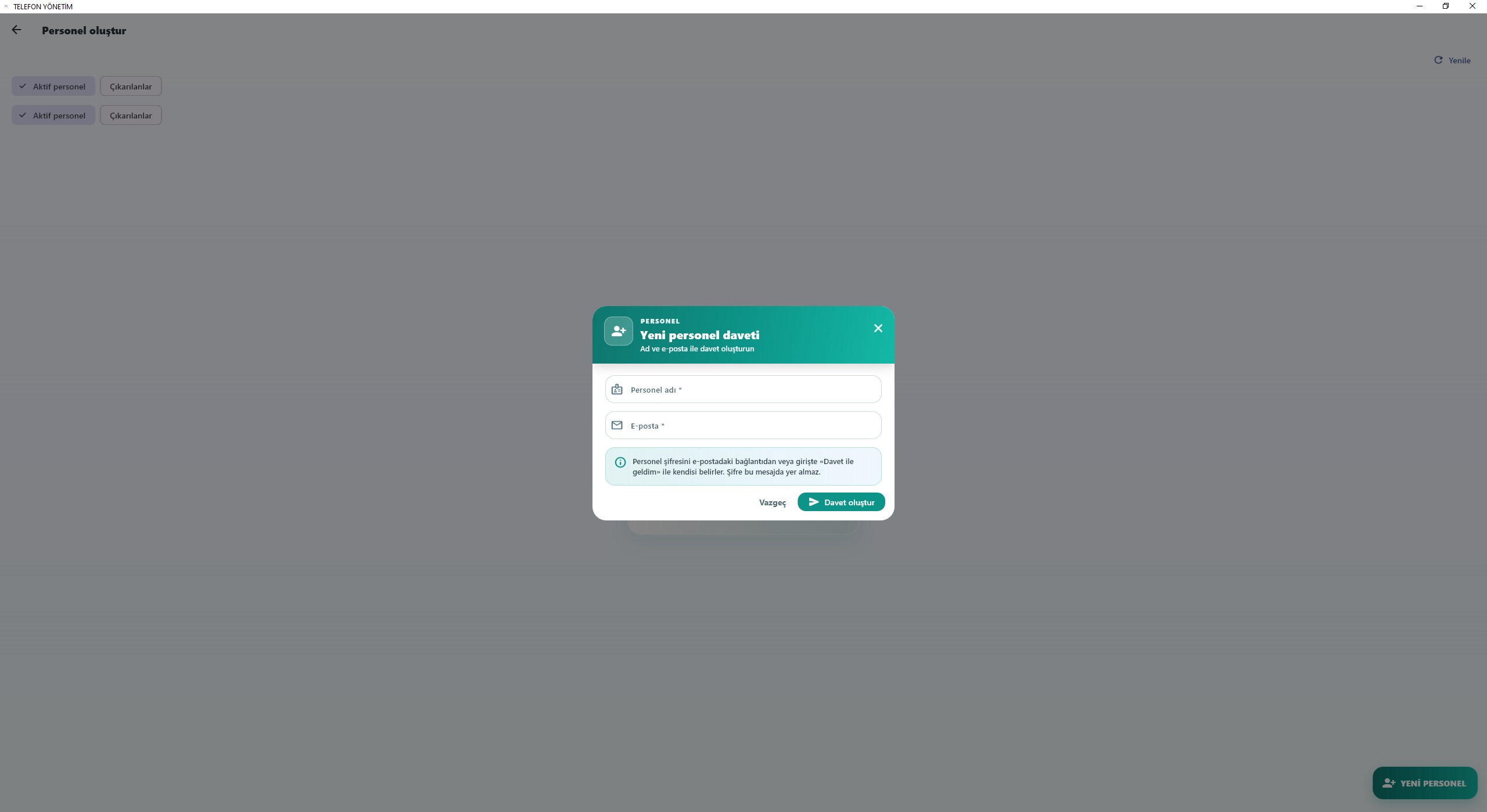
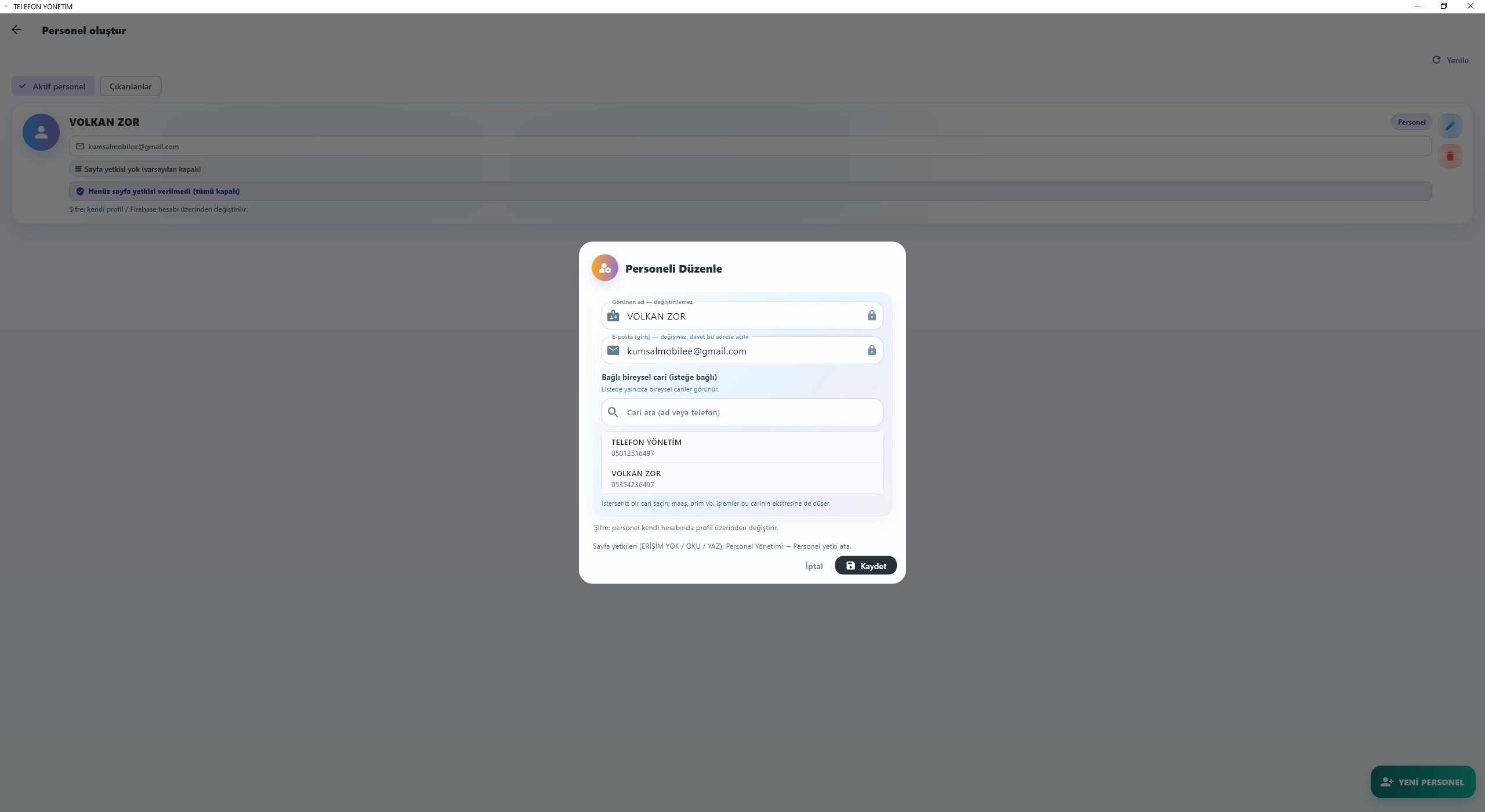
Personel oluşturma
Personel oluşturma
Patron merkezi → Personel yönetimi → Personel oluştur
ekranından personelinizin bilgilerini girdikten sonra
Davet oluştur’a tıklayarak personel kaydı yapılır.
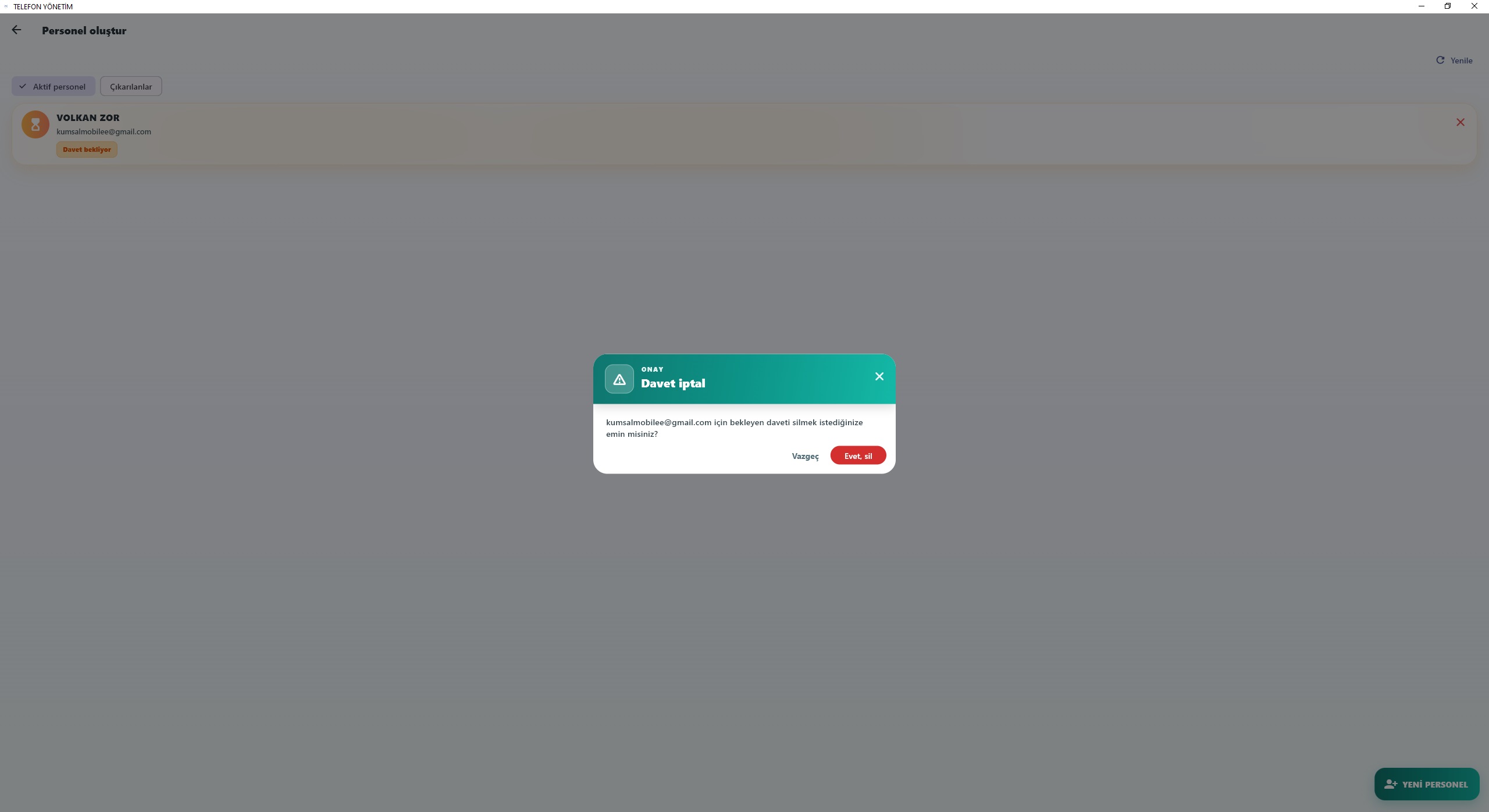
Kayıttan sonra Davet bekliyor olarak personel
listesinde gözükür. Dilerseniz bekleyen daveti silebilirsiniz.
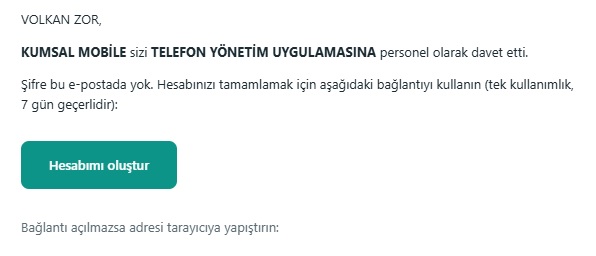
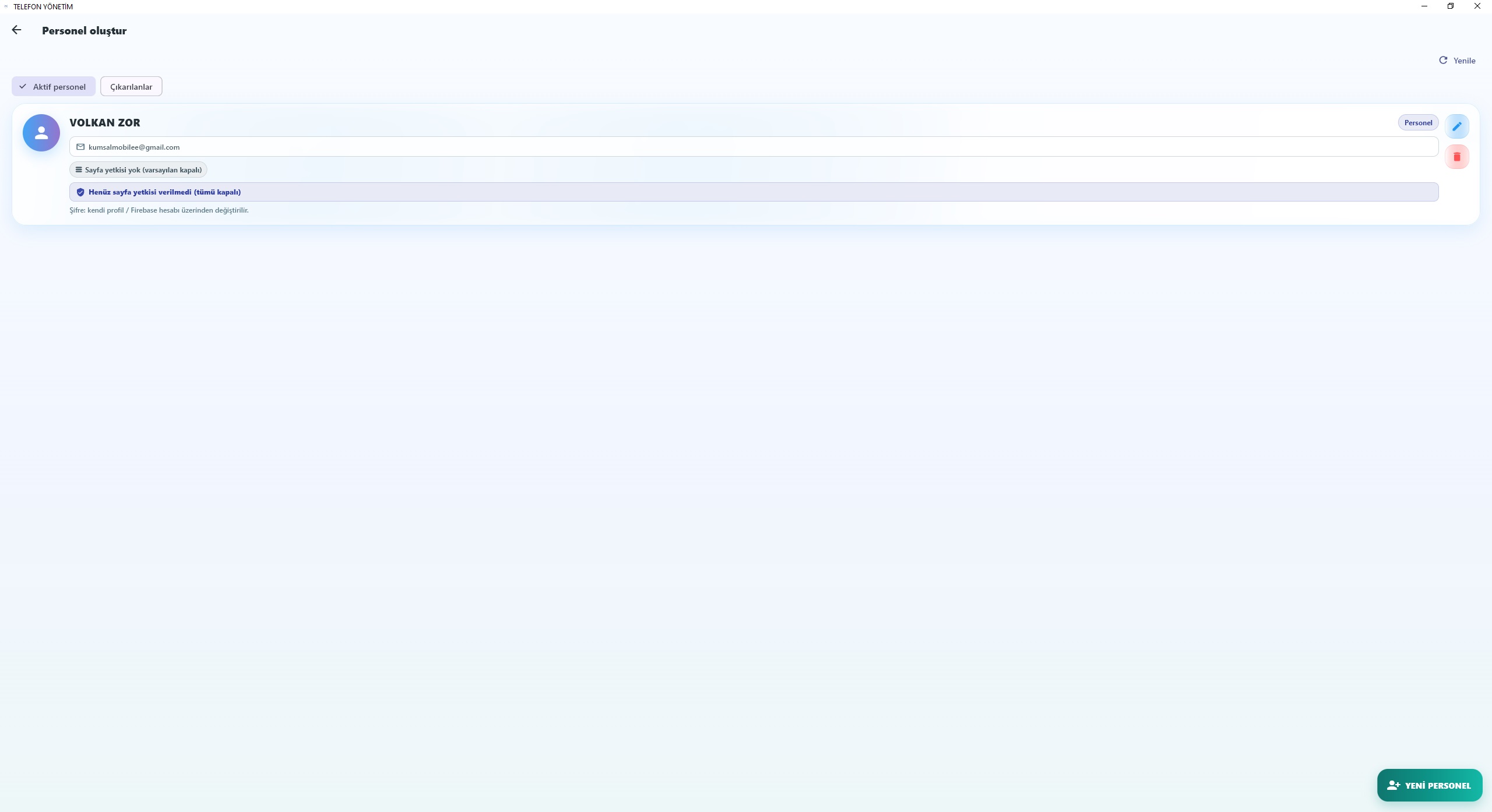
Personeliniz TELEFON YÖNETİM üzerinden gelen maili açıp
Hesabımı oluştur dedikten sonra personel
listesinde kayıt silinebilir ve düzenlenebilir olur.
İpucu: Gelen mail kutunuzda gözükmüyorsa spam
klasörünü kontrol ediniz.
İpucu: Personel şifresini gelen mail ile kendisi
belirler.
Adım 2
Personel düzenleme — cari bağlama — yetki atama
Personel düzenleme — cari bağlama
Patron merkezi → Personel yönetimi → Personel listesi
ekranından sağ taraftan Düzenle’ye tıklanarak
Cari Yönetim’den oluşturduğunuz cari hesaba bağlanır.
İpucu: Bağladığınız cari hesap ekstresinde
aldığı primler, ikramiyeler, maaş hesabı hepsi tutulacaktır.
Dikkatle eşleştirme yapınız. (Sonradan değiştirilebiliyor.)
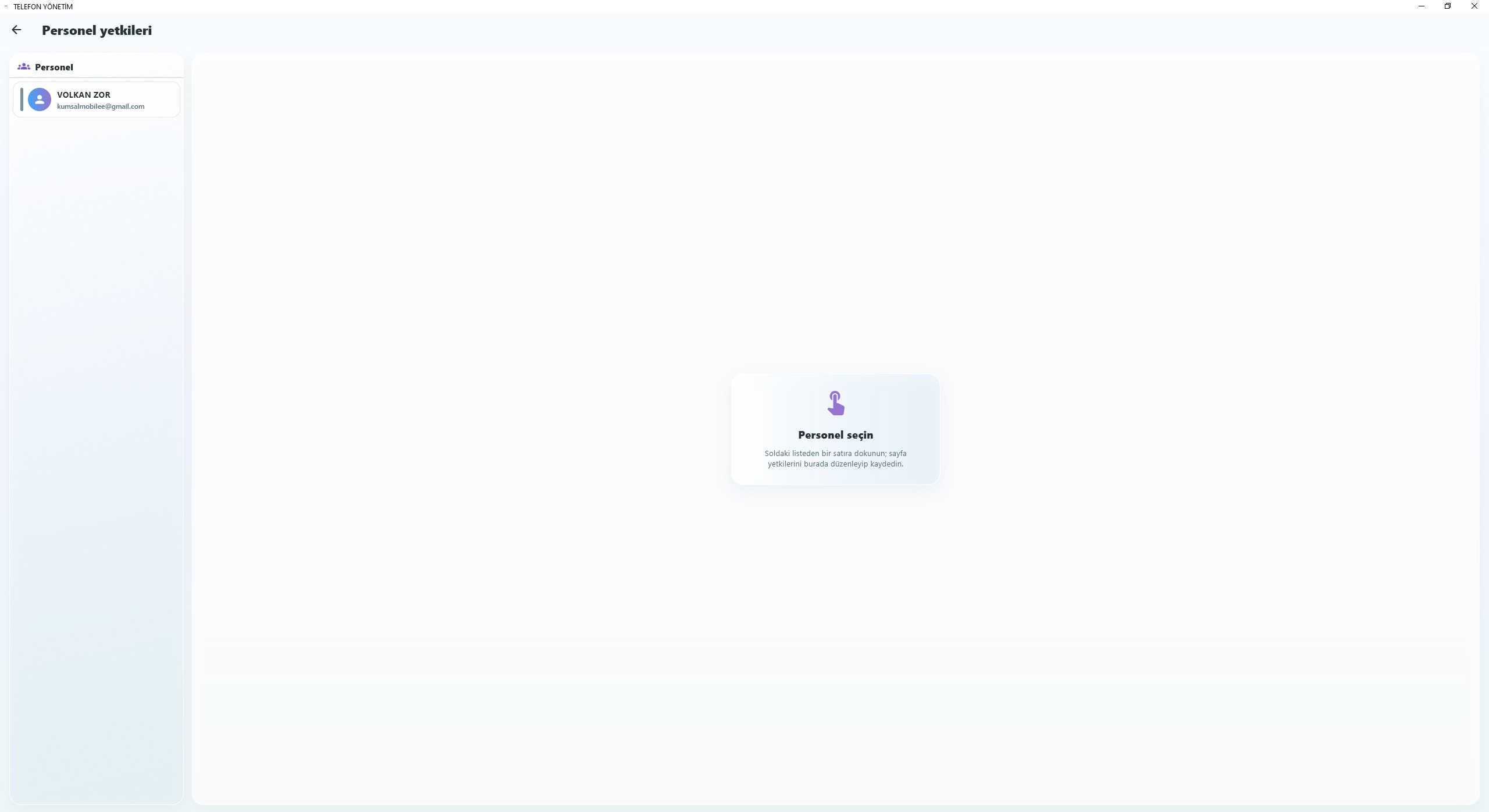
Yetki atama
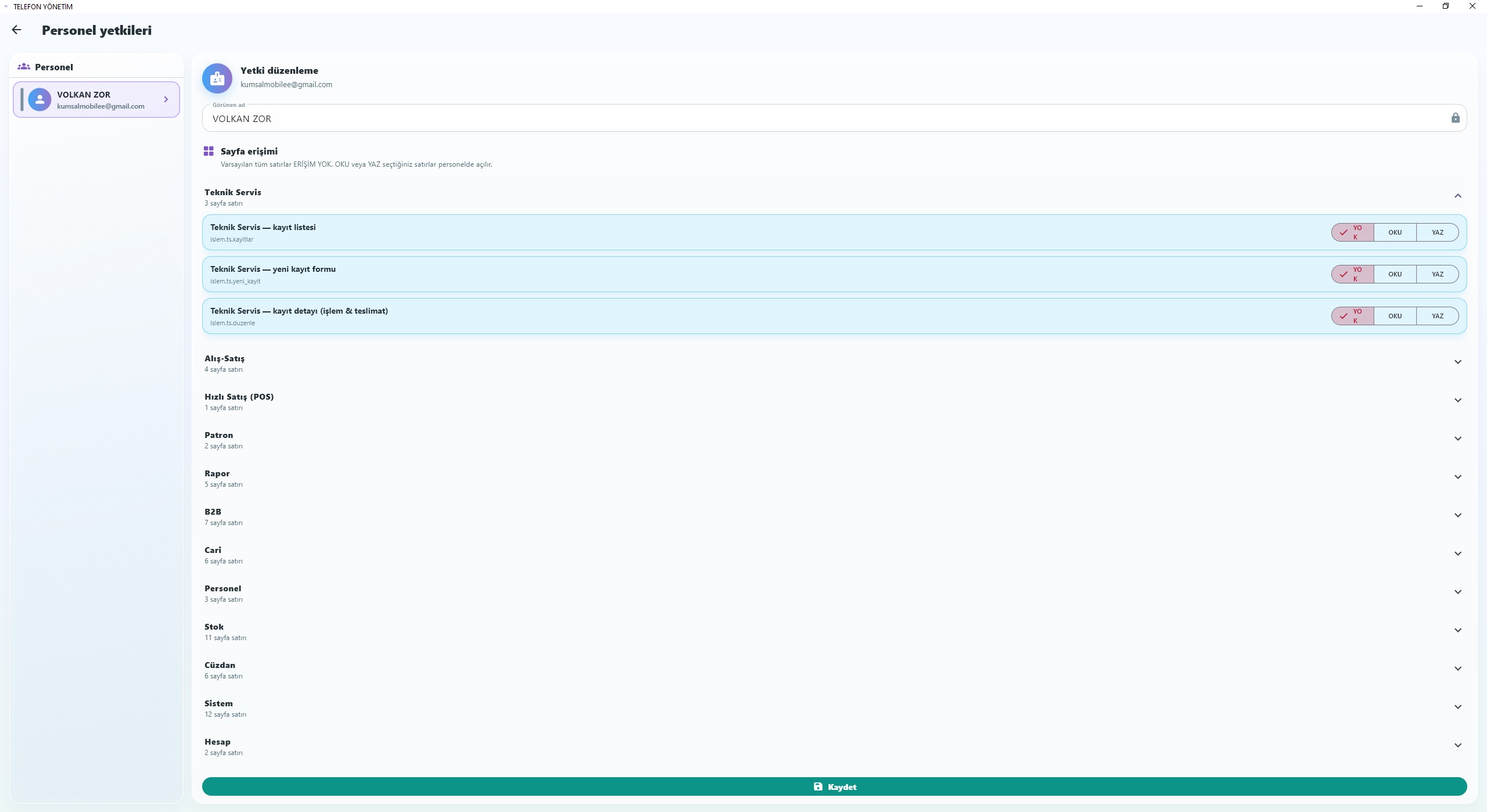
Patron merkezi → Personel yönetimi → Personel yetki ata
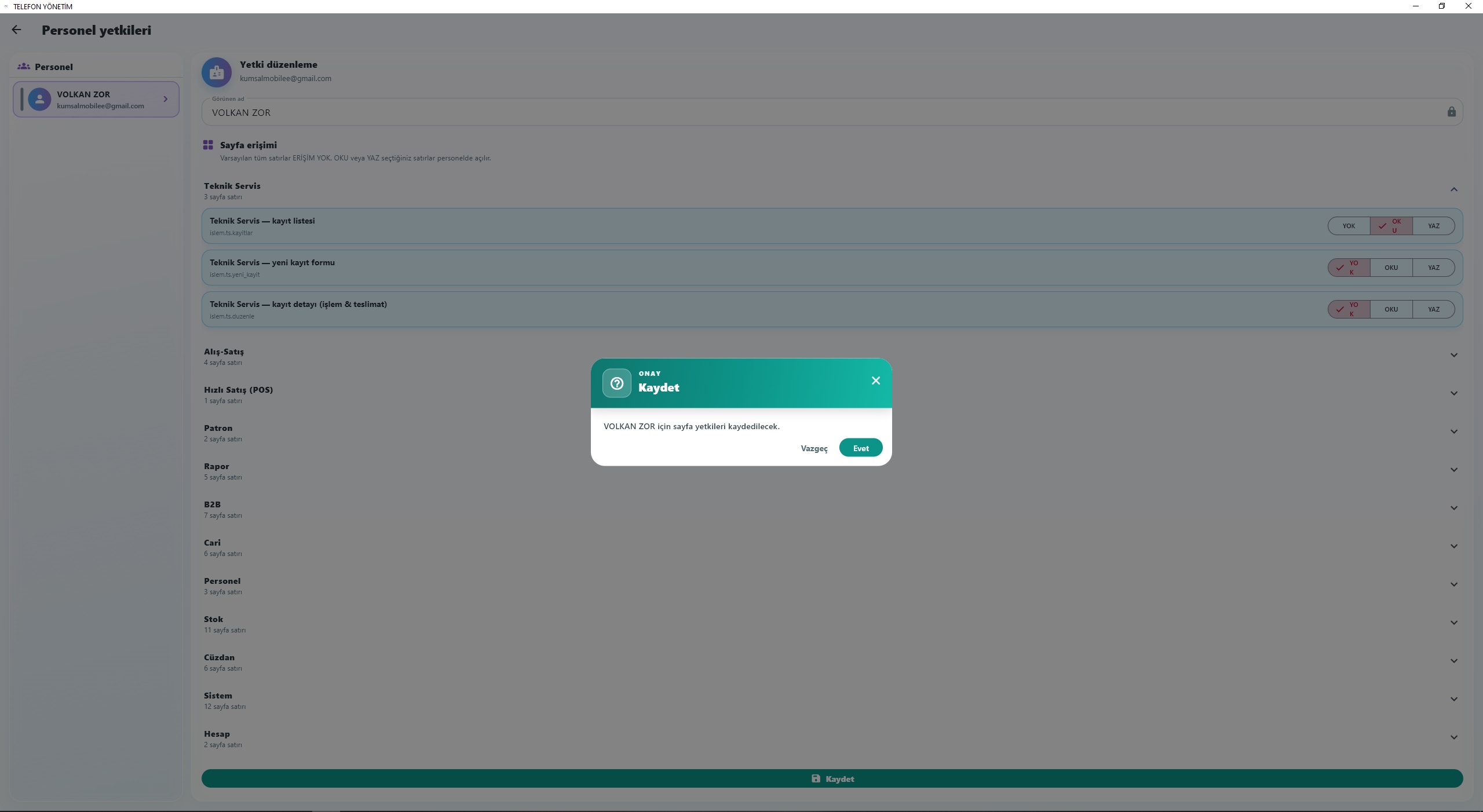
ekranından personel seçilir. Açılan sayfada personelinizin hangi
sayfada yetkilerinin olacağını seçersiniz. Mevcut yetkiler:
Yok — Oku — Yaz.
Yok: O sayfa/menüyü görme yetkisi olmaz.
Oku: O sayfa/menüyü görebilir, değişiklik
yapamaz (yalnızca veri okuma).
Yaz: O sayfa/menüyü görebilir, değişiklik
yapabilir.
İpucu: Personel yönetimi yetkileri verilirse
personel kendi hesabıyla alakalı kısıtlama bulunmaktadır.
Maaşını, prim oranlarını, ikramiyesini değiştirememektedir.
Adım 3
İşe başlangıç — maaş — prim — ikramiye belirleme
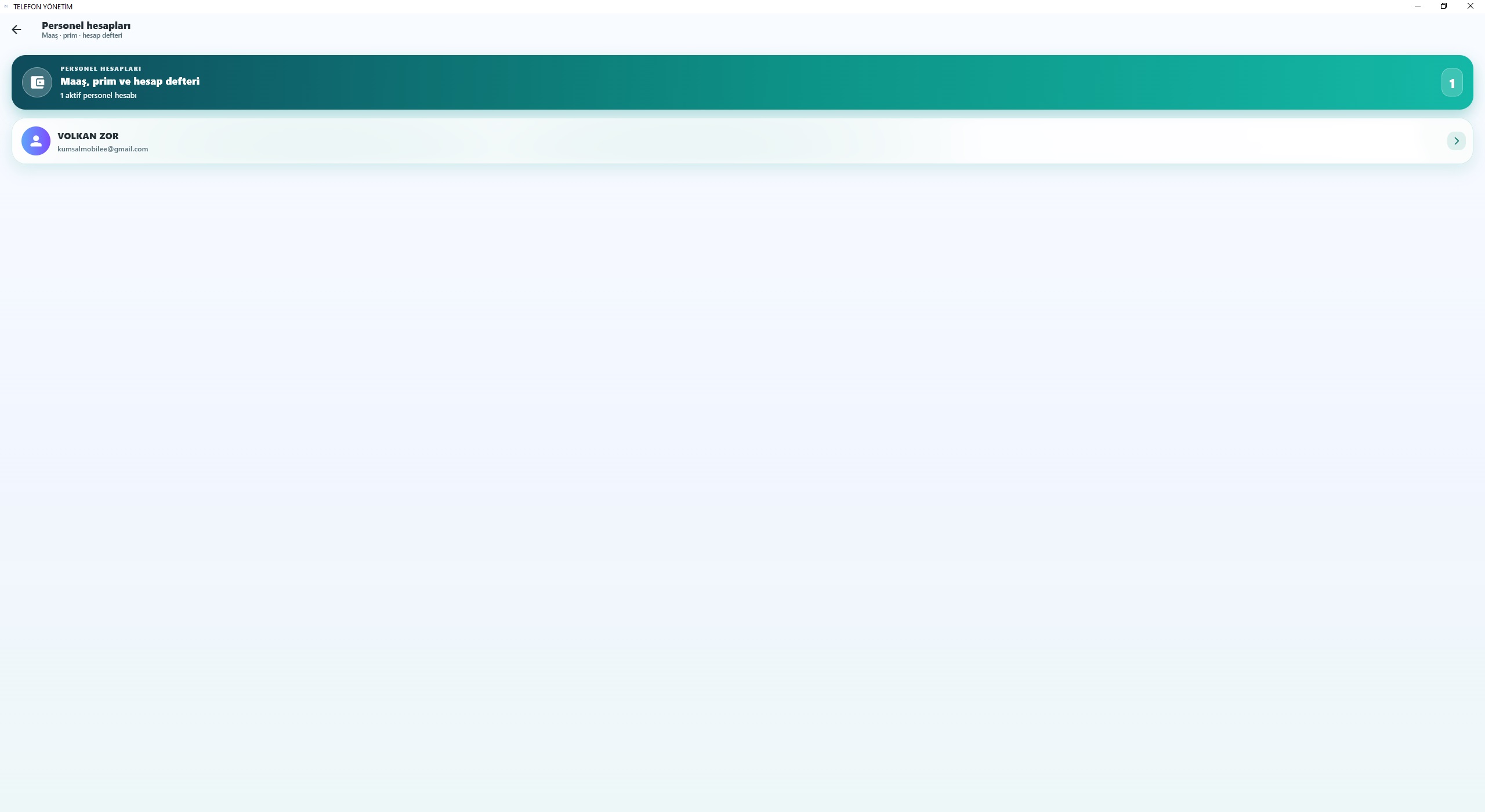
Personel hesapları
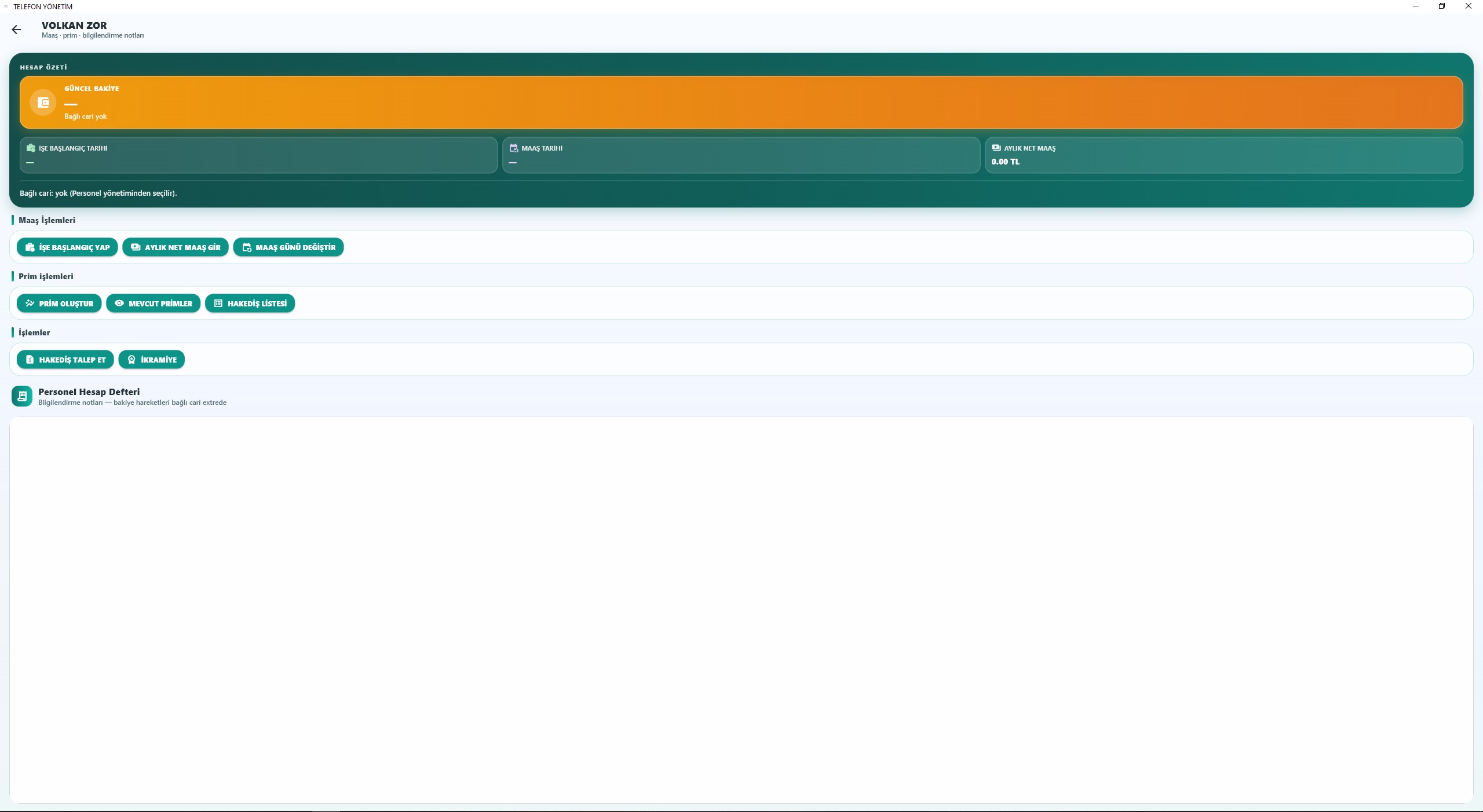
Patron merkezi → Personel yönetimi → Personel hesapları
ekranından personelin maaş, prim ve hesap defteri yönetilir.
Listeden personeli seçerek hesap detayına geçersiniz. Özet kartında
güncel bakiye, işe başlangıç tarihi, maaş günü ve aylık net maaş
görünür. Bakiye hareketleri bağlı cari ekstresinde tutulur; hesap
defteri bilgilendirme notları içindir.
İpucu: Cari bağlantısı Adım 2’deki personel
düzenlemeden yapılır. Bağlı cari yoksa bakiye ve hakediş/ikramiye
cari işlemleri kısıtlanır.
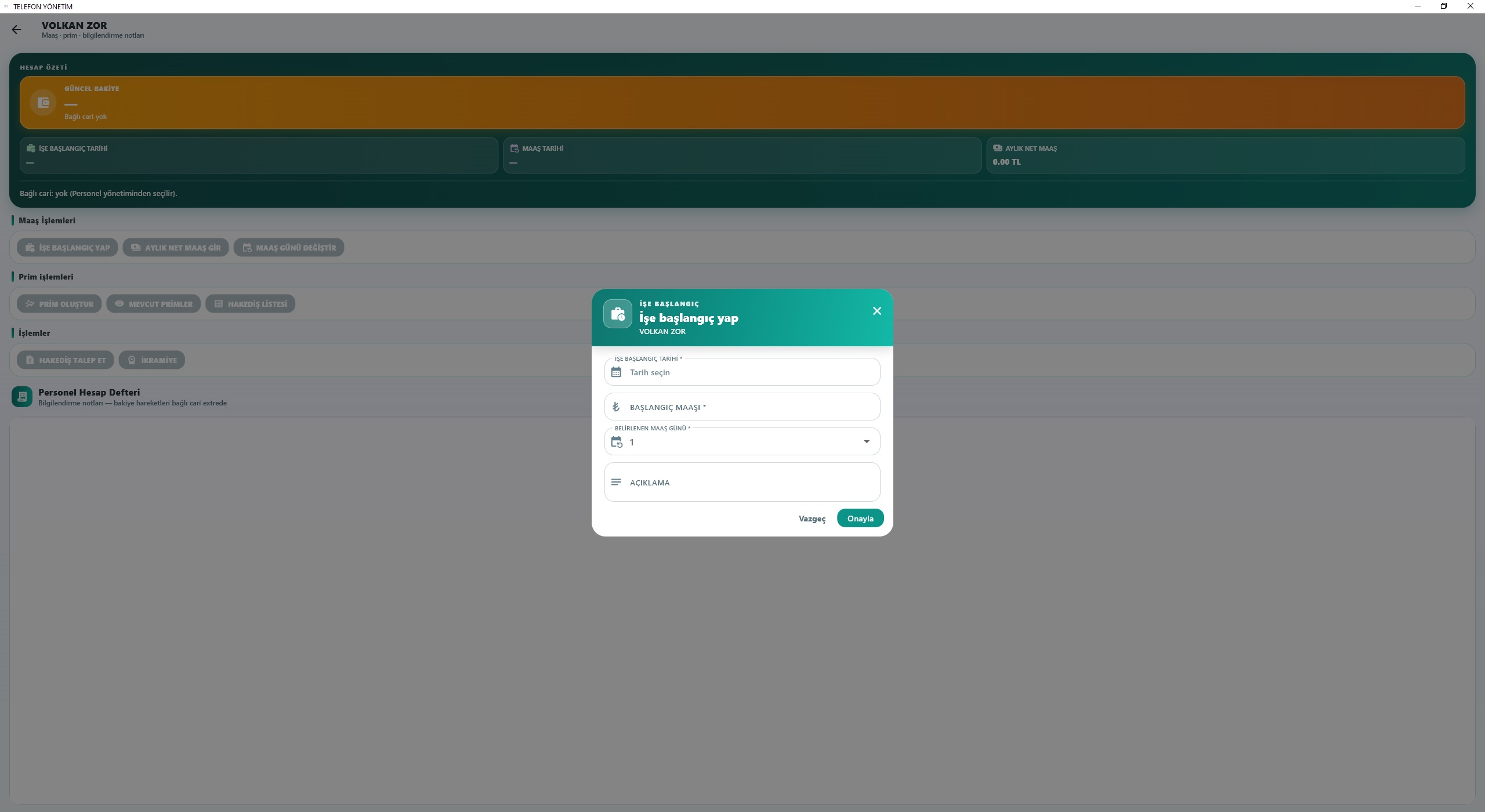
İşe başlangıç
İşe başlangıç yap ile personelin resmi işe
başlama kaydı açılır. İşe başlangıç tarihi, başlangıç maaşı ve
belirlenen maaş günü (ayın kaçıncı günü) girilir; isteğe bağlı
açıklama yazılabilir. Onaydan sonra özet kartı ve hesap defteri
güncellenir.
İpucu: Belirlediğiniz maaş gününde maaş tutarı o
an neyse o kadar tutar carisine otomatik alacak olarak işler.
(Kâr’ı etkilemez; gider göstermek için
Cüzdan → Gider ekle → Personel avans/maaş ödemesi
yapmanız gerekmektedir.)
İpucu: Cariye yansıyan maaş ödemesi ilk ayda sapma
olmasına istinaden, cari hareketlerden maaş yansıması
düzenlenebilir, tutar değiştirilebilir.
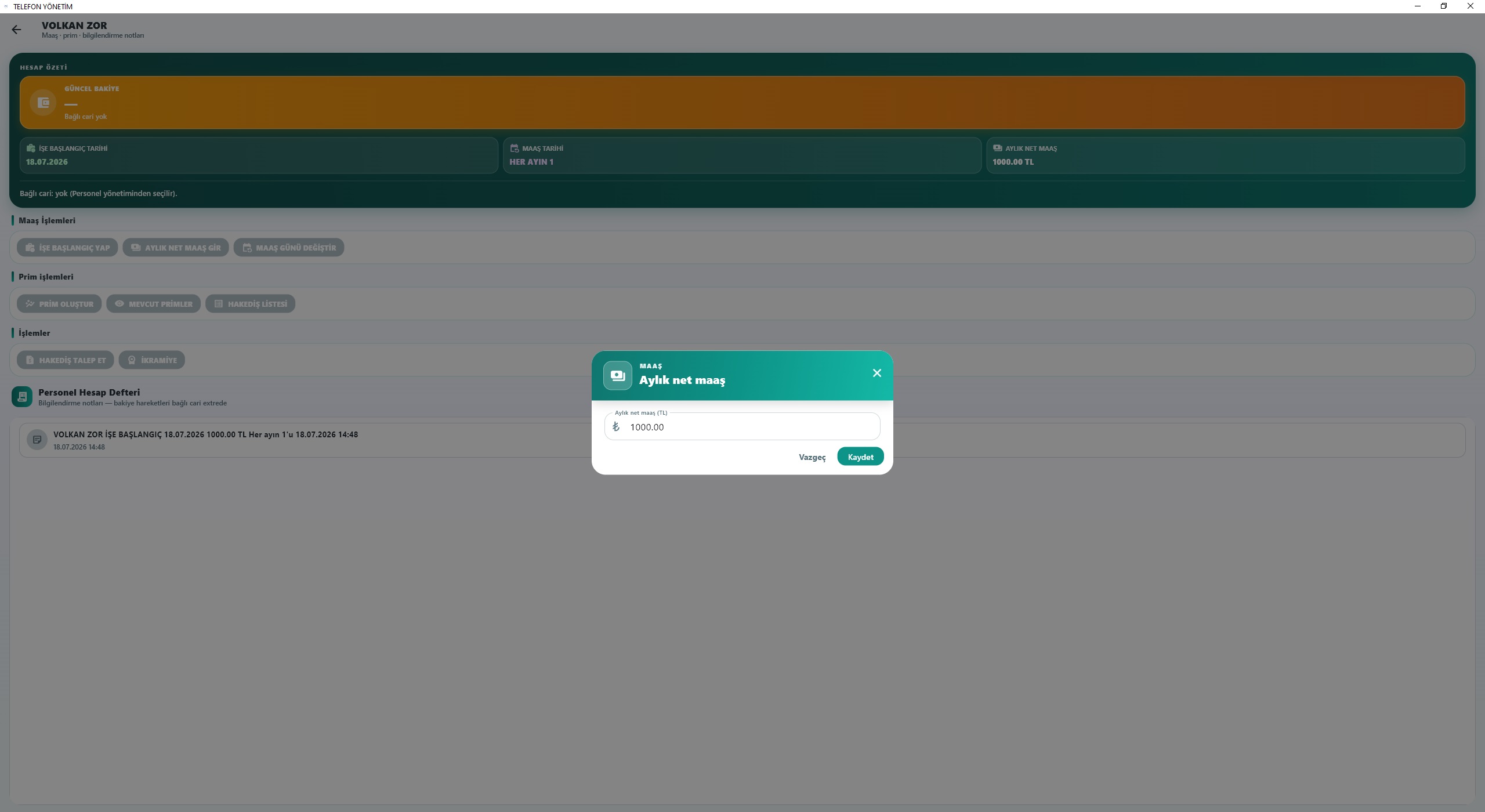
Maaş değiştir
Aylık net maaş gir ile personelin net maaş tutarı
güncellenir. Değişiklik hesap özetine yansır; deftere bilgilendirme
notu düşer.
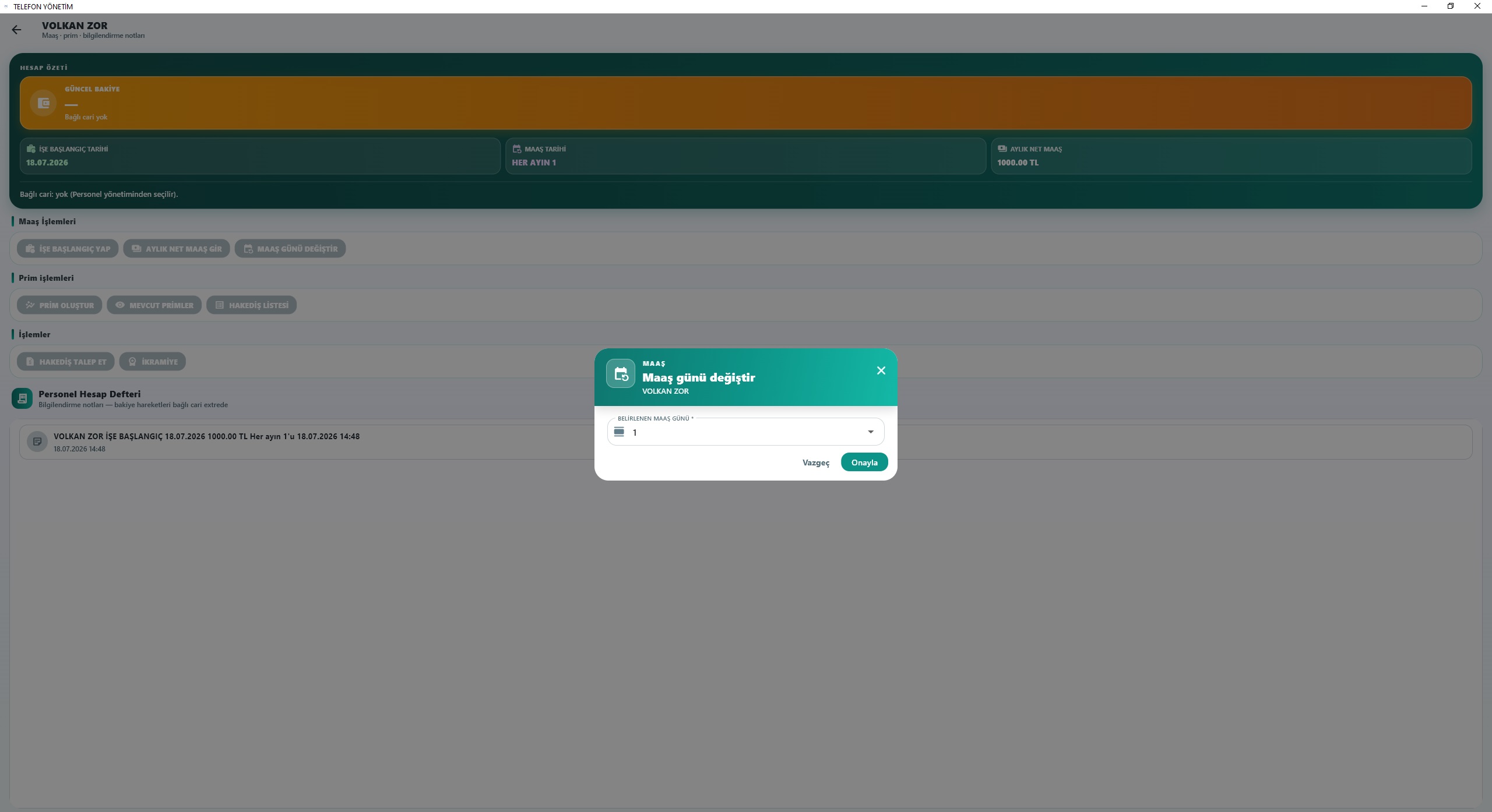
Maaş günü değiştir
Maaş günü değiştir ile her ayın hangi gününde
maaşın işleneceği seçilir (ör. her ayın 1’i). Özet kartındaki maaş
tarihi buna göre güncellenir.
İpucu: Belirlediğiniz maaş gününde maaş tutarı o
an neyse o kadar tutar carisine otomatik alacak olarak işler.
(Kâr’ı etkilemez; gider göstermek için
Cüzdan → Gider ekle → Personel avans/maaş ödemesi
yapmanız gerekmektedir.)
İpucu: Cariye yansıyan maaş ödemesi ilk ayda sapma
olmasına istinaden, cari hareketlerden maaş yansıması
düzenlenebilir, tutar değiştirilebilir.
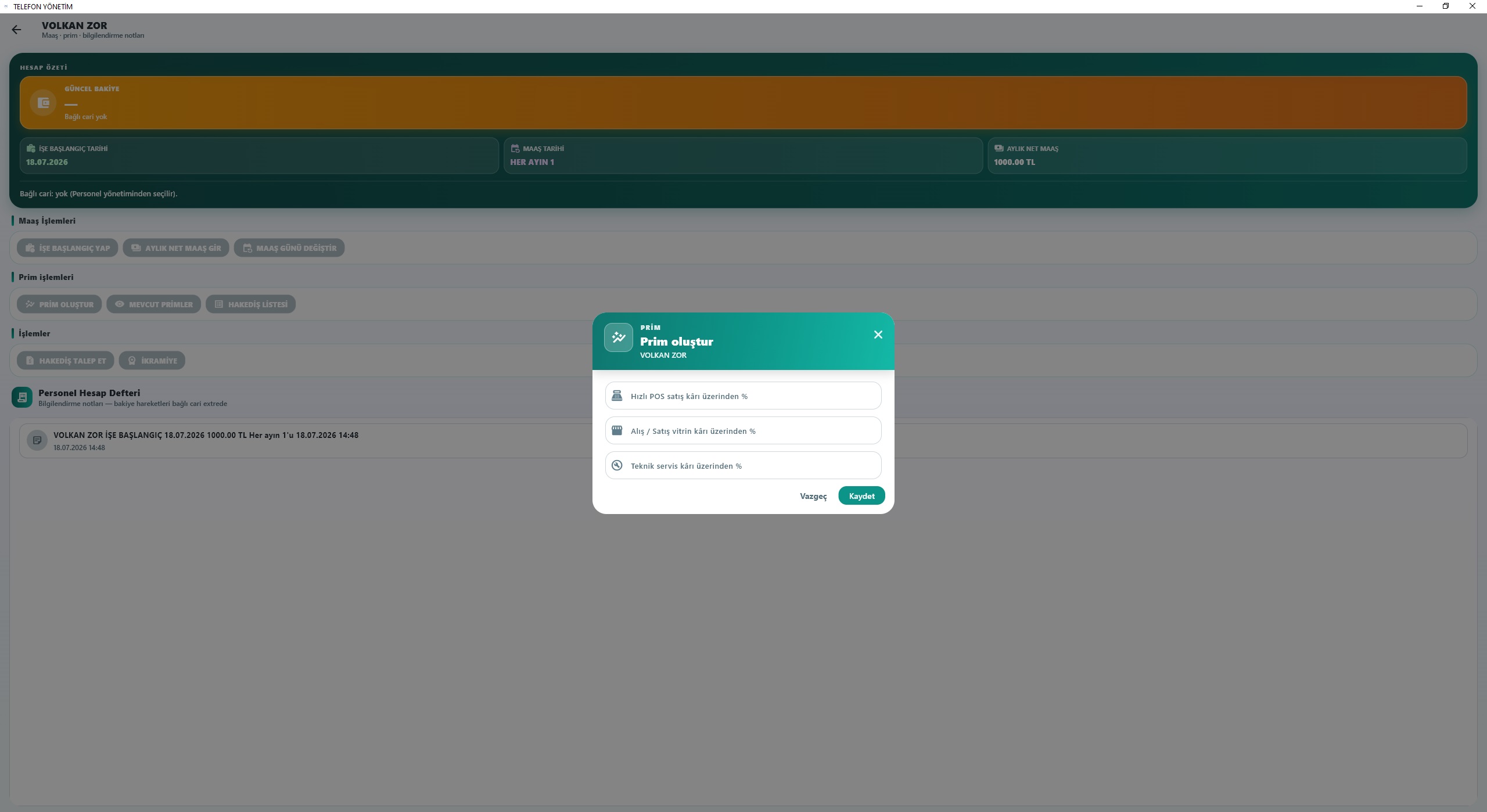
Prim oluştur
Prim oluştur ile personelin kâr üzerinden alacağı
prim oranları tanımlanır:
Hızlı POS satış kârı üzerinden %
Alış / satış vitrin kârı üzerinden %
Teknik servis kârı üzerinden %
Kaydedilen oranlar, ilgili işlemler tamamlandıkça otomatik prim
hakedişine yansır.
İpucu: Belirlediğiniz primden sonra personel her
teslim / satış akışından sonra primi hakediş listesine yansır.
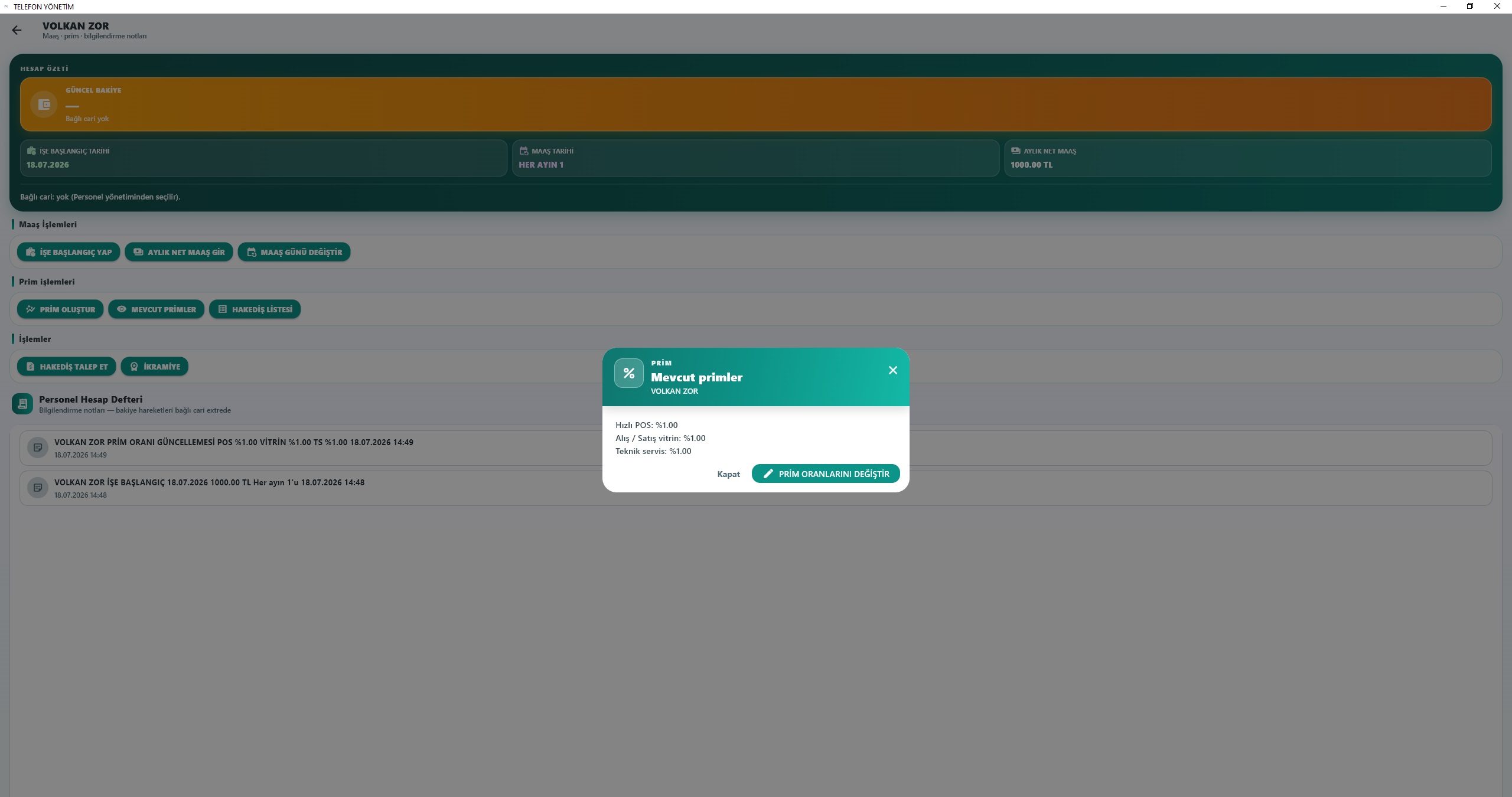
Mevcut prim
Mevcut primler ekranında personelin aktif POS,
vitrin ve teknik servis prim oranları görülür.
Prim oranlarını değiştir ile aynı form yeniden
açılıp güncellenebilir; değişiklik hesap defterine not düşer.
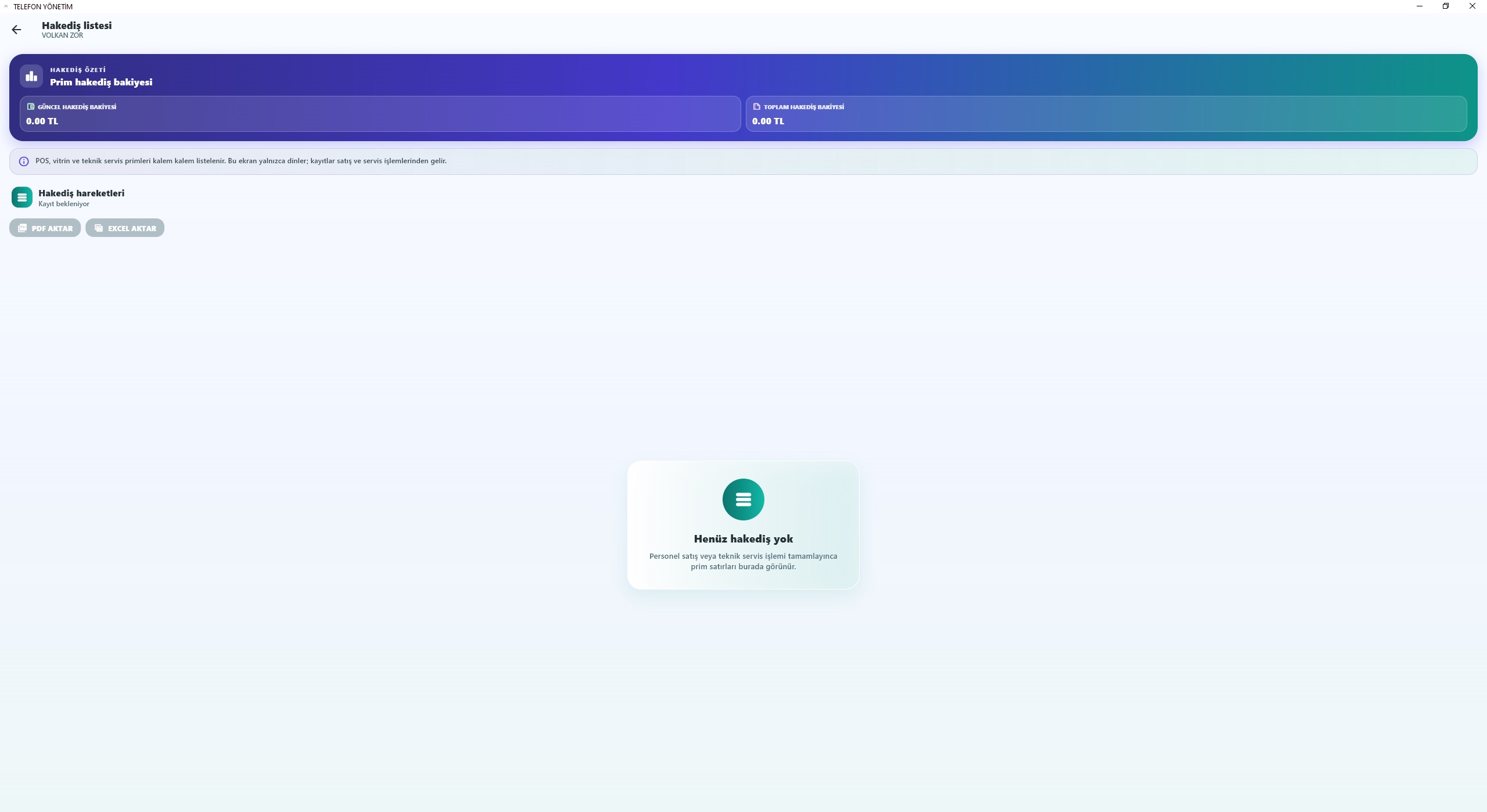
Hakediş listesi
Hakediş listesi POS, vitrin ve teknik servis
primlerini kalem kalem gösterir. Bu ekran salt okunurdur; kayıtlar
satış ve servis işlemlerinden otomatik gelir. Güncel / toplam
hakediş bakiyesi üst özette yer alır; liste PDF veya Excel olarak
aktarılabilir.
İpucu: Prim satırları burada birikir; cariye
yansıması için ayrıca Hakediş talep et gerekir.
Hakediş talep et
Hakediş talep et biriken prim bakiyesini bağlı
cari hesaba alacak olarak aktarır; hakediş listesi sıfırlanır.
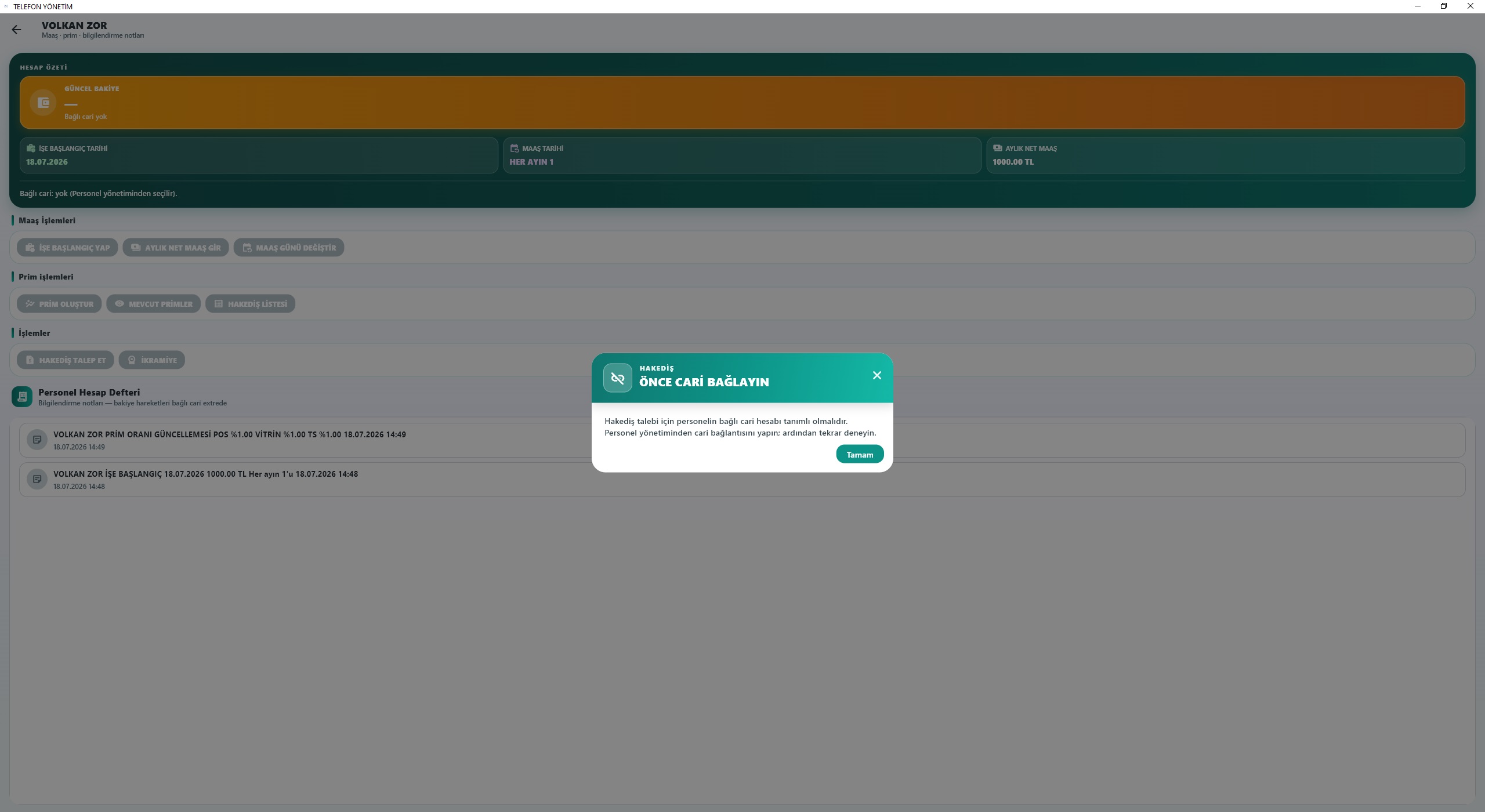
Personelde bağlı cari yoksa sistem
«Önce cari bağlayın» uyarısı verir — önce Adım
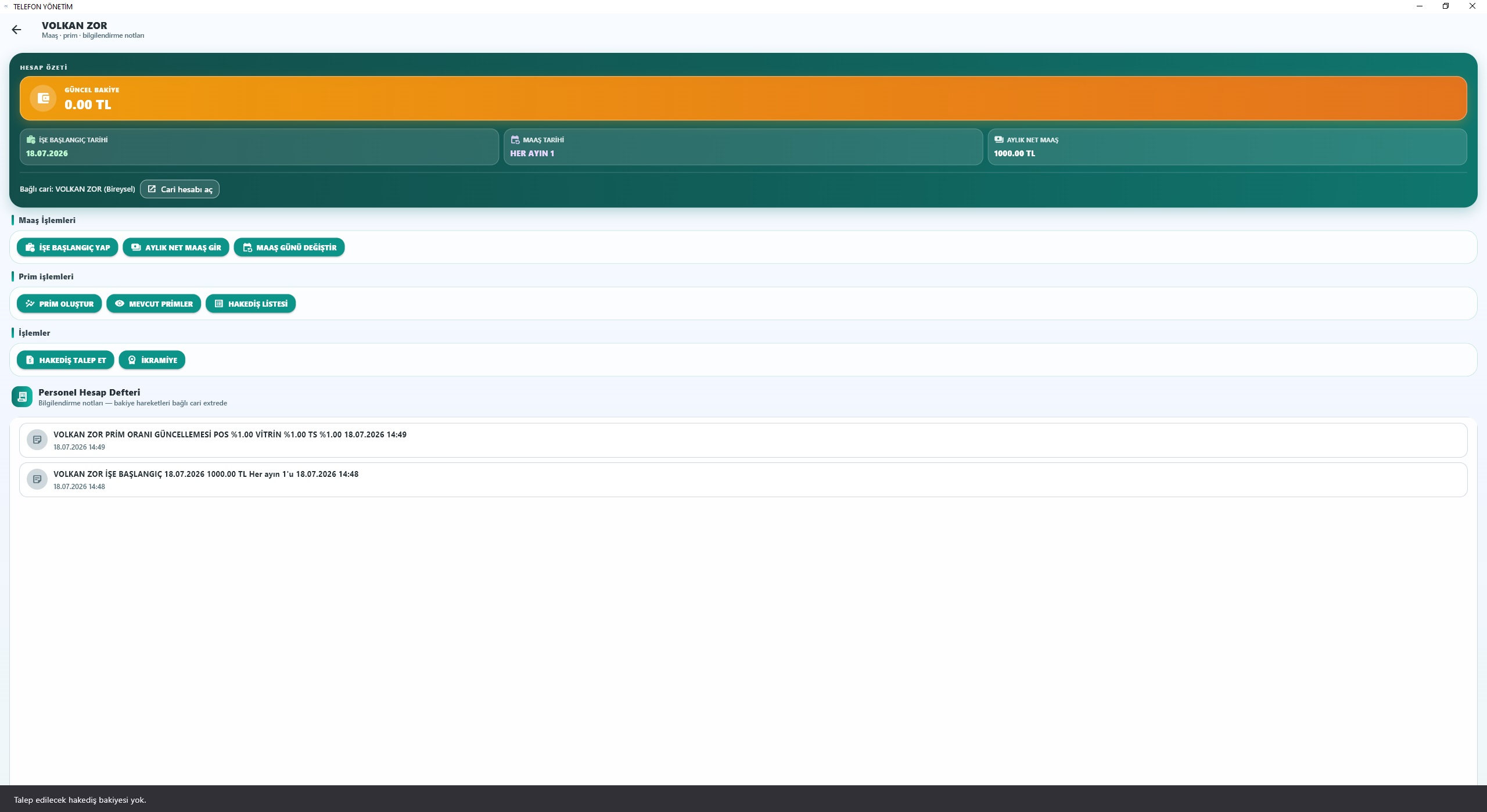
2’deki cari eşleştirmeyi yapın. Cari bağlıysa ve talep edilecek
bakiye yoksa işlem yapılamaz.
İkramiye
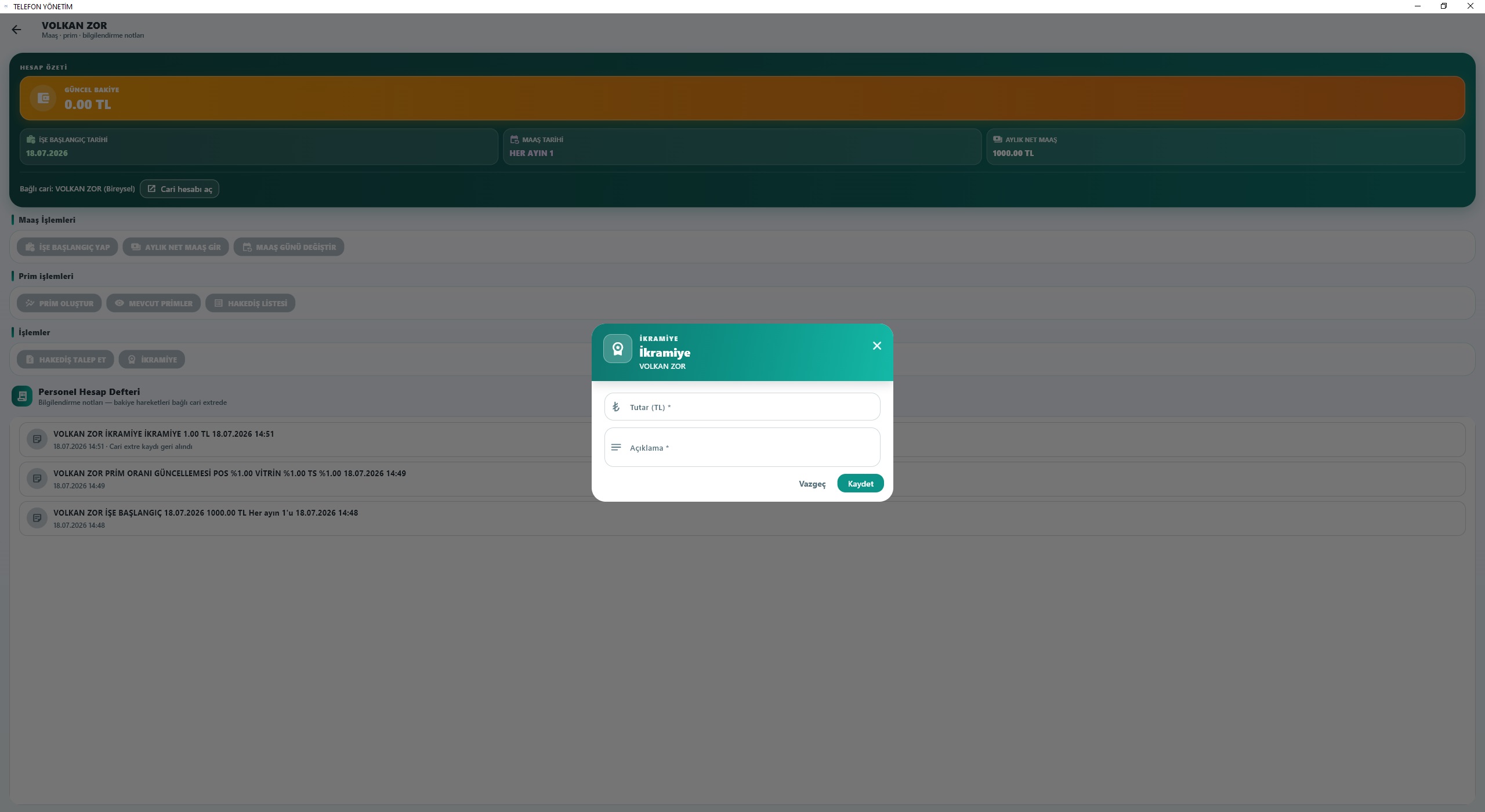
İkramiye ile personeline tek seferlik tutar
yazılır (tutar + açıklama zorunlu). Tutar bağlı cariye alacak
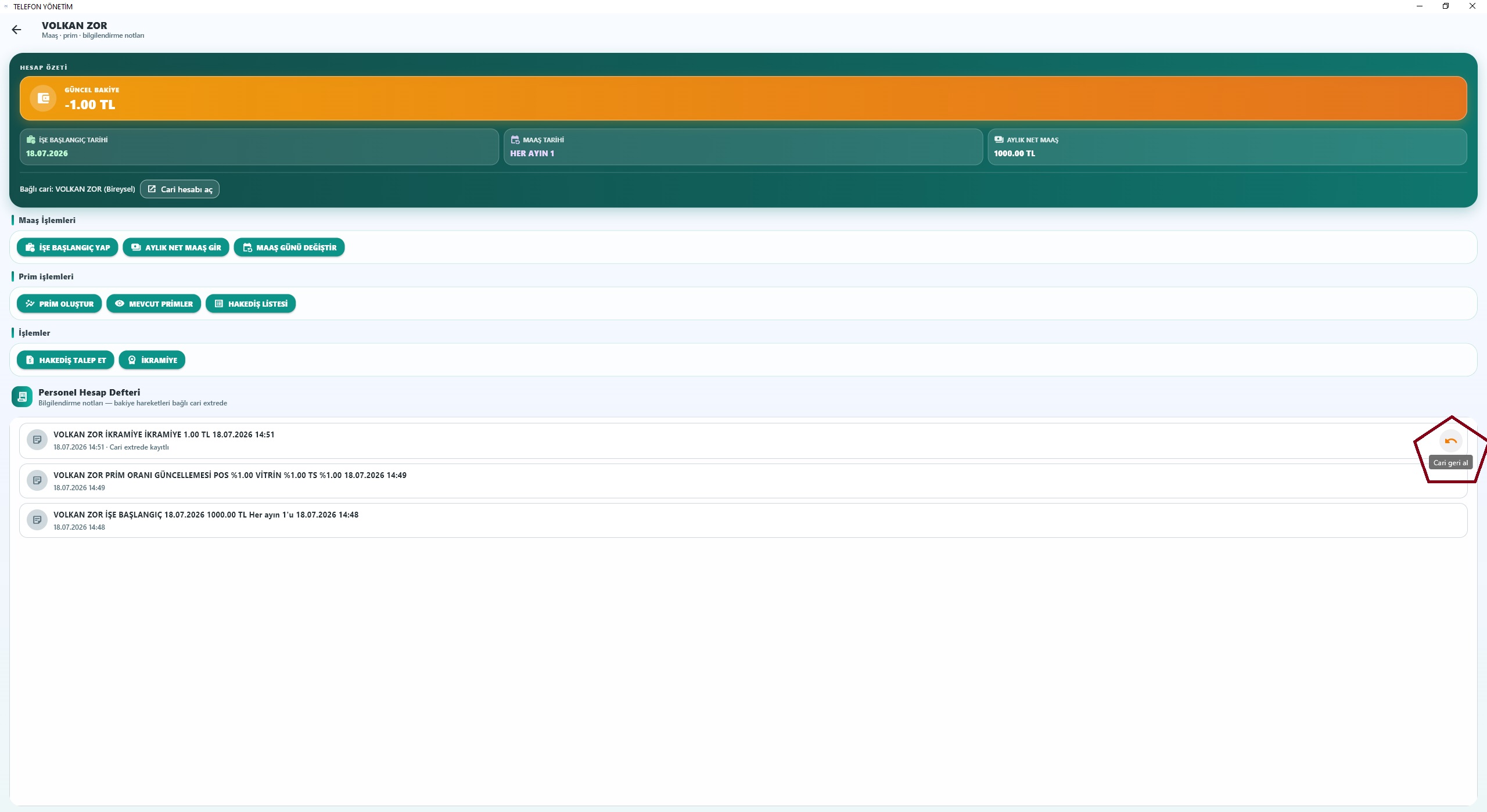
olarak işlenir; hesap defterine ikramiye satırı düşer. Yanlış
yazılan ikramiye, defter satırındaki
geri al ile iptal edilir; cari ekstre kaydı da
geri alınır.
İpucu: İkramiye için de personelin bağlı carisi
tanımlı olmalıdır.
Adım 4
Personel işten ayrılma — istifa
Personel işten ayrılma — istifa
Patron merkezi → Personel yönetimi → Personel listesi
ekranında personelin satırındaki
Şirketten çıkar ile işten ayrılma / istifa
işlemi yapılır. Onayda yetkiler kaldırılır; bu şirkete giriş
kapanır. Hesap defteri arşivde saklanır. Firebase giriş (Auth)
hesabı silinmez.
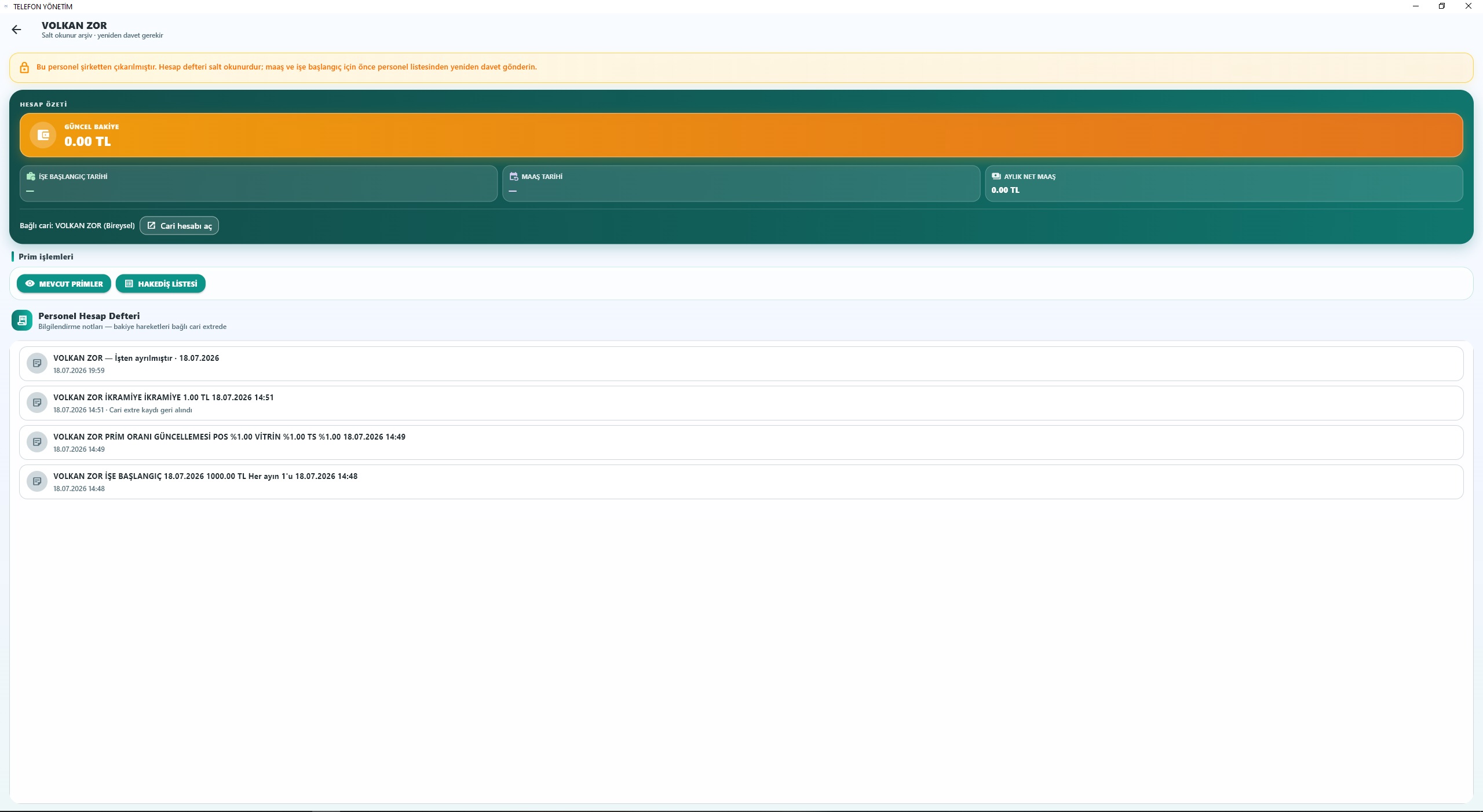
Çıkarma sonrası hesap detayında sarı uyarı görünür: hesap defteri
salt okunur olur; maaş ve işe başlangıç için önce personel
listesinden yeniden davet gerekir. Deftere
«İşten ayrılmıştır» notu düşer; maaş / işe
başlangıç alanları temizlenir.
Çıkarılan personeller
Çıkarılanlar sekmesinde listelenir
Yeniden alım: yeni davet gönderin; işe başlangıç tarihini
personel hesabından yeniden tanımlayın
İpucu: Çıkarmadan önce hakediş bakiyesinin
0 olması gerekir; aksi halde sistem işlemden önce
hakediş talebi ister.